Photoshop CS6 抠图换背景终极新手教程
本教程将教你如何使用 PS CS6 中最核心的几个工具来完成抠图和换背景,包括:

(图片来源网络,侵删)
- 快速选择工具:适用于背景和主体对比明显、边缘清晰的对象。
- 调整边缘:所有抠图方法的“灵魂”,用于精细化处理毛发、半透明等复杂边缘。
- 钢笔工具:适用于边缘非常规整、需要极高精度的对象(如产品、汽车、建筑)。
第一步:准备工作
-
打开软件和图片
- 打开 Photoshop CS6。
- 点击菜单栏的
文件>打开,选择你想要抠图的人物或物体图片。 - 再打开一张你想要作为新背景的图片。
-
复制图层(好习惯!)
- 在右侧的“图层”面板中,右键点击你的图片图层,选择“复制图层”,或者直接按快捷键
Ctrl + J(Windows) /Cmd + J(Mac)。 - 为什么这么做? 这是为了保留原始图片,以防操作失误可以随时返回,所有的抠图操作都在这个新的“图层 副本”上进行。
- 在右侧的“图层”面板中,右键点击你的图片图层,选择“复制图层”,或者直接按快捷键
第二步:开始抠图(选择核心方法)
这里我们介绍三种最主流的方法,你可以根据图片情况选择最适合的一种。
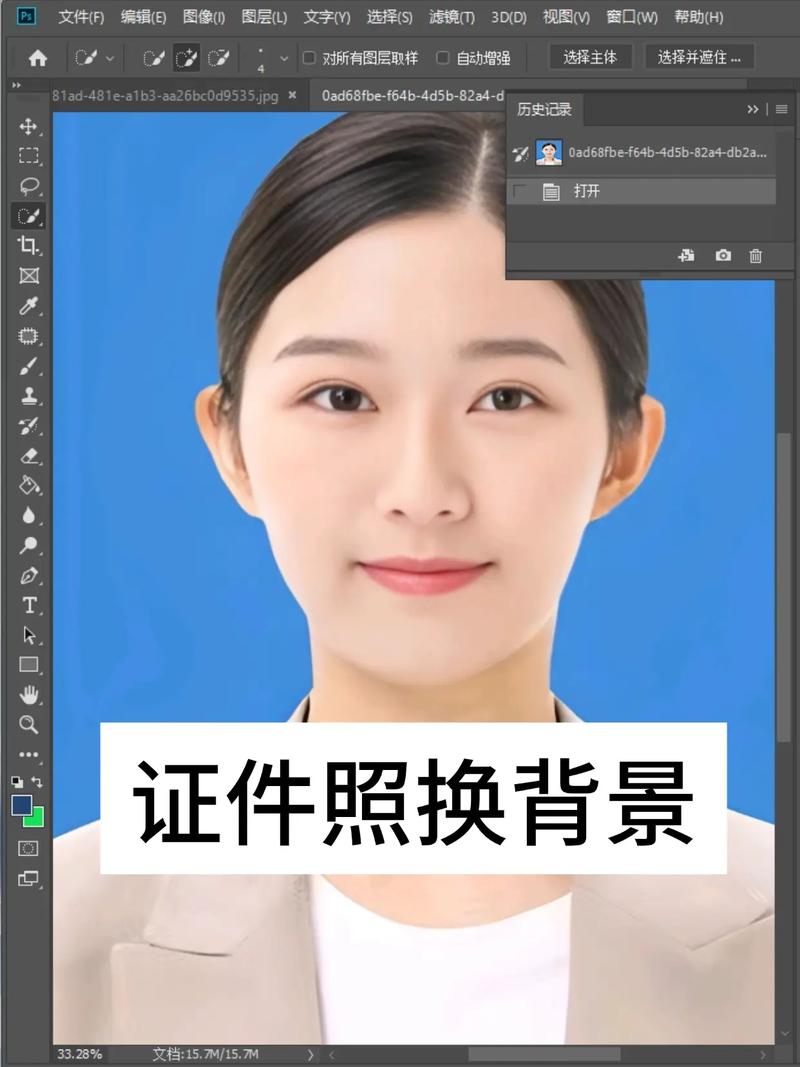
快速选择工具 + 调整边缘(最常用、最推荐新手)
这种方法非常适合抠取人物、动物等主体,尤其是当主体和背景颜色差异较大时。
(图片来源网络,侵删)
-
选择工具
- 在左侧工具栏中找到 快速选择工具,它的图标像一个带加号的画笔。
- 在顶部选项栏中,确保你勾选了 “自动增强” 选项,它可以帮你更智能地识别边缘。
-
粗略选择主体
- 用画笔在主体上涂抹,PS 会自动识别并选择相似的颜色和区域。
- 如果选多了,按住
Alt键 (Windows) /Option键 (Mac) 在多选的区域上涂抹,就可以减去选区。 - 如果选少了,继续按住鼠标左键涂抹,就可以增加选区。
- 目标是快速把整个主体大致圈选出来,不用太在意细节。
-
进入“调整边缘”(最关键的一步!)
- 当主体大致被选中后,不要急着按删除键!
- 在顶部选项栏的最右边,点击 “调整边缘...” 按钮。
-
在“调整边缘”窗口中精细化
- 一个新的窗口会弹出,这里是抠图的“魔法工坊”,我们主要使用以下几个功能:
- 视图模式:在左上角的下拉菜单中,选择 “叠加” 或 “黑白” 模式,这样你能更清楚地看到抠图的效果。
- 智能半径:强烈建议勾选此项! PS 会自动检测并处理边缘。
- 边缘检测:勾选“显示半径”,你会看到一个移动的圈,它会帮你识别并强化边缘。
- 调整边缘画笔工具:在左侧工具栏中选择它(像一个带星号的画笔),用这个画笔在人物的头发、毛发、半透明的纱质衣服等复杂边缘上涂抹,PS 会自动帮你识别并抠出这些细节。
- 平滑:适当增加数值,可以让边缘更平滑,减少锯齿。
- 羽化:稍微增加一点点(0.5-1像素),可以让边缘过渡更自然,但不要加太多,否则会变虚。
- 对比度:增加数值可以让边缘更清晰锐利。
- 一个新的窗口会弹出,这里是抠图的“魔法工坊”,我们主要使用以下几个功能:
-
输出设置
- 在窗口的右下角,“输出到”选项,选择 “新建带有图层蒙版的图层”。
- 点击“确定”。
-
完成抠图
- 回到主界面,你会发现你的主体已经被完美地抠出来了,背景变成了灰白相间的“棋盘格”,这代表透明背景。
- 你只需要在“图层”面板中,把抠好的图层(带蒙版的那个)拖拽到背景图片的图层上方即可。
钢笔工具(适用于边缘规整的物体)
这个方法精确度最高,但需要一定的练习,适合抠取产品、汽车、建筑、家具等边缘非常清晰规整的物体。
-
选择工具
- 在左侧工具栏选择 钢笔工具。
-
绘制路径
- 在顶部选项栏,确保路径模式是 “路径”(形状图标)。
- 在物体的边缘上点击,创建一个“锚点”,然后沿着物体的轮廓,不断点击创建新的锚点,PS 会自动用直线连接它们。
- 技巧:
- 在转角处点击,创建硬朗的转角。
- 在曲线处,按住鼠标左键不放并拖动,可以绘制出平滑的曲线。
- 放大图片 (
Ctrl++) 可以让你更精确地操作。
- 一直沿着物体轮廓绘制,直到回到起点,形成一个闭合的路径。
-
将路径转换为选区
- 绘制完闭合路径后,打开右侧的 “路径” 面板(如果没看到,可以在菜单栏
窗口>路径打开)。 - 在面板下方,点击 “将路径作为选区载入” 的图标(一个虚线圈)。
- 绘制完闭合路径后,打开右侧的 “路径” 面板(如果没看到,可以在菜单栏
-
添加图层蒙版
- 回到“图层”面板,选中你的图层副本。
- 点击面板下方的 “添加图层蒙版” 图标(一个中间有圆孔的矩形)。
- 物体也被完美抠出来了。
魔棒工具(适用于背景单一的图片)
如果你的图片背景是纯色(如纯白、纯蓝),魔棒工具会非常快。
-
选择工具
- 在左侧工具栏选择 魔棒工具。
-
点击背景
- 在顶部选项栏,可以适当调整 “容差”(容差越高,选择范围越大)。
- 直接点击背景区域,选中背景。
-
反向选择
- 保持选区存在,在选区内点击鼠标右键,选择 “选择反向”,或者直接按快捷键
Shift + Ctrl + I(Windows) /Shift + Cmd + I(Mac),这样,主体就被选中了。
- 保持选区存在,在选区内点击鼠标右键,选择 “选择反向”,或者直接按快捷键
-
后续步骤
和方法一、二一样,点击“调整边缘...”进行精细化处理,或者直接添加图层蒙版。
第三步:完善细节与合成
无论你用哪种方法抠图,最后一步都是为了让合成效果更自然。
-
移动和缩放
- 使用 移动工具 (V) 拖动抠好的图层到合适位置。
- 按
Ctrl + T(Windows) /Cmd + T(Mac) 自由变换,可以调整大小、旋转和倾斜,让它更好地融入新背景。
-
添加阴影
- 为了让物体看起来像是在地面上,可以添加一个简单的阴影。
- 在抠好的图层下方新建一个空白图层。
- 用一个柔边的黑色画笔,在物体脚下轻轻涂抹。
- 将图层的“不透明度”降低(如20%-30%),并高斯模糊一下,让阴影更自然。
-
色彩匹配(可选但推荐)
- 如果新背景的光线和色彩与原图不匹配,整体效果会很假。
- 选中抠好的图层,点击
图像>调整>匹配颜色。 - 在“源”选项中选择你的背景图片,调整“亮度”和“颜色强度”,让主体颜色和背景色调趋于一致。
-
保存你的作品
- 点击
文件>存储为。 - 格式选择 JPEG 或 PNG,PNG格式支持透明背景,适合再次编辑;JPEG格式则更适合直接分享。
- 点击
| 方法 | 优点 | 缺点 | 适用场景 |
|---|---|---|---|
| 快速选择 + 调整边缘 | 操作简单、快速、效果好,能处理毛发等复杂边缘 | 需要耐心调整“调整边缘”参数 | 新手首选,人物、动物、植物等 |
| 钢笔工具 | 精度极高、边缘干净利落 | 操作复杂,需要练习,对毛发等细节处理困难 | 产品、汽车、建筑、边缘规整的物体 |
| 魔棒工具 | 极速、简单 | 对背景要求高,边缘处理粗糙 | 背景为纯色的简单图片 |
对于新手来说,强烈建议你从“方法一:快速选择工具 + 调整边缘”开始练习,掌握了“调整边缘”这个功能,你已经能解决80%的抠图需求了,多练习几次,你很快就能熟练掌握!