
我们将以最稳定、最常用的 MySQL 5.7.44(最后一个 5.7 版本)为例进行讲解。
第一步:准备工作
在开始安装之前,请确保你已经完成了以下准备工作:
-
操作系统确认:确认你的电脑是 Windows 7 系统(32位或64位均可,但推荐64位)。
-
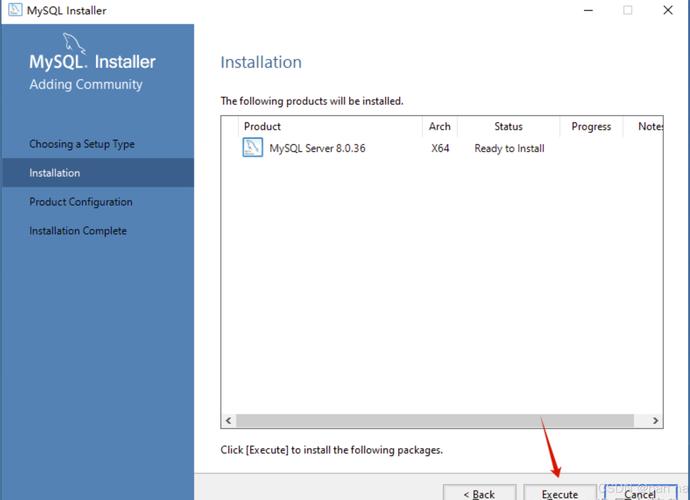
下载 MySQL 安装包:
- 访问 MySQL 官方归档页面:https://downloads.mysql.com/archives/community/
- 在 "Select Operating System" 中选择 "Microsoft Windows"。
- 在 "Select Product Version" 中选择 "MySQL for Windows (Archives)"。
- 在 "Select Operating System" 中选择 "Windows (x86, 32-bit), 7 (x86, 32-bit), Vista (x86, 32-bit), XP (x86, 32-bit)" 或 "Windows (x86, 64-bit), 7 (x64, 64-bit), Server 2008 (x64, 64-bit)",请根据你的系统选择正确的版本。
- 在 "Select Product" 中选择 "MySQL Server"。
- 在 "Select Version" 中选择 "5.7.44"。
- 在 "Select Operating System" 中选择 "Windows (x86, 32-bit), 7 (x86, 32-bit), ..." 或 "Windows (x86, 64-bit), 7 (x64, 64-bit), ..."。
- 在 "Select Type" 中选择 "mysql-installer-community-5.7.44.msi" (这是完整的安装包,包含服务器和客户端工具)。
- 点击右侧的 "Download" 按钮,下载安装文件。
-
关闭杀毒软件和防火墙:为了避免安装过程中被误判或阻止,建议暂时关闭 Windows Defender 和第三方杀毒软件,安装完成后再重新开启。
 (图片来源网络,侵删)
第二步:安装 MySQL
-
运行安装程序 找到你下载的
mysql-installer-community-5.7.44.msi文件,双击运行。 -
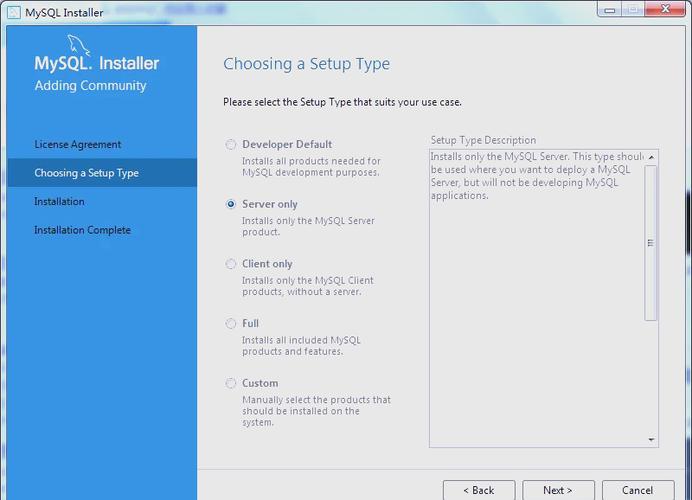
选择安装类型 安装程序启动后,会询问你安装模式,对于新手,我们选择最简单的 "Full"(完整安装)。
- Full (Recommended):安装 MySQL 服务器、工作台、示例、文档和连接器,推荐选择此项。
- Custom:自定义安装,可以选择安装哪些组件。
- Server only:只安装服务器。
- Client only:只安装客户端工具。
选择 "Full",然后点击 "Next"。
-
检查并接受许可协议 安装程序会检查你的系统是否符合要求,检查通过后,勾选下方的 "I accept the license terms",然后点击 "Next"。
 (图片来源网络,侵删)
 -
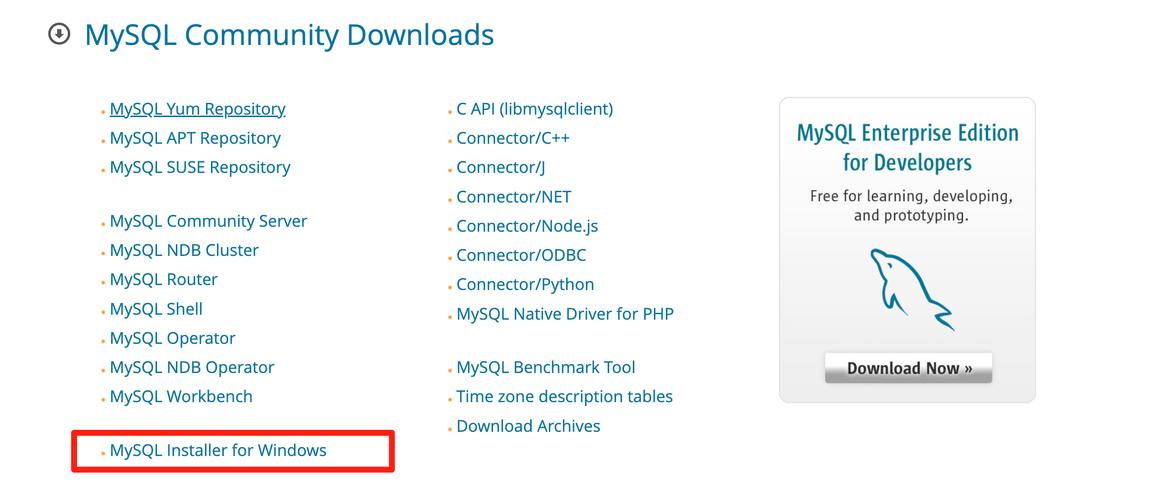
开始安装 点击 "Execute" 开始安装,这个过程会下载并安装所有选定的组件,耐心等待,可能需要几分钟时间。
-
配置服务器 安装完成后,会自动弹出 "MySQL Server 5.7 Configuration"(配置向导)窗口,这是最关键的一步。
-
步骤 1: Type and Networking
- Config Type:选择 "Development Machine"(开发机器),如果你的电脑上只运行 MySQL,或者用于测试开发,这个选项最合适,它会使用最少的资源。
- Port Number:保持默认的
3306即可。 - 勾选 "Open Port 3306",允许其他计算机连接到此 MySQL 服务器(如果你的网络环境需要)。
- 点击 "Next"。
-
步骤 2: Accounts and Roles
- Root Password:这是 MySQL 的超级管理员密码,非常重要! 请务必设置一个强密码,并牢记它。
- Confirm:再次输入你设置的密码。
- Add User:如果你需要为其他应用或用户创建单独的账户,可以在这里添加,初学者可以暂时不添加。
- 点击 "Next"。
-
步骤 3: Windows Service
- Configure MySQL Server as a Windows Service:务必勾选此项,这样 MySQL 就会在 Windows 启动时自动运行,无需手动启动。
- Service Name:保持默认的
MySQL80(在 5.7 版本中可能是MySQL70,但没关系,不影响使用)。 - 点击 "Next"。
-
步骤 4: Default Schema
- 这里是设置默认的数据库字符集。
- Default Character Set:强烈建议选择 "utf8mb4",它能更好地支持包括中文在内的各种字符和 Emoji 表情,是现代应用的首选。
- 点击 "Next"。
-
步骤 5: Apply Configuration
- 这一步会显示你之前的配置摘要,确认无误后,点击 "Execute" 应用配置。
-
-
完成配置 配置应用成功后,点击 "Finish" 至此,MySQL 的安装和配置全部完成。
第三步:验证安装
为了确保 MySQL 安装成功并正常运行,我们需要进行验证。
-
通过服务管理器验证
- 按
Win + R键,输入services.msc,然后按回车。 - 在服务列表中,找到名为
MySQL80(或你设置的服务名)的服务。 - 确认其 “状态” 是 “正在运行”,“启动类型” 是 “自动”,如果不是,右键点击选择“启动”。
- 按
-
通过命令行客户端验证
- 点击开始菜单,在搜索框中输入 "MySQL"。
- 你应该能看到 "MySQL 5.7 Command Line Client" 或类似名称的程序。
- 打开它,它会提示你输入密码,输入你在安装时设置的 Root 密码。
- 如果密码正确,你会看到
mysql>提示符,这表示你已经成功连接到 MySQL 服务器。
-
执行一个简单 SQL 语句 在
mysql>提示符下,输入以下命令来查看当前版本和数据库列表:SELECT version(); SHOW DATABASES;
如果能看到版本信息和几个默认的数据库(如
information_schema,mysql,performance_schema,sys),那么恭喜你,MySQL 已经完美运行了!
常见问题与解决方法
-
问题1:安装过程中提示 "Could not connect to host: localhost" 或 "Access Denied" 错误。
- 原因:可能是之前安装过 MySQL,但服务没有卸载干净,或者端口被占用。
- 解决:
- 打开任务管理器,结束所有名为
mysqld.exe的进程。 - 打开
services.msc,找到 MySQL 相关服务,停止并删除它。 - 重启电脑,然后重新开始安装过程。
- 打开任务管理器,结束所有名为
-
问题2:忘记 Root 密码怎么办?
- 这是一个比较麻烦的操作,需要以安全模式启动 MySQL。
- 解决步骤:
- 停止 MySQL 服务(通过
services.msc)。 - 打开命令提示符(CMD),以管理员身份运行。
- 进入 MySQL 的
bin目录,cd C:\Program Files\MySQL\MySQL Server 5.7\bin(根据你的实际安装路径修改)。 - 执行以下命令跳过权限表启动:
mysqld --skip-grant-tables - 再打开一个新的管理员命令提示符窗口,进入
bin目录。 - 执行
mysql命令进入客户端,此时无需密码。 - 执行以下 SQL 命令来重置密码(将 'new_password' 替换为你想要的新密码):
UPDATE mysql.user SET authentication_string=PASSWORD('new_password') WHERE User='root'; FLUSH PRIVILEGES; EXIT; - 关闭所有命令提示符窗口,重启 MySQL 服务。
- 停止 MySQL 服务(通过
第四步:卸载 MySQL
如果将来需要卸载 MySQL,请按照以下步骤操作:
- 停止服务:打开
services.msc,找到 MySQL 服务,右键选择“停止”。 - 通过控制面板卸载:
- 打开“控制面板” -> “程序和功能”。
- 在列表中找到 "MySQL Installer for Windows" 或 "MySQL Server 5.7"。
- 右键点击,选择“卸载”。
- 清理残留文件:
- 打开
C:\盘,手动删除Program Files下的MySQL文件夹。 - 打开
C:\ProgramData文件夹,删除MySQL文件夹(如果存在)。 - (可选)在注册表中搜索
mysql并删除相关项(此操作有一定风险,不熟悉者请谨慎)。
- 打开
至此,整个 Windows 7 系统下 MySQL 的安装、配置、验证和卸载教程就结束了,希望这份详细的指南能帮助你顺利完成安装!









