EndNote Mac 完全教程:从零开始的文献管理与高效写作指南 (2025最新版)
** 还在为Mac上管理海量文献而烦恼?本文是一份超详细的EndNote Mac教程,涵盖软件安装、账户创建、文献导入与管理、Word插件使用、样式修改等全流程,无论你是科研新手还是进阶用户,这份指南都将助你轻松掌握EndNote,让你的学术写作效率倍增。
引言:为什么Mac用户需要一份EndNote终极教程?
在Mac上进行学术研究,你一定遇到过这样的场景:
- 桌面上散落着成百上千的PDF文献文件,查找起来如同大海捞针。
- 写论文时,手动调整参考文献格式,换一个期刊就要改半天,耗时又易错。
- 团队协作时,无法共享文献库,导致版本混乱和协作低效。
如果你深有同感,那么EndNote for Mac就是你苦苦寻找的终极解决方案,作为全球领先的文献管理软件,EndNote能帮你将杂乱的文献库化整为零,实现自动化引用,让你专注于研究本身,而非繁琐的格式调整。
本教程将以程序员追求极致清晰和逻辑性的风格,为你拆解EndNote Mac的每一个核心功能,让你从“小白”快速成长为“大神”。
第一章:准备工作 —— 安装与账户设置
在开始之前,我们需要完成两项准备工作:安装软件和创建账户。
1 EndNote Mac 的下载与安装
-
官方渠道下载:
- 访问EndNote官方网站:https://endnote.com/downloads/
- 选择 "EndNote 21" (或最新版本) 的Mac版本进行下载,下载文件通常为
.dmg格式。
-
安装步骤:
- 双击下载的
EndNote.dmg文件,会弹出一个窗口。 - 将 EndNote.app 图标拖拽到右侧的 "Applications" (应用程序) 文件夹中。
- 安装完成!你可以在 "启动台" (Launchpad) 或 "应用程序" 文件夹中找到EndNote。
- 双击下载的
2 创建 EndNote Online 账户
强烈建议你同步创建一个EndNote Online账户,这有三个巨大好处:
-
云同步: 在Mac、Windows、iPad甚至网页上都能访问你的文献库。
 (图片来源网络,侵删)
 -
协作共享: 轻松与团队成员共享文献库。
-
Cite While You Write 插件基础: 在Word中完美使用EndNote,需要Online账户作为桥梁。
-
创建步骤:
- 首次打开EndNote Mac,它会提示你登录或创建账户,如果没有,点击菜单栏
EndNote->Sign In...。 - 点击
Create a New Account,使用你的邮箱(推荐学校或机构邮箱)创建一个免费账户。 - 记住你的用户名和密码,这是你学术生涯中的宝贵资产。
- 首次打开EndNote Mac,它会提示你登录或创建账户,如果没有,点击菜单栏
第二章:核心操作 —— 建立你的第一个文献库
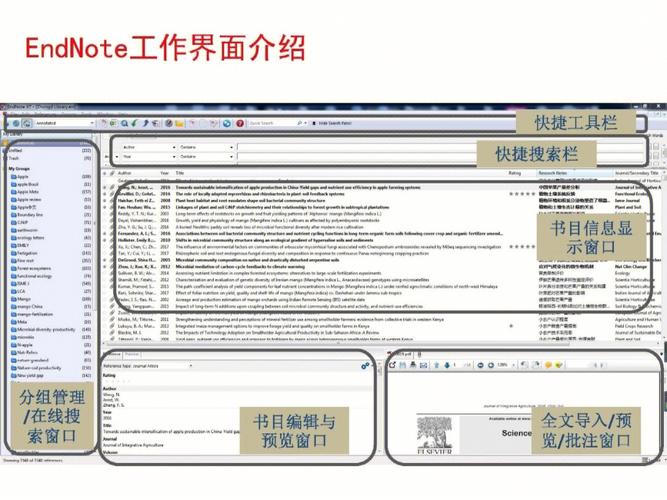
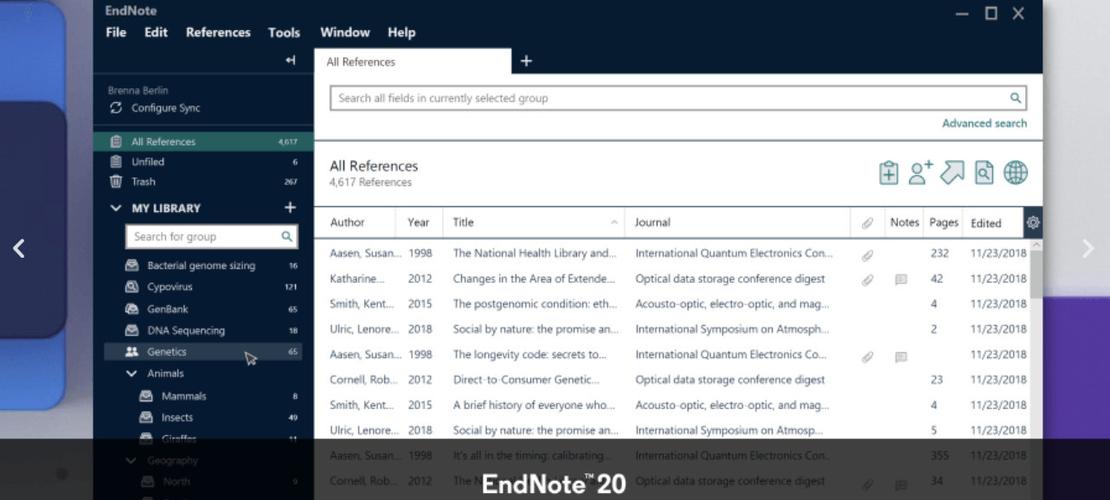
文献库是EndNote的核心,相当于你的“数字图书馆”。
1 创建新文献库
- 打开EndNote,点击菜单栏
File->New...。 - 选择一个位置来保存你的文献库(建议创建一个专门的“研究项目”文件夹),并为其命名,
My_PhD_Thesis.enl。 - 点击
Save,你会看到一个与文献库同名的.enl文件和一个.Data文件夹。请勿删除或移动.Data文件夹,它存储了你所有的文献附件和元数据。
2 导入文献的N种方法
这是最常用的功能,主要有以下几种方式:
-
直接拖拽(最简单)
- 找到你电脑上的PDF文献文件,直接拖拽到EndNote的主窗口或侧边栏的
All References分类中,EndNote会尝试自动识别文献信息。
- 找到你电脑上的PDF文献文件,直接拖拽到EndNote的主窗口或侧边栏的
-
通过PDF导入(智能识别)
- 将PDF文件拖拽到EndNote窗口。
- 在弹出的窗口中,EndNote会显示它识别出的标题、作者等信息,仔细核对并手动修正错误。
- 点击
Choose,文献就被成功导入。
-
通过“在线搜索”导入(精准获取)
- 点击工具栏上的
Online Search...按钮。 - 在弹出的窗口中,选择数据库(如PubMed, Web of Science, Google Scholar等)。
- 输入关键词(如
CRISPR gene editing),点击Search。 - EndNote会列出搜索结果,勾选你需要的文献,点击
Copy to [你的文献库名]。
- 点击工具栏上的
-
通过“导入文件”导入(批量处理) 当你从数据库(如Web of Science)导出大量文献时,这个方法最高效。
- 从数据库导出文献,格式选择
RIS或BibTeX。 - 在EndNote中,点击
File->Import->File...。 - 选择你刚刚导出的
.ris或.bib文件。 - 在
Import Option中,选择对应的RIS或BibTeX格式。 - 点击
Import,所有文献将被批量导入。
- 从数据库导出文献,格式选择
第三章:高效管理 —— 组织与整理你的文献库
导入只是第一步,高效的管理才能让你事半功倍。
1 使用“分组”进行分类管理
分组就像书架上的标签,能让你的文献井井有条。
- 在左侧边栏,右键点击
My Groups,选择Create Group。 - 为你的分组命名,
核心文献-2025、已阅读、待精读、Chapter 1等。 - 从主窗口的文献列表中,选中一条或多条文献,直接拖拽到对应的分组上。
高级技巧:智能分组
- 右键点击
My Groups,选择Create Smart Group。 - 设置规则,
Titlecontainsmachine learning,Yearis after2025。 - 这样,所有满足条件的文献会自动归入这个智能分组,无需手动维护。
2 给文献打标签、写笔记
- 添加标签: 选中文献,在右侧的
PDF Preview窗口下方,点击Tags,可以添加自定义标签,如#重要、#方法、#争议。 - 添加笔记: 同样在右侧窗口,点击
Notes,可以为每篇文献添加详细的阅读笔记、思考摘要等,这是你后期写作的宝贵素材。
第四章:终极融合 —— 在Word中实现“边写边引”
这是EndNote最强大的功能,能将你从繁琐的参考文献格式中解放出来。
1 安装 Cite While You Write (CWYW) 插件
- 确保你已经登录了EndNote Online账户。
- 在EndNote Mac软件中,点击菜单栏
Tools->EndNote Cite While You Write->Install CWYW Word Add-in。 - 系统会自动检测你安装的Word版本(如Microsoft 365),并完成插件安装,重启Word后,你会在菜单栏看到一个全新的
EndNote选项卡。
2 CWYW 核心三步曲
第一步:选择输出样式
- 在Word的
EndNote选项卡中,点击Style下拉菜单。 - 选择你目标期刊或学校要求的参考文献格式(如
Nature,APA 7th,GB/T 7714-2025)。 - 如果列表中没有,可以点击
Select Another Style...在庞大的样式库中搜索。
第二步:插入引文
- 将光标定位在你想插入引用的位置。
- 在Word的
EndNote选项卡中,点击Find Citations...。 - 在搜索框中输入文献标题或作者,EndNote会实时匹配你的文献库。
- 选中正确的文献,点击
Insert,Word中会出现类似(Author, Year)的临时引文。
第三步:生成参考文献列表
- 将光标定位在你希望放置参考文献列表的文档末尾。
- 在Word的
EndNote选项卡中,点击Bibliography->Insert Bibliography。 - EndNote会自动扫描全文中的所有引文,并根据你选择的样式,生成格式完美的参考文献列表。
高级技巧:编辑引文
- 选中Word中的某个引文
(Author, Year)。 - 在
EndNote选项卡中,点击Edit & Manage Citation(s)。 - 你可以在这里进行:
- 格式化: 将
(Author, Year)改为Author (Year)或上标 等形式。 - 页码: 添加引文所在的页码,如
(Author, 2025, p. 15)。 - 隐藏作者: 如果前文已提过作者,可以隐藏作者名,只保留年份。
- 格式化: 将
第五章:进阶技巧与常见问题
1 修改与创建参考文献样式
如果学校或期刊的样式非常特殊,现有样式不满足需求,你可以进行修改。
- 在EndNote Mac中,点击
Tools->Output Styles->Open Style Manager...。 - 找到一个最接近的样式,选中它,然后点击
Edit。 - 这会打开样式编辑器,在这里你可以调整作者格式、期刊名格式、标点符号、缩进等几乎所有细节。
- 修改完成后,点击
File->Save As...,另存为新样式。
2 常见问题与解决方案
-
Q: Word中的EndNote插件是灰色的,无法使用?
- A: 1. 确认已正确安装CWYW插件,2. 重启Word,3. 检查Word的
偏好设置->工具与功能->管理->加载项,确保EndNote加载项已启用。
- A: 1. 确认已正确安装CWYW插件,2. 重启Word,3. 检查Word的
-
Q: 插入引文后,文献库没有更新怎么办?
- A: 在Word的
EndNote选项卡中,点击Refresh按钮,强制同步EndNote与Word之间的数据。
- A: 在Word的
-
Q: 如何删除多余的引文?
- A: 在Word中,选中引文旁边的
(Author, Year),然后直接按键盘上的Delete键,EndNote会自动将其从参考文献列表中移除。
- A: 在Word中,选中引文旁边的
恭喜你!通过这份详尽的EndNote Mac教程,你已经掌握了从安装、导入、管理到最终在Word中高效写作的全套流程。
EndNote是一个强大的工具,熟练使用它,你将节省下大量宝贵的时间,让你的学术之路更加顺畅,就打开EndNote,开始构建属于你自己的数字学术图书馆吧!
如果你觉得这份教程对你有帮助,别忘了点赞、收藏并分享给你的同学和同事! 你的支持是我们持续创作高质量内容的最大动力。