
Guitar Pro 6 综合教程
第一部分:入门篇 - 初识与基础操作
什么是 Guitar Pro?
(图片来源网络,侵删)
Guitar Pro 是一款吉他、贝斯和多弦乐器(如尤克里里、班卓琴等)的乐谱编辑器、播放器和教学辅助工具,它最大的特点是所见即所得,你可以像在纸上写谱一样输入音符,同时软件会以 MIDI 的形式实时播放出来。
核心功能:
- 乐谱编辑:快速创建、编辑和打印吉他谱、五线谱、TAB谱。
- MIDI 播放:内置高质量音色库,可以让你听到演奏的真实效果,包括音色、效果器(失真、合唱、混响等)和演奏技巧(滑音、推弦、泛音等)。
- 学习辅助:可以任意调整播放速度(慢放)、循环播放指定小节,是练习歌曲的绝佳工具。
- 文件共享:拥有庞大的
.gp文件库(如 Ultimate Guitar 网站上就有大量用户上传的谱子),可以方便地获取和学习各种歌曲。
界面概览
打开 Guitar Pro 6,你会看到以下几个主要区域:

(图片来源网络,侵删)
- 菜单栏:包含所有操作命令,如文件、编辑、视图、音轨、效果等。
- 工具栏:常用功能的快捷按钮,如新建、打开、保存、播放、速度调节等。
- 主编辑窗口:
- 五线谱/TAB 谱区:显示音符的标准乐谱和吉他指板谱。
- 吉他指板图:直观地显示当前小节音符在指板上的位置。
- 歌词/和弦区:用于输入歌词和弦标记。
- 音轨/调音器窗口:
- 音轨列表:管理所有音轨,可以设置音轨名称、乐器、音色、音量、声相等。
- 调音器:内置的电子调音器,方便你快速调音。
- 控制面板:
- 主音量:控制总音量。
- 速度:控制播放速度。
- 节拍器:开关节拍器,并设置音量和节拍音色。
- 循环:设置循环播放的起始和结束小节。
你的第一个项目:打开和播放一个谱子
这是最简单的第一步,让你快速感受 Guitar Pro 的魅力。
- 打开谱子:点击菜单栏的
文件->打开,或者直接点击工具栏的打开按钮,找到你下载好的.gp文件(song.gp6)并打开。 - 播放音乐:
- 点击工具栏的 播放 按钮(▶)。
- 你会听到完整的歌曲播放,同时乐谱会随着播放进行高亮显示。
- 调整播放速度:
- 在控制面板找到 速度 旁边的滑块。
- 向左拖动,速度会变慢,这对于学习高难度的 Solo 段落非常有用,你可以先以 50% 的速度练习,熟练后再逐渐加快到 100%。
- 循环播放难点:
- 在控制面板找到 循环 区域。
- 输入你想重复练习的小节范围,
5到8。 - 点击 循环 按钮,软件会不断播放第 5 到第 8 小节,直到你再次点击停止。
- 使用节拍器:
- 点击控制面板的 节拍器 按钮,开启节拍器。
- 这能帮助你保持稳定的节奏感。
查看与导航
- 放大/缩小:使用鼠标滚轮,或者按住
Ctrl键再滚动滚轮。 - 移动乐谱:按住鼠标中键(滚轮)并拖动,或者使用键盘的方向键。
- 切换视图:在菜单栏
视图中,你可以选择是否显示五线谱、TAB谱、指板图、歌词等。
第二部分:进阶篇 - 创建与编辑你的乐谱
创建新项目

(图片来源网络,侵删)
- 点击
文件->新建。 - 在弹出的窗口中,选择一个模板(
Guitar),然后点击确定。 - 你会看到一个空白的乐谱,默认包含一个吉他音轨。
音轨管理
一个项目可以包含多个音轨,比如一把主音吉他、一把节奏吉他、一个贝斯线和一个鼓。
- 添加音轨:在音轨列表窗口,右键点击空白处,选择
添加音轨。 - 编辑音轨属性:双击音轨名称,或者右键点击音轨选择
属性。- 名称:给音轨起个名字,如 "Rhythm Guitar"。
- 乐器:从列表中选择你想要的乐器,如 "Distortion Guitar", "Fingered Bass", "Power Drums" 等。
- 音色/声相/音量:可以调节每个音轨在立体声场中的位置(左/右)和音量大小。
输入音符 - 核心操作
这是最关键的部分,有几种方法可以输入音符:
-
鼠标输入(最直观)
- 在工具栏选择你想要输入的音符时值(如四分音符、八分音符)。
- 在 TAB 谱区,点击你想要放置音符的弦和品格,音符会自动出现。
- 如果输错了,选择工具栏的 橡皮擦 工具,点击音符即可删除。
-
键盘输入(最高效)
- 将光标定位到你想输入音符的位置。
- 使用键盘上的数字键
0-9来输入品格数(0代表空弦)。 - 使用
Tab键可以在弦之间快速切换。 - 使用
Delete或Backspace删除音符。
-
虚拟指板输入
- 在工具栏点击 虚拟指板 按钮。
- 在弹出的指板图上,直接点击你想要的音,音符就会自动写入乐谱。
输入演奏技巧
Guitar Pro 的强大之处在于它能精确模拟各种吉他技巧。
- 推弦:在音符上右键,选择
技巧->推弦,在弹出的窗口中,你可以设置推弦的目标音(比如推弦到F音)或推弦的音高(比如推高一个全音)。 - 揉弦:右键音符 ->
技巧->揉弦,可以设置揉弦的幅度和速度。 - 滑音:右键音符 ->
技巧->滑音,可以选择是滑入还是滑出,以及滑动的目标品格。 - 击弦/勾弦:右键音符 ->
技巧->击弦或勾弦。 - 泛音:右键音符 ->
技巧->自然泛音或人工泛音。 - 闷音:右键音符 ->
技巧->闷音。 - 拨片方向:在音符上可以添加向上或向下的拨片符号,这对于追求特定演奏手感的吉他手很有帮助。
编辑音符
- 修改音符:直接点击已有的音符,输入新的品格数即可。
- 改变时值:选择音符,然后在工具栏选择新的音符时值。
- 和弦库:点击菜单栏
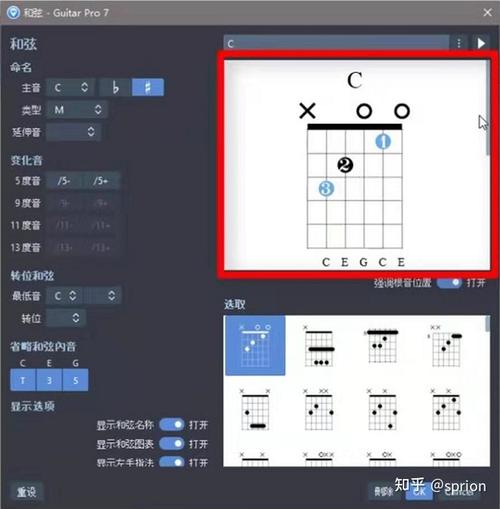
音轨->和弦库,这里预设了大量常用和弦,你可以直接插入到乐谱中。
第三部分:精通篇 - 高级技巧与实用功能
效果器设置
每个音轨都可以独立加载效果器,以获得更专业的音色。
- 在音轨列表中,双击你想要设置效果器的音轨。
- 在弹出的属性窗口中,点击
效果器标签页。 - 你会看到一个类似效果器单链的界面:
输入增益->失真/过载->延迟->合唱->混响->输出。 - 你可以点击每个模块旁的
开关来启用或禁用它,然后调节各项参数(如 Drive, Tone, Delay Time, Reverb 等)。 - 预设:Guitar Pro 内置了大量音色预设,"Metal Rhythm", "Blues Lead" 等,你可以直接选用,也可以在此基础上进行修改。
RSE (Realistic Sound Engine) - 真实声音引擎
RSE 是 Guitar Pro 的核心特色,它使用真实乐器的录音采样来代替 MIDI 音色,让播放效果更加逼真。
- 启用 RSE:点击菜单栏
工具->RSE 设置,确保启用 RSE被勾选,注意,RSE 会占用大量系统资源。 - 调整 RSE 参数:在 RSE 设置中,你可以调整音色、力度、延音等,让声音更符合你的喜好。
创建和导出
- 打印乐谱:
文件->打印,你可以设置打印的格式,是只打印 TAB 谱、五线谱,还是两者都打印。 - 导出为音频文件:
文件->导出->导出为音频文件。- 你可以选择导出的格式(MP3, WAV, OGG)。
- MP3:体积小,适合分享或上传到网络。
- WAV:无损音质,适合用于音乐制作或刻录 CD。
- 导出为 MIDI 文件:
文件->导出->MIDI 文件,这样你就可以把谱子导入到其他专业的宿软件(如 FL Studio, Cubase, Logic Pro)中进行进一步制作。
第四部分:学习资源与常见问题
去哪里找谱子?
- Ultimate Guitar:全球最大的吉他谱网站,有海量的
.gp文件可供下载。 - Songsterr:一个非常好用的在线吉他谱播放器,很多谱子也支持 Guitar Pro 格式。
- 国内论坛/社区:如吉他社、弹琴吧等论坛,也有很多国内乐手分享的谱子。
常见问题
-
Q: 为什么我打开的谱子没有声音?
- A: 检查控制面板的 主音量 是否被静音或调得太低,检查音轨列表中,对应音轨的 独奏 和 静音 按钮是否被误按,检查
工具->RSE 设置中 RSE 是否启用。
- A: 检查控制面板的 主音量 是否被静音或调得太低,检查音轨列表中,对应音轨的 独奏 和 静音 按钮是否被误按,检查
-
Q: 为什么播放的声音很卡顿?
- A: 这通常是电脑性能不足造成的,尝试在
工具->RSE 设置中,降低 采样率 或 位深度,或者直接关闭 RSE,使用 MIDI 音色。
- A: 这通常是电脑性能不足造成的,尝试在
-
Q: 我想把谱子里的鼓部分单独导出成伴奏怎么办?
- A: 在音轨列表中,静音 所有你不需要的音轨(吉他、贝斯等),只保留鼓轨,然后使用
文件->导出->导出为音频文件,这样导出的就只有鼓的伴奏了。
- A: 在音轨列表中,静音 所有你不需要的音轨(吉他、贝斯等),只保留鼓轨,然后使用
Guitar Pro 6 是一个功能极其丰富的软件,对于初学者来说,先学会如何打开、播放和调整速度,就能解决 80% 的练习需求,对于进阶用户和音乐人,则需要深入学习 音符输入、效果器设置和导出功能。
最重要的是,多动手练习,尝试打开一个你喜欢的歌的谱子,然后尝试用它的模板,自己动手写一段简单的旋律或riff,这是最快熟悉软件的方法,祝你玩得开心!


