⚠️ 重要提醒:Python 2.7 已于 2025 年 1 月 1 日停止官方支持
这意味着它不会再收到任何安全更新、错误修复或功能改进。强烈建议你尽可能升级到 Python 3,如果你必须使用 Python 2.7,请务必将其与互联网隔离,并了解其中存在的安全风险。
使用包管理器安装(最推荐)
这是在 Linux 上安装软件最简单、最安全的方法,因为它会自动处理依赖关系,并与你的系统集成。
检查你的 Linux 发行版
不同的发行版使用不同的包管理器。
- Debian / Ubuntu / Mint: 使用
apt - Fedora / CentOS / RHEL: 使用
yum或dnf - Arch Linux: 使用
pacman
具体安装步骤
对于 Debian / Ubuntu / Mint 系统
打开终端,执行以下命令:
# 1. 更新软件包列表
sudo apt-get update
# 2. 安装 Python 2.7 和相关的开发工具(如 pip, setuptools)
#    python2.7-dev 包包含了头文件,如果你需要编译 C 扩展(比如一些第三方库),这是必需的。
sudo apt-get install python2.7 python2.7-dev python-pip
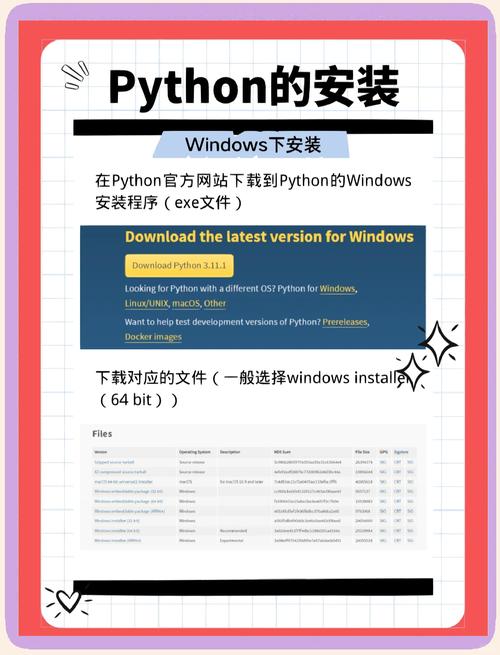
安装完成后,验证安装:
# 检查 Python 2.7 版本
python2.7 --version
# 应该输出类似: Python 2.7.18
# 检查 pip 版本
pip --version
# 或者使用 pip2
pip2 --version
对于 Fedora / CentOS / RHEL 系统
较新的 Fedora 版本使用 dnf,而旧版使用 yum。
使用 dnf (Fedora 22+, CentOS 8+, RHEL 8+):
# 1. 安装 Python 2.7 和开发工具
sudo dnf install python2 python2-devel python2-pip
使用 yum (Fedora 21-, CentOS 7, RHEL 7):
# 1. 安装 Python 2.7 和开发工具
sudo yum install python2 python2-devel python2-pip
验证安装:

python2 --version
pip2 --version
对于 Arch Linux 系统
Arch Linux 的官方仓库中默认没有 Python 2,但有一个社区仓库 community 中有。
# 1. 确保已启用 community 仓库 (通常默认是启用的)
# 编辑 /etc/pacman.conf 文件,确保有 [community] 并没有被注释掉
# 2. 安装 Python 2
sudo pacman -S python2
# 3. 安装 pip2
sudo pacman -S python2-pip
验证安装:
python2 --version
pip2 --version
从源码编译安装(最灵活)
如果你的系统非常旧,或者需要一个非常特定版本的 Python 2.7(2.7.18),可以从源码编译安装。
安装编译所需的依赖
在开始之前,你需要安装编译 Python 所需的工具和库。
# 对于 Debian / Ubuntu
sudo apt-get install build-essential zlib1g-dev libncurses5-dev libgdbm-dev libnss3-dev libssl-dev libreadline-dev libffi-dev libsqlite3-dev tk-dev
# 对于 Fedora / CentOS / RHEL
sudo dnf install gcc make gdbm-devel openssl-devel ncurses-devel sqlite-devel readline-devel tk-devel zlib-devel xz-devel
下载 Python 2.7 源码
从 Python 官方 FTP 服务器下载最新的 2.7 版本源码(截至 2025 年,最新的是 2.7.18)。
# 创建一个临时目录
mkdir ~/python2.7_build
cd ~/python2.7_build
# 下载源码压缩包
wget https://www.python.org/ftp/python/2.7.18/Python-2.7.18.tgz
# 解压
tar -xzf Python-2.7.18.tgz
编译和安装
# 进入解压后的目录
cd Python-2.7.18
# 1. 配置安装路径 (推荐使用 /usr/local)
#    --enable-optimizations 会进行更彻底的优化,但编译时间更长
./configure --enable-optimizations --prefix=/usr/local
# 2. 编译 (使用 -j 参数可以利用多核CPU加速,-j4 表示使用4个核心)
make -j4
# 3. 安装 (需要管理员权限)
sudo make altinstall
注意: 这里我们使用
make altinstall而不是make install。
make install会覆盖系统可能已经存在的python可执行文件,这很危险。make altinstall会安装为python2.7,并避免覆盖python和pip等命令,这是更安全的选择。
验证安装
# 检查版本
/usr/local/bin/python2.7 --version
# 应该输出: Python 2.7.18
# 检查 pip
/usr/local/bin/pip2.7 --version
为了让 python2.7 和 pip2.7 在任何地方都可以直接使用,可以创建符号链接:
sudo ln -s /usr/local/bin/python2.7 /usr/bin/python2.7
sudo ln -s /usr/local/bin/pip2.7 /usr/bin/pip2.7
使用第三方工具(如 pyenv)
pyenv 是一个流行的 Python 版本管理工具,它允许你轻松地在同一台机器上安装和切换多个 Python 版本,而不会影响系统默认的 Python。
安装 pyenv
安装 pyenv 的依赖项(以 Ubuntu 为例):
sudo apt-get update
sudo apt-get install -y make build-essential libssl-dev zlib1g-dev \
libbz2-dev libreadline-dev libsqlite3-dev wget curl llvm \
libncursesw5-dev xz-utils tk-dev libxml2-dev libxmlsec1-dev libffi-dev liblzma-dev
使用官方安装脚本安装 pyenv:
curl https://pyenv.run | bash
安装完成后,你需要配置你的 Shell 环境变量,将以下内容添加到你的 Shell 配置文件中(~/.bashrc 或 ~/.zshrc):
export PYENV_ROOT="$HOME/.pyenv"
command -v pyenv >/dev/null || export PATH="$PYENV_ROOT/bin:$PATH"
eval "$(pyenv init -)"
然后重新加载配置文件:
source ~/.bashrc
# 或者
source ~/.zshrc
使用 pyenv 安装 Python 2.7
你可以用 pyenv 安装 Python 2.7 了。
# 安装 Python 2.7.18
pyenv install 2.7.18
# 查看所有已安装的版本
pyenv versions
# 设置全局 Python 版本为 2.7.18
pyenv global 2.7.18
# 验证
python --version
# 应该输出: Python 2.7.18
pyenv 的优点是你可以随时切换版本:
# 切换到另一个版本
pyenv global 3.9.7
# 再切回 2.7.18
pyenv global 2.7.18
总结与建议
| 方法 | 优点 | 缺点 | 适用场景 |
|---|---|---|---|
| 包管理器 | 最简单、快速、安全,自动处理依赖。 | 版本可能较旧,不一定有最新的 2.7.x。 | 绝大多数用户,特别是新手和需要快速部署的开发者。 |
| 源码编译 | 版本完全可控,可以编译最新的 2.7.x,支持更多自定义选项。 | 过程复杂,需要手动处理依赖,容易出错。 | 系统非常旧,或需要特定版本、特定功能的开发者。 |
pyenv |
灵活,可以轻松管理多个 Python 版本,不影响系统环境。 | 安装配置稍复杂,依赖 pyenv 本身。 |
需要在同一台机器上频繁切换不同 Python 版本的开发者。 |
给你的建议:
- 如果你只是临时需要一个 Python 2.7 环境来完成某个旧项目,直接使用你系统包管理器安装(方法一) 是最快的选择。
- 如果你是一个开发者,经常需要在不同项目间切换 Python 版本,强烈推荐使用
pyenv(方法三)。 - 除非你有特殊需求,否则尽量避免从源码编译(方法二),除非你熟悉这个过程。