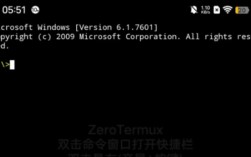
使用命令提示符 (CMD) 或 PowerShell
这是最基础、最核心的方法,也是所有方法的基础,无论你使用哪种图形化工具,最终它们本质上都是在调用 Python 解释器来执行你的脚本。
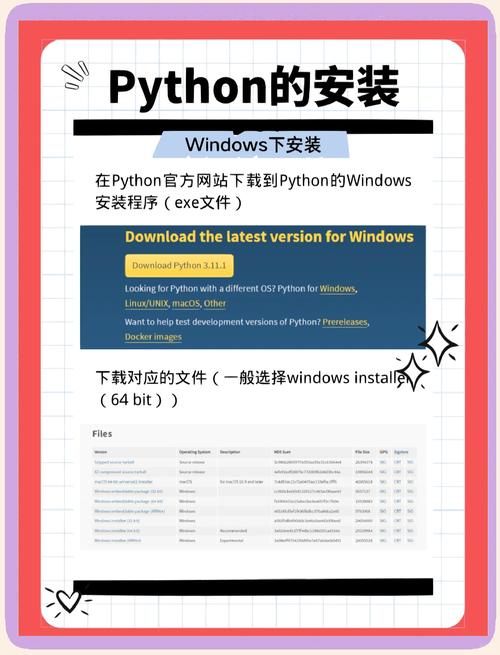
(图片来源网络,侵删)
前提条件:确保 Python 已正确安装
在开始之前,请务必确认你的电脑上已经安装了 Python,并且环境变量配置正确。
-
检查 Python 是否安装:
- 打开“开始”菜单,搜索
cmd或powershell,然后打开“命令提示符”或“PowerShell”。 - 在窗口中输入以下命令并按回车:
python --version
- 如果看到类似
Python 3.11.4的输出,说明 Python 已安装。 - 如果提示
'python' 不是内部或外部命令...,说明 Python 的安装路径没有被添加到系统的环境变量PATH中,你需要重新运行 Python 的安装程序,并勾选 "Add Python to PATH" 选项,然后重启电脑。
- 打开“开始”菜单,搜索
-
准备你的 Python 脚本:
- 用任何文本编辑器(如 VS Code、Notepad++、甚至记事本)创建一个文件。
- 输入以下代码,并将其保存为
hello.py(.py是 Python 脚本的标准扩展名)。# 这是一个简单的 Python 脚本 print("你好,世界!") name = input("请输入你的名字: ") print(f"你好, {name}!欢迎使用 Python。") - 将
hello.py文件保存在一个你容易找到的位置,C:\Users\你的用户名\Documents\PythonScripts。
执行步骤
-
打开命令行工具:
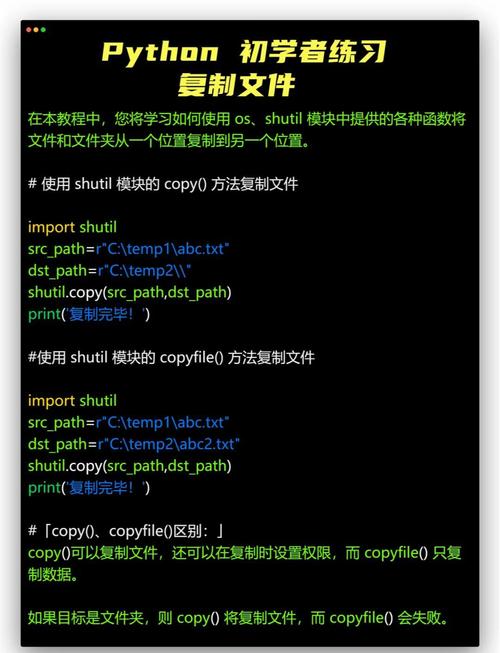 (图片来源网络,侵删)
- 按
Win + R键,输入cmd或powershell,然后按回车,或者直接在开始菜单搜索并打开。
- 按
-
切换到脚本所在目录:
- 使用
cd(Change Directory) 命令进入你保存hello.py文件的目录。 - 如果你的脚本在
C:\Users\YourName\Documents\PythonScripts,你应该输入:cd C:\Users\YourName\Documents\PythonScripts
- 提示:你可以使用
dir命令列出当前目录下的文件,确认hello.py是否在其中。
- 使用
-
执行脚本:
- 在命令行中输入
python,后面跟上你的脚本文件名,然后按回车。python hello.py
- 你会看到脚本的输出结果:
你好,世界! 请输入你的名字: (在这里输入你的名字,Alice) 你好, Alice!欢迎使用 Python。
- 在命令行中输入
使用文件资源管理器 (图形化界面)
如果你不喜欢使用命令行,Windows 提供了非常直观的图形化方式来运行脚本。
方法 2.1:直接双击脚本文件
- 找到你的
hello.py文件。 - 直接双击它。
- 可能会发生什么?
- 理想情况:如果你的
.py文件已经正确关联到 Python 解释器,它会直接运行,然后弹出一个黑色的命令窗口闪一下就消失了,你可能来不及看到输出结果! - 更可能的情况:系统会提示你选择用哪个程序打开,你需要手动选择 Python 解释器。
- 理想情况:如果你的
方法 2.2:通过“打开方式”菜单运行
- 右键点击你的
hello.py文件。 - 选择“打开方式” -> “选择其他应用”。
- 在列表中找到并选择“Python”(如果没看到,可以点击“更多应用”或“在应用商店中查找”)。
- 勾选“始终使用此应用打开 .py 文件”(如果你想以后都这样运行)。
- 点击“确定”。
- 脚本会运行,但同样,窗口可能会一闪而过。
如何解决窗口一闪而过的问题?
当脚本执行完毕后,控制台窗口会立即关闭,为了看到输出,你需要让程序在结束前暂停一下。
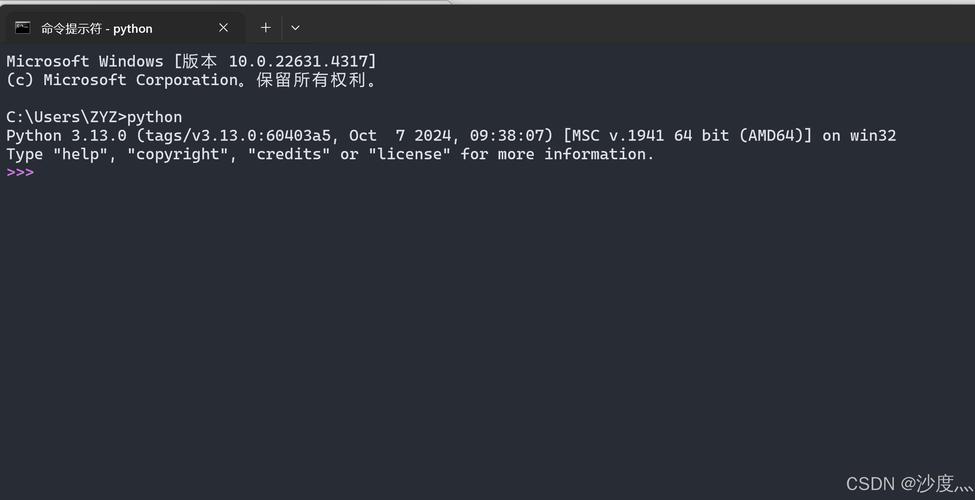
(图片来源网络,侵删)
修改你的 hello.py 脚本:
在脚本的最后一行添加以下代码:
# 这是一个简单的 Python 脚本
print("你好,世界!")
name = input("请输入你的名字: ")
print(f"你好, {name}!欢迎使用 Python。")
# 添加这一行来暂停程序,等待用户按任意键
input("按 Enter 键退出...")
无论你用哪种方法运行这个脚本,它都会在最后等待你按下回车键,这样你就有足够的时间查看输出结果了。
使用集成开发环境 (IDE) - 推荐
对于编写、调试和管理复杂项目,使用专业的 IDE 是最佳选择,IDE 提供了代码高亮、自动补全、调试器等强大功能。
推荐的 IDE
- Visual Studio Code (VS Code):免费、轻量级、功能极其强大,是目前最受欢迎的代码编辑器之一。
- PyCharm:专为 Python 设计的 IDE,社区版免费,专业版功能更全。
- Spyder:类似于 MATLAB 的科学计算 IDE,非常适合数据分析和科学计算。
以 VS Code 为例的执行步骤
- 安装 VS Code:从 Visual Studio Code 官网 下载并安装。
- 安装 Python 扩展:打开 VS Code,点击左侧的扩展图标(四个方块),搜索
Python,由 Microsoft 发布的扩展,点击“安装”。 - 打开你的项目文件夹:在 VS Code 中,
文件->打开文件夹,选择你存放hello.py的文件夹。 - 运行脚本:
- 方法 A (最简单):打开
hello.py文件,点击代码编辑区右上角的“▶”按钮(“Run Python File in Terminal”)。 - 方法 B:按
F5键启动调试模式,或者使用快捷键Ctrl + F5(Run Without Debugging)。 - 方法 C:在 VS Code 底部打开“终端”(Terminal),然后像在 CMD 中一样输入
python hello.py。
- 方法 A (最简单):打开
VS Code 的终端通常已经配置好了,可以直接使用 python 命令,非常方便。
创建批处理文件 (.bat) - 适用于自动化
如果你需要频繁地运行某个 Python 脚本,或者想在没有安装 Python 的电脑上运行它,可以创建一个批处理文件。
- 准备你的脚本:确保
hello.py已经修改好,包含了input("按 Enter 键退出...")以防窗口闪退。 - 创建批处理文件:
- 在
hello.py同一个文件夹下,新建一个文本文件。 - 输入以下内容:
@echo off
echo 正在运行 Python 脚本...
python hello.py
echo 脚本已执行完毕。
pause
- 将文件另存为
run_script.bat(确保扩展名是.bat而不是.txt)。
- 在
- 运行批处理文件:
- 双击
run_script.bat文件。 - 它会自动调用 Python 解释器来运行你的脚本,并在最后显示“请按任意键继续...”,让你看清所有输出。
- 双击
总结与对比
| 方法 | 优点 | 缺点 | 适用场景 |
|---|---|---|---|
| 命令提示符 | 无需额外安装,系统自带,灵活 | 需要记忆命令,不直观 | 快速测试、服务器环境、自动化脚本 |
| 文件资源管理器 | 图形化,最简单直接 | 窗口易闪退,可能关联错误 | 非常简单的、一次性的脚本,新手入门 |
| 集成开发环境 | 功能强大(调试、高亮、管理),效率高 | 需要安装和配置 | 正式开发、项目开发、学习编程 |
| 批处理文件 | 可自动化,方便分发 | 依赖 Python 已安装,功能单一 | 创建快捷方式、自动化任务、部署简单工具 |
给新手的建议:
- 先掌握方法一(命令提示符),这是基础。
- 安装 VS Code,并学会用它的运行按钮,这是日常开发的主力。
- 如果只是想快速运行一个写好的脚本,可以用方法二,但记得先修改脚本防止窗口闪退。