
教程概述
我们将使用 Adobe Animate(Flash的现代版本)来制作,核心思路是:
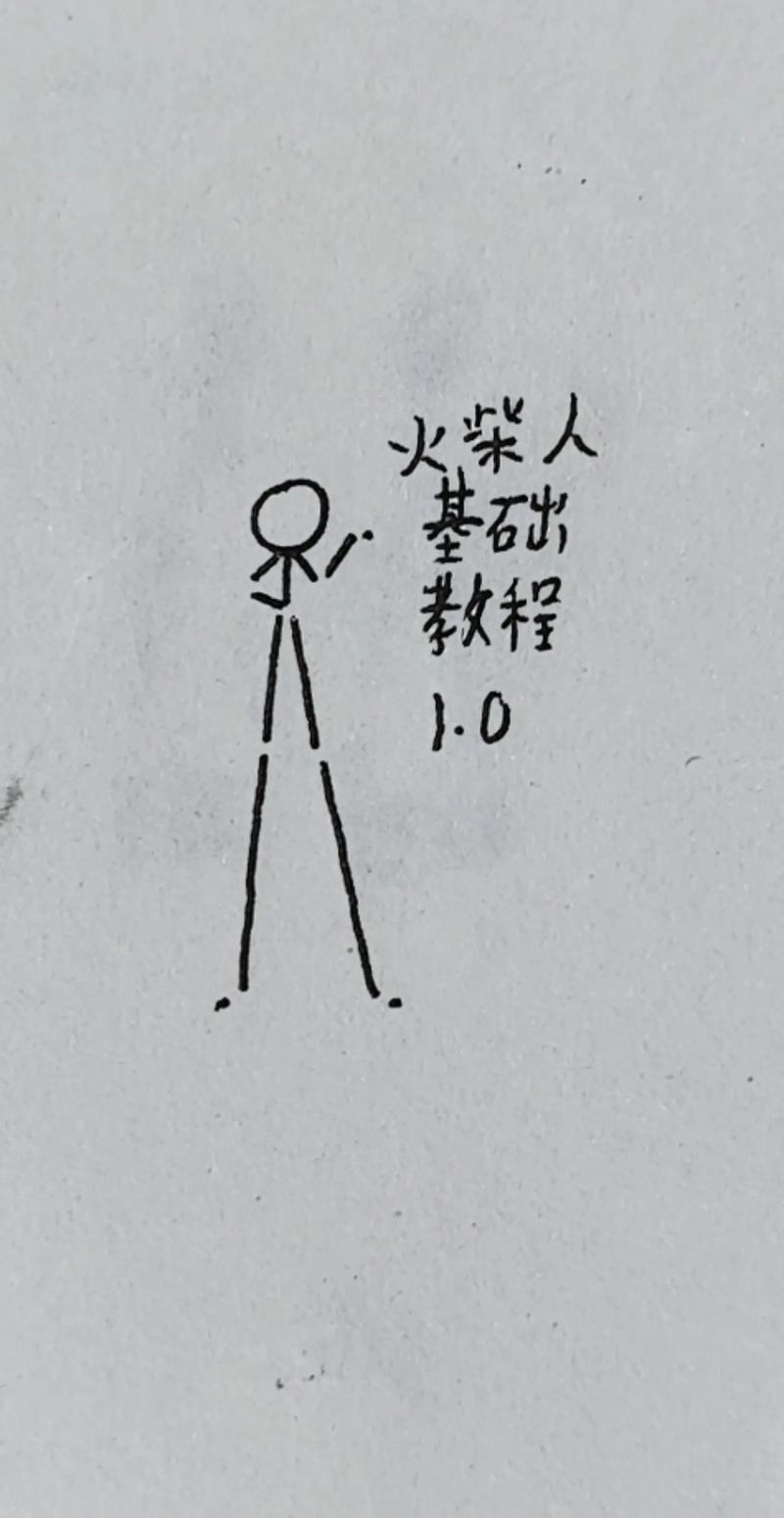
(图片来源网络,侵删)
- 创建元件:将火柴人的身体部分(头、躯干、四肢)分别做成可重复使用的“图形元件”。
- 组装角色:在主场景中,将所有元件组合成一个完整的火柴人。
- 设置动画:使用“补间动画”(Tweening)让火柴人的四肢和身体产生自然的运动。
- 循环播放:调整动画,使其可以无缝循环,看起来就像在持续奔跑。
第一步:准备工作
- 安装软件:确保你已经安装了 Adobe Animate(旧称Flash Professional),如果你没有,可以从Adobe官网下载试用版。
- 新建文档:打开Animate,选择
文件 > 新建,然后选择ActionScript 3.0(或2.0,区别不大)或HTML5 Canvas,设置一个合适的画布大小,800x600像素,背景色为白色。 - 了解界面:熟悉一下左侧的 工具栏(选择工具、画笔、线条、颜料桶等)、中间的 舞台(你的动画画面)以及下方的 时间轴(控制动画的“时间线”)。
第二步:创建火柴人的身体部件(制作元件)
元件是Flash的精华,一旦创建,就可以在动画中重复使用和修改,而不会影响原始文件。
创建“头”元件
- 在时间轴上,双击图层名称,将其重命名为“
Head”。 - 在舞台上,使用 线条工具 或 铅笔工具 画一个简单的火柴人头(一个圆圈)。
- 选中你画的圆圈,按
F8键,或者右键点击选择转换为元件。 - 在弹出的窗口中,名称输入“
Head”,类型选择“图形”,然后点击“确定”。 - 你的头已经是一个元件了,双击它,可以进入它的编辑模式,但你暂时不需要修改它。
创建“躯干”元件
- 新建一个图层,命名为“
Body”。 - 在这个图层上,用线条工具画一条竖线作为躯干。
- 选中这条线,按
F8,将其转换为名为“Body”的“图形”元件。
创建“手臂”元件
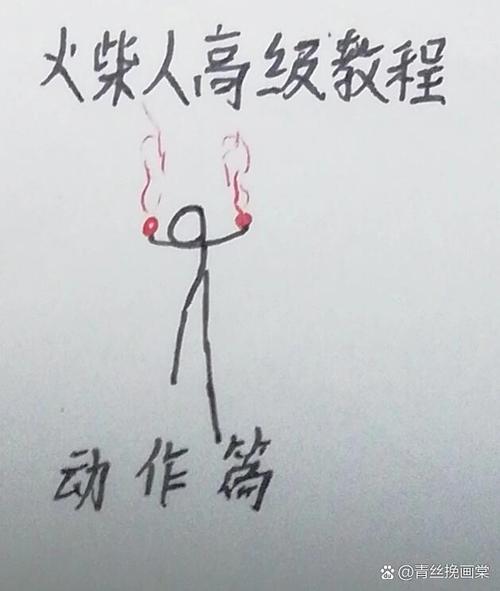
(图片来源网络,侵删)
- 新建一个图层,命名为“
Arms”。 - 画两条斜线作为手臂,并让它们在躯干中心处相交。
- 重要:为了让手臂能像真实的手臂一样弯曲,我们需要在相交点处创建一个“关节”,你可以画一个小圆点标记一下。
- 选中整个手臂图形,按
F8,转换为名为“Arms”的“图形”元件。
创建“大腿”和“小腿”元件
- 新建一个图层,命名为“
Legs”。 - 画两条腿,每条腿由大腿和小腿组成,同样,在膝盖处创建一个关节。
- 选中整个腿部图形,按
F8,转换为名为“Legs”的“图形”元件。
你的时间轴现在应该看起来像这样:
[时间轴]
|---- Head (图层)
|---- Body (图层)
|---- Arms (图层)
|---- Legs (图层)
第三步:组装火柴人
我们需要把这些元件组合成一个完整的角色,并设置它的“注册点”(也就是旋转和移动的中心点)。
- 锁定所有图层,除了“
Legs”图层。 - 选中舞台上的“
Legs”元件实例。 - 打开 对齐 面板(如果没看到,去
窗口 > 对齐),点击“水平居中”和“垂直居中”,让腿位于舞台中央。 - 解锁“
Body”图层,将躯干元件拖到腿的上方,并对齐。 - 解锁“
Arms”图层,将手臂元件拖到躯干的合适位置。 - 解锁“
Head”图层,将头元件拖到躯干的顶部。
你的火柴人就组装好了!
第四步:让火柴人跑起来(核心动画步骤)
这是最关键的一步,我们将使用 补间动画 来让角色动起来。补间动画只需要你设置好“开始”和“结束”的关键姿势,Flash会自动生成中间的过渡帧。
设置动画总长度
- 在时间轴上,点击所有图层的第 30 帧(或者你喜欢的任意帧数),按
F5插入一个普通帧,这会让所有图层都延长到第30帧,表示动画的总时长。
为腿部设置动画
- 锁定
Head,Body,Arms图层,只编辑Legs图层。 - 第1帧(起始姿势):确保腿是站立的,在第1帧上,右键点击,选择
创建补间动画。- 关键:创建补间动画后,第1帧会变成一个菱形图标,并且有一条长长的箭头指向第30帧,这表示从第1帧到第30帧都是一个完整的动画循环。
- 第15帧(中点姿势):点击时间轴上第15帧的菱形图标(这叫“属性关键帧”),现在舞台上的火柴人可以被独立编辑了。
- 使用 选择工具 和 部分选择工具,将腿部调整成一个跑步的中间姿势,一条腿弯曲向前,另一条腿向后伸展。
- 第30帧(结束姿势):点击第30帧的菱形图标,将腿部姿势调整回和第1帧几乎一样的位置,但有一点细微差别,以避免动画卡顿,或者,你可以直接复制第1帧的姿势(右键点击第1帧 > 复制帧),然后右键点击第30帧 > 粘贴帧。
为手臂设置动画
- 解锁
Arms图层。 - 和腿部一样,在第1帧创建补间动画。
- 手臂的运动应该和相反的腿协调,当右腿向前时,右臂应该向后摆动,反之亦然,在第15帧调整手臂姿势,使其与腿部运动匹配。
为躯干和头部设置动画(可选,但更生动)
- 解锁
Body和Head图层。 - 为了模拟跑步时的上下起伏,我们可以在这些图层上创建简单的补间动画。
Body图层:在第1帧创建补间动画,在第15帧,将躯干稍微向上移动一点,在第30帧,复制第1帧的姿势。Head图层:同理,在第1帧创建补间动画,在第15帧,将头稍微向上移动,并可以稍微倾斜,模拟身体重心的转移,在第30帧,复制第1帧的姿势。
第五步:测试与优化
- 测试动画:按
Ctrl + Enter(Windows) 或Cmd + Enter(Mac) 来测试你的动画。 - 播放循环:你应该能看到火柴人从第1帧跑到第30帧,然后无缝地重新开始。
- 调整细节:如果动画看起来不自然,回到关键帧(第1、15、30帧)调整姿势,运动幅度、速度和协调性是关键。
- 洋葱皮工具:在时间轴下方,点击“洋葱皮”按钮(看起来像两个叠在一起的小方块),这会让你看到前一帧和后一帧的半透明图像,方便你更精确地对齐和调整姿势。
进阶技巧
当你掌握了基本跑步动画后,可以尝试:
- 添加背景:新建一个图层,放在所有图层的最下方,画一个简单的地面或滚动背景。
- 制作不同动作:用同样的方法制作跳跃、挥手、走路甚至打斗的动画。
- 使用骨骼工具:Animate有一个更高级的“骨骼工具”,你可以直接在火柴人身上添加骨骼链,然后通过旋转骨骼来制作动画,这种方式更直观,尤其适合复杂的角色动画。
- 添加音效:导入一个跑步的音效,放到一个新的图层上,与动画同步。
制作火柴人动画的核心就是: 元件化 + 关键帧姿势 + 补间动画
这个教程为你打下了坚实的基础,打开你的Animate,动手试试吧!熟能生巧,多练习几次,你就能制作出非常流畅和有趣的火柴人动画了,祝你玩得开心!









