Mastercam X9 安装教程
安装前准备
在开始安装之前,请务必完成以下准备工作,以确保安装过程顺利。
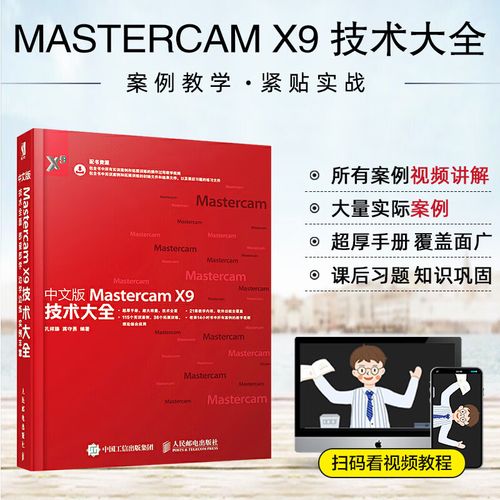
(图片来源网络,侵删)
系统要求(重要)
Mastercam X9 是一款较老但依然广泛使用的软件,对系统有特定要求。
- 操作系统:
- 推荐:Windows 7 (64-bit) 或 Windows 10 (64-bit),Windows 11 可能存在兼容性问题,不推荐初次尝试。
- 注意:必须使用 64位 操作系统,32位系统无法安装。
- 处理器:Intel Core i5 或 AMD 同等级别或更高。
- 内存:至少 8GB RAM,推荐 16GB 或更高,尤其是在处理复杂模型时。
- 硬盘空间:
- 安装程序本身需要约 5-10 GB 空间。
- 必须有一个空闲的、格式化为 NTFS 的磁盘分区,用于存放 Mastercam 的刀路模拟和后处理文件(通常是
D:\盘),如果系统盘是C:\,请准备一个D:\盘,这是很多新手容易出错的地方!
- 显卡:支持 DirectX 11 的独立显卡(如 NVIDIA Quadro 或 AMD FirePro/ Radeon Pro 专业卡),显存至少 2GB,游戏卡也可以,但专业卡在稳定性和驱动兼容性上更优。
- 其他:需要安装 .NET Framework 3.5 或更高版本(Windows 7/10 通常已自带)。
准备安装文件
- 从官方渠道或授权经销商处获取 Mastercam X9 的安装包。
- 通常安装包会包含以下内容:
Setup.exe或Mastercam X9.exe:主安装程序。CRACK或破解文件夹:包含激活所需的文件(通常是licensing.exe、mastercam.exe等替换文件)。SN.txt或序列号文件:包含产品序列号。
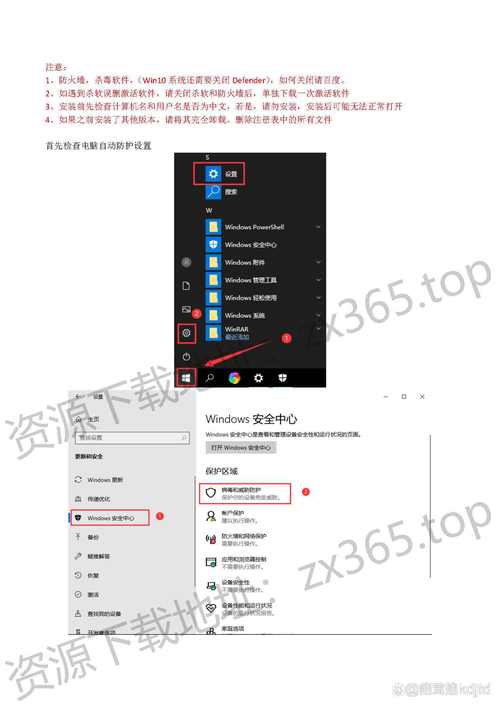
关闭杀毒软件和防火墙

(图片来源网络,侵删)
- 极其重要! 为了防止安装过程中的关键文件被误删或阻止,请暂时禁用所有杀毒软件和 Windows Defender 防火墙。
- 操作步骤:
- 右键点击任务栏右下角的杀毒软件图标,选择“退出”或“禁用保护”。
- 打开 Windows Defender 防火墙(控制面板 -> Windows Defender 防火墙),点击“启用或关闭 Windows Defender 防火墙”,然后为“专用网络设置”和“公用网络设置”都选择“关闭 Windows Defender 防火墙”。
- 提示:安装完成并激活成功后,记得重新开启它们。
详细安装步骤
步骤 1:解压安装包
- 将下载的 Mastercam X9 安装压缩包(如
Mastercam.X9.0.XXXX.zip)解压到一个固定的、无中文路径的文件夹中,D:\Mastercam_X9。避免路径中出现中文字符或空格。
步骤 2:运行主安装程序
- 进入解压后的文件夹,找到
Setup.exe或Mastercam X9.exe文件。 - 右键点击该文件,选择 “以管理员身份运行”。
- 如果出现用户账户控制提示,点击“是”。
步骤 3:进入安装向导
- 安装程序启动后,会显示欢迎界面,点击 “Next”。
步骤 4:输入序列号
(图片来源网络,侵删)
- 在 “Serial Number” 界面,打开之前准备好的
SN.txt文件,复制里面的序列号(通常是一串数字和字母的组合)。 - 将序列号粘贴到安装程序的输入框中,点击 “Next”。
步骤 5:接受许可协议
- 阅读软件许可协议,勾选 “I accept the terms of the license agreement”,然后点击 “Next”。
步骤 6:选择安装组件
- 在 “Select Components” 界面,保持默认勾选即可,通常包括:
- Mastercam X9:主程序。
- Mastercam Help:帮助文档。
- HTRAS Post Processor:后处理器。
- 点击 “Next”。
步骤 7:选择安装路径
- 在 “Destination Folder” 界面,点击 “Browse” 可以更改安装路径。
- 建议:将其安装到
D:\盘或之前解压的文件夹下,D:\Mastercam_X9,同样,路径中不要有中文字符。 - 确认路径后,点击 “Next”。
步骤 8:选择程序文件夹名称
- 默认为 “Mastercam X9”,无需修改,直接点击 “Next”。
步骤 9:准备安装
- 在 “Ready to Install” 界面,会显示之前的安装摘要信息,确认无误后,点击 “Install” 开始安装。
- 此过程可能需要几分钟时间,请耐心等待。
步骤 10:完成安装
- 安装完成后,会显示 “Installation Complete” 界面。
- 先不要点击 “Finish”,我们需要先进行激活破解,直接点击 “Cancel” 或关闭安装程序窗口。
激活与破解
警告:破解软件存在安全风险,可能导致系统不稳定或感染病毒,请确保你从可信的来源获取破解文件,并在虚拟机或备用电脑上操作。
步骤 1:备份原始文件
- 进入 Mastercam X9 的安装目录(
D:\Mastercam_X9)。 - 找到并备份以下两个文件:
licensing.exemastercam.exe- 将它们复制到桌面或其他安全位置,以防破解失败可以恢复。
步骤 2:复制破解文件
- 打开之前解压的安装包中的
CRACK文件夹。 - 将
CRACK文件夹内的licensing.exe和mastercam.exe这两个文件复制并替换到 Mastercam X9 的安装目录(D:\Mastercam_X9)中。 - 当系统提示文件已存在,是否覆盖时,选择 “复制并替换” 或 “是”。
步骤 3:完成激活
- 破解工作已经完成,双击桌面上的 Mastercam X9 快捷方式,或者从开始菜单启动程序。
- 首次启动时,可能会弹出激活窗口,直接点击关闭即可,程序应该可以正常运行,表示激活成功。
常见问题与解决方法
问题:安装过程中提示“无法创建文件夹”或“写入文件失败”。
- 原因:权限不足、目标路径有中文或特殊字符、硬盘空间不足。
- 解决:
- 确保以管理员身份运行安装程序。
- 检查安装路径是否为纯英文,且没有中文字符或空格。
- 确保安装盘(如 D 盘)有足够的空闲空间。
- 确保安装盘是 NTFS 格式。
问题:启动 Mastercam 时提示“找不到 licensing 服务器”或“License 错误”。
- 原因:破解文件未正确替换,或者
licensing.exe文件被杀毒软件隔离/删除。 - 解决:
- 再次检查
D:\Mastercam_X9目录下的licensing.exe和mastercam.exe是否是CRACK文件夹里的文件。 - 如果文件被误删,请从备份中恢复,然后重新复制替换破解文件。
- 在杀毒软件的“隔离区”中将被误删的文件恢复,并将其添加到杀毒软件的“白名单”或“排除项”中。
- 再次检查
问题:软件打开后界面显示异常、字体乱码或卡顿。
- 原因:显卡驱动问题、系统不兼容。
- 解决:
- 更新显卡驱动程序,安装稳定版的官方驱动,而非测试版。
- 在 Mastercam 中,尝试切换显卡模式,进入
设置->系统配置->硬件,将“图形设备”从“DirectX”切换为“OpenGL”,或反之,看哪个更稳定。 - 如果使用的是 Windows 10/11,尝试以兼容模式运行:右键点击桌面快捷方式 ->
属性->兼容性-> 勾选 “以兼容模式运行这个程序”,并选择 “Windows 7”。
问题:无法找到 D 盘或刀路模拟失败。
- 原因:没有创建 D 盘,或 D 盘格式不是 NTFS。
- 解决:
- 在磁盘管理中,确保有一个盘符为
D:的分区。 - 右键点击 D 盘 ->
格式化,在“文件系统”中选择 NTFS,然后格式化(注意:此操作会清空D盘所有数据,请提前备份!)。
- 在磁盘管理中,确保有一个盘符为
安装后建议
- 重新开启安全软件:激活成功后,记得重新开启之前关闭的杀毒软件和防火墙,并将 Mastercam 的安装目录添加到信任列表或排除列表中,防止误报。
- 学习资源:Mastercam X9 的官方帮助文档非常全面,可以通过
帮助->Mastercam Help打开,B站、YouTube 等平台有大量关于 X9 的入门和进阶教程。 - 配置后处理器:根据你使用的机床型号,可能需要配置或修改相应的后处理器文件(
.pst文件),以确保生成的 NC 代码正确无误。
希望这份详细的教程能帮助你成功安装和激活 Mastercam X9!如果在安装过程中遇到其他问题,可以提供具体的错误提示,我会尽力帮你分析解决。