
重要提示:MATLAB R2025b 非常老旧
在开始安装之前,请务必了解以下几点:
(图片来源网络,侵删)
- 操作系统兼容性:R2025b 是一个非常古老的版本,无法在 64 位版本的 Windows 10/11 上直接安装,你必须在 Windows 7 (64位) 或使用兼容性模式的 Windows 8.1 (64位) 上进行安装。
- 安全性:该版本没有现代的安全更新,存在安全漏洞,强烈建议不要在连接互联网的电脑上使用,或者至少在使用时断开网络连接。
- 软件生态:几乎所有的现代工具箱(如 Deep Learning Toolbox)都不支持 R2025b,你将无法使用任何较新的功能。
- 许可证:你需要一个有效的 R2025b 许可证文件(
.lic文件)或序列号,如果没有,安装后只能使用有限时间的试用版。
准备工作
在开始安装之前,请准备好以下所有文件:
- 安装包:MATLAB R2025b 的 ISO 镜像文件(通常名为
R2025b_glnxa64.iso或R2025b_win64.iso)。 - 许可证文件:一个
.lic后缀的许可证文件,这是激活 MATLAB 的关键。 - 解压缩软件:如 7-Zip, WinRAR 等,用于解压 ISO 文件。
- 虚拟光驱软件:如 Daemon Tools Lite, UltraISO 等,用于加载 ISO 文件。(或者直接用解压软件解压)
- 操作系统:一台安装有 Windows 7 (64位) 的电脑。
安装步骤
第一步:解压或加载 ISO 文件
这一步的目的是让安装程序可以运行。
-
使用虚拟光驱(推荐)
- 安装并打开你的虚拟光驱软件(如 Daemon Tools Lite)。
- 在软件界面上,选择“加载”或“添加映像”,然后选择你的
R2025b_win64.iso文件。 - 加载成功后,在你的“此电脑”中会多出一个新的光驱盘符。
- 双击打开这个新的光驱,找到并双击运行
setup.exe。
-
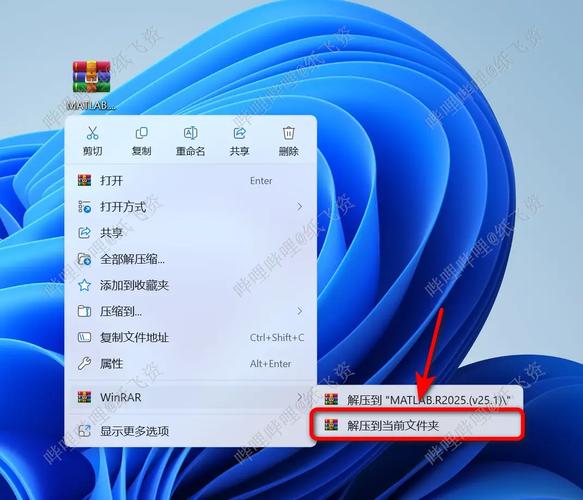
直接解压
 (图片来源网络,侵删)
- 右键点击
R2025b_win64.iso文件,选择“全部解压缩到...”。 - 解压完成后,进入解压后的文件夹,找到并双击运行
setup.exe。
- 右键点击
第二步:启动安装向导
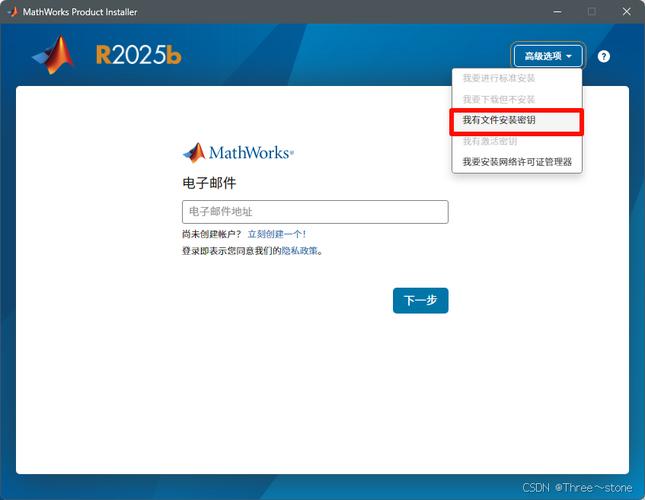
运行 setup.exe 后,会弹出 MathWorks 安装程序窗口,等待片刻,直到看到欢迎界面。
- 选择“使用文件安装密钥”,然后点击“下一步”。
第三步:输入许可证信息
- 在“提供文件安装密钥”界面,选择“是”,然后点击“下一步”。
- 在下一个界面,点击“浏览...”,找到并选择你准备好的
.lic许可证文件。 - 点击“下一步”。
第四步:同意许可协议
- 仔细阅读许可协议,勾选“是,我接受...”。
- 点击“下一步”。
第五步:选择安装类型
- 选择“典型”,对于大多数用户来说,典型安装已经足够,它会安装核心的 MATLAB 和一些常用的工具箱。
- 点击“下一步”。
第六步:选择安装路径
- 点击“浏览...”按钮,选择你希望安装 MATLAB 的位置。建议不要安装在 C 盘系统盘,以免占用过多空间。
- 选择好路径后,点击“下一步”。
第七步:确认安装选项
这一步会显示你之前的所有选择,包括安装路径、产品列表等,确认无误后,点击“安装”按钮。
安装过程会持续一段时间,具体取决于你的电脑速度,耐心等待进度条完成。
第八步:完成安装
当进度条走完,会弹出“安装完成”的窗口。

(图片来源网络,侵删)
- 重要:不要勾选“激活 MATLAB”,因为我们将在下一步手动配置许可证,这样更稳定。
- 点击“下一步”。
第九步:配置许可证(关键步骤)
-
在“产品配置说明”窗口,选择“手动激活”。
-
点击“下一步”。
-
在下一个窗口,直接点击“完成”。
-
MATLAB 的主安装程序已经退出,但 MATLAB 并没有真正激活,我们需要创建一个配置文件来告诉它许可证在哪里。
-
打开命令提示符(CMD):
- 按
Win + R键,输入cmd,然后按回车。
- 按
-
执行配置命令:
- 在命令提示符窗口中,你需要输入一个命令,命令格式如下:
cd "你的MATLAB安装路径\bin\win64" - 请将
"你的MATLAB安装路径"替换成你实际安装的路径,如果你的 MATLAB 安装在D:\MATLAB\R2025b,那么命令就是:cd "D:\MATLAB\R2025b\bin\win64" - 输入命令后按回车。
- 在命令提示符窗口中,你需要输入一个命令,命令格式如下:
-
运行
lmtool.exe:- 在当前目录下,输入以下命令并按回车:
lmtool.exe
- 在当前目录下,输入以下命令并按回车:
-
配置许可证管理器:
- 在弹出的 “MathWorks License Center” 窗口中,点击 “Config Services” 按钮。
- 在 “Config Services” 界面,点击 “Add” 按钮。
- Service Name: 填入一个你喜欢的名字,
MATLAB R2025b。 - Path to the lmgrd.exe file: 系统通常会自动填好,路径是
...\MATLAB\R2025b\bin\win32\lmgrd.exe。 - Path to the license file: 点击 “Browse...”,然后找到并选择你的
.lic许可证文件。 - Path to debug log file: 系统会自动生成一个日志文件路径,可以不用修改。
- 勾选 “Use Services”:这能让许可证管理器作为系统服务后台运行,更稳定。
- 点击 “Save” 保存设置,然后点击 “OK”。
- 系统会弹出一个提示,询问是否现在启动许可证管理器,选择 “是”。
- 再次弹窗,提示
lmgrd.exe已成功启动,点击 “确定”。
-
关闭所有窗口:现在许可证管理器已经启动并加载了你的许可证文件,可以关闭
lmtool和命令提示符窗口。
启动和验证 MATLAB
- 回到桌面,双击 MATLAB 的快捷方式图标。
- MATLAB 启动后,在命令窗口输入
ver命令,然后按回车。 - 如果在窗口顶部看到类似 "MATLAB Version: 8.4.0.338 (R2025b)" 的字样,并且列出了你安装的工具箱,那么恭喜你,安装和激活已经成功!
常见问题与解决方法
Q1: 安装过程中提示 “.NET Framework 4.0” 或 “Windows Installer 4.5” 缺失怎么办?
A: R2025b 依赖这些旧版本的 Windows 组件,你可以从微软官方网站下载并安装它们:
安装完这些组件后,再重新运行 MATLAB 的安装程序。
Q2: 启动 MATLAB 时提示“找不到有效的许可证”或“License Manager Error -8,553”。
A: 这通常意味着许可证管理器没有正常启动或配置有误,请按照以下步骤检查:
- 打开任务管理器,查看是否有
lmgrd.exe和mlm16.exe这两个进程在运行,如果没有,说明许可证服务没有启动。 - 回到第九步的
lmtool.exe,检查配置是否正确,特别是许可证文件的路径是否正确。 - 尝试在
lmtool中选中你的服务,点击 “Start/Reread” 按钮,尝试重新启动许可证管理器。 - 检查许可证文件(
.lic文件)是否被修改或损坏,可以尝试用记事本打开,看内容是否正常。
Q3: 我只有序列号,没有 .lic 文件怎么办?
A: 如果你只有序列号,说明你使用的是旧式的序列号激活方式,在安装第三步,选择“输入许可证信息”,然后选择“输入序列号”,按照提示输入即可,但请注意,序列号激活有时不如许可证文件稳定,且需要联网验证,对于 R2025b 这种老版本,强烈推荐使用 .lic 文件进行离线激活。









