LabVIEW 2025 安装教程
第一步:安装前的准备工作
在开始安装之前,请务必完成以下准备工作,这可以避免90%以上的安装问题。

(图片来源网络,侵删)
-
获取安装文件和密钥
- 安装文件:通常是一个或多个
.iso镜像文件,或者一个包含所有安装文件的文件夹,如果你有.iso文件,需要使用虚拟光驱软件(如 Daemon Tools Lite 或 UltraISO)将其加载为一个虚拟光驱盘符。 - 序列号:这是最重要的!你需要一个有效的 LabVIEW 2025 序列号。请确保你拥有合法的授权,序列号通常由 NI 官方或你的教育机构/公司提供。
- 安装文件:通常是一个或多个
-
检查系统要求
- 操作系统:
- 官方支持:Windows XP (32/64-bit), Windows 7 (32/64-bit), Windows 8 (32/64-bit)。
- 兼容性提示:LabVIEW 2025 官方不支持 Windows 10 和 Windows 11,但通过一些兼容性设置,很大概率可以在 Win10/Win11 上成功运行,这是安装过程中最需要注意的地方。
- 硬件:
- CPU:Intel® Core™ 2 Duo 或 AMD® Phenom™ X3 或更高。
- 内存:至少 2 GB RAM,推荐 4 GB 或以上。
- 硬盘空间:完整安装需要约 4-5 GB 的可用空间。
- 显示器:分辨率至少 1024x768。
- 操作系统:
-
关闭安全软件
在安装过程中,暂时禁用你的杀毒软件和防火墙,有些安全软件可能会误判 NI 驱动程序的安装行为,导致安装中断或失败,安装完成后再重新开启。
 (图片来源网络,侵删)
 -
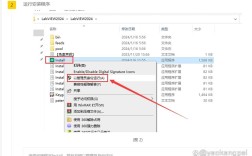
以管理员身份运行
- 无论是在 Windows 7/8 还是通过兼容性模式运行在 Win10/Win11 上,强烈建议右键点击安装程序(
setup.exe),选择“以管理员身份运行”。
- 无论是在 Windows 7/8 还是通过兼容性模式运行在 Win10/Win11 上,强烈建议右键点击安装程序(
第二步:开始安装
-
加载安装镜像
- 如果你使用的是
.iso文件,请先使用虚拟光驱软件将其加载,加载后,会自动弹出安装界面,或者你需要打开“我的电脑”,找到虚拟光驱盘符,双击里面的setup.exe文件。 - 如果你已经是一个解压好的文件夹,直接进入该文件夹,找到并双击
setup.exe。
- 如果你使用的是
-
启动安装向导
- 此时会弹出 National Instruments 安装程序窗口,点击 "Next" 继续。
-
同意许可协议
 (图片来源网络,侵删)
- 勾选 "I accept the above terms and conditions"(我接受以上条款和条件),然后点击 "Next"。
-
输入序列号
- 在 "Serial Number"(序列号)一栏,输入你准备好的 LabVIEW 2025 序列号。
- 关键点:输入序列号后,安装程序会自动激活,请确保网络连接正常,以便它能连接到 NI 的服务器进行验证。
- 点击 "Next"。
第三步:选择安装产品(最关键的一步)
这是安装过程中的核心步骤,你需要根据你的需求选择要安装的组件。
-
选择安装类型
- Typical (典型安装):默认选项,会安装最常用的 LabVIEW 组件和驱动,对于新手来说,这是一个安全的选择。
- Custom (自定义安装):推荐高级用户或有特殊需求的用户选择,你可以自由选择或取消勾选要安装的产品,
- NI LabVIEW:核心程序,必须安装。
- NI LabVIEW Real-Time Module:实时模块。
- NI LabVIEW FPGA Module:FPGA 模块。
- NI Vision Development Module:视觉开发模块。
- NI-DAQmx:数据采集驱动,如果你有 NI 的数据采集卡,建议勾选。
- 其他驱动和支持文件:如 CAN, VISA, OPC 等。
- 选择 "Custom",然后点击 "Next"。
-
更改安装路径(可选)
- 在自定义安装界面,你可以展开每个产品,查看其默认安装路径,如果你想更改路径,可以点击 "Browse" 浏览到你想要的位置,建议不要安装到系统盘(C盘)或包含中文、空格的路径中。
- 确认选择无误后,点击 "Next"。
第四步:安装过程
- 点击 "Install"(安装)按钮,安装程序将开始复制文件并配置系统。
- 这个过程可能需要10到30分钟,具体取决于你的电脑性能和所选组件的数量。
- 请耐心等待,不要关闭安装窗口或电脑。
第五步:完成安装
-
安装完成
- 当看到 "Installation Complete"(安装完成)的提示时,说明软件已成功安装到你的电脑上。
- 可选:通常会有一个选项 "Reboot now"(现在重启)。强烈建议你立即重启电脑,以确保所有驱动和系统配置都正确生效。
- 点击 "Finish" 完成安装。
-
激活与验证
- 重启后,你可以在开始菜单中找到 "National Instruments" -> "LabVIEW 2025" 来启动程序。
- 首次启动时,它可能会再次检查激活状态。
- 你可以点击 "Help" -> "About LabVIEW..." 来查看版本信息和序列号,确认激活是否成功。
第六步:在 Windows 10/11 上的额外配置(非常重要!)
如果你在 Windows 10 或 11 上安装,可能会遇到程序闪退、无法打开或运行不稳定的问题,请按以下步骤设置:
-
设置兼容性模式
- 在开始菜单中找到 LabVIEW 2025 的快捷方式。
- 右键点击它,选择 "属性"。
- 切换到 "兼容性" 选项卡。
- 勾选 "以兼容模式运行这个程序",并在下拉菜单中选择 "Windows 7" 或 "Windows 8",Windows 7 的兼容性通常更好。
- 勾选 "以管理员身份运行此程序"。
- 点击 "应用","确定"。
-
关闭强制高DPI缩放
- 同样在 "属性" 窗口的 "兼容性" 选项卡下,点击 "更改高DPI设置"。
- 在新弹出的窗口中,勾选 "覆盖高DPI缩放行为"。
- 在下方的下拉菜单中选择 "应用程序"。
- 点击 "确定" 保存所有设置。
-
安装必要的运行时引擎
- 有时 LabVIEW 2025 的程序(
.vi文件)需要运行时引擎才能在其他电脑上运行,你可以从 NI 官网下载 "NI LabVIEW 2025 Run-Time Engine" 并安装,这能确保你的程序可以正常启动。
- 有时 LabVIEW 2025 的程序(
常见问题与解决方法
-
问题1:安装过程中提示 "Error 1722" 或 "Error 1603"。
- 原因:通常是权限不足或安全软件干扰。
- 解决:完全关闭杀毒软件和防火墙,并务必以管理员身份运行
setup.exe。
-
问题2:在 Windows 10/11 上,安装程序无法启动或闪退。
- 原因:系统兼容性问题。
- 解决:右键点击
setup.exe-> "属性" -> "兼容性" -> 勾选 "以兼容模式运行这个程序(Windows 7)" 和 "以管理员身份运行此程序",然后尝试运行。
-
问题3:安装后,LabVIEW 打开就闪退。
- 原因:通常是 DPI 缩放问题。
- 解决:按照上文第六步的说明,为 LabVIEW 的快捷方式设置 "覆盖高DPI缩放行为"。
-
问题4:找不到 DAQ 驱动或无法识别硬件。
- 原因:在自定义安装时没有勾选
NI-DAQmx驱动。 - 解决:你需要重新运行安装程序,选择 "Modify"(修改)或 "Change"(更改),然后在自定义安装中勾选
NI-DAQmx组件进行安装。
- 原因:在自定义安装时没有勾选
希望这份详细的教程能帮助你顺利完成 LabVIEW 2025 的安装!祝你使用愉快!