opencv-python vs. opencv-contrib-python
在安装之前,您需要了解两个最核心的包:
(图片来源网络,侵删)
-
opencv-python- 包含 OpenCV 的核心功能模块,如图像处理、视频处理、特征检测、机器学习等。
- 适用场景:对于大多数用户和项目来说,这个包已经完全足够了。
- 大小:包本身较小,但在安装时会下载并编译一个较大的二进制文件。
-
opencv-contrib-python- 在
opencv-python的基础上,额外包含了contrib模块,这些模块是一些由社区开发、尚未完全集成到 OpenCV 主干中的新功能和算法。 - 适用场景:如果您需要使用一些高级或实验性的功能,SIFT、SURF(这些在核心版中因专利问题被移除)、人脸识别的
face模块、xfeatures2d等。 - 强烈推荐:除非您有特殊理由不使用
contrib模块,否则直接安装opencv-contrib-python是最佳选择,因为它为您提供了更完整的功能集,且与opencv-python的安装和使用方式完全相同。
- 在
安装方法(推荐使用 pip)
pip 是 Python 的包安装工具,是最简单、最主流的安装方式。
使用国内镜像(推荐,速度快)
由于网络原因,直接从 PyPI 官方源下载可能会很慢或失败,强烈建议使用国内镜像源。
(图片来源网络,侵删)
Windows: 打开命令提示符 或 PowerShell,然后运行以下命令:
# 安装 opencv-python
pip install -i https://pypi.tuna.tsinghua.edu.cn/simple opencv-python
# 安装 opencv-contrib-python (推荐)
pip install -i https://pypi.tuna.tsinghua.edu.cn/simple opencv-contrib-python
# 如果需要同时安装源码(用于调试),可以加上 --no-binary opencv-python
# pip install -i https://pypi.tuna.tsinghua.edu.cn/simple opencv-contrib-python --no-binary opencv-python
macOS / Linux: 打开终端,然后运行以下命令:
# 如果是 macOS,可能需要先安装 Xcode Command Line Tools
# xcode-select --install
# 安装 opencv-python
pip3 install -i https://pypi.tuna.tsinghua.edu.cn/simple opencv-python
# 安装 opencv-contrib-python (推荐)
pip3 install -i https://pypi.tuna.tsinghua.edu.cn/simple opencv-contrib-python
常用国内镜像源:
- 清华大学:
https://pypi.tuna.tsinghua.edu.cn/simple - 阿里云:
https://mirrors.aliyun.com/pypi/simple/ - 中国科技大学:
https://pypi.mirrors.ustc.edu.cn/simple/ - 豆瓣:
https://pypi.douban.com/simple/
直接从 PyPI 安装(可能较慢)
如果您的网络环境良好,可以直接从官方源安装。
# Windows
pip install opencv-contrib-python
# macOS / Linux
pip3 install opencv-contrib-python
安装验证
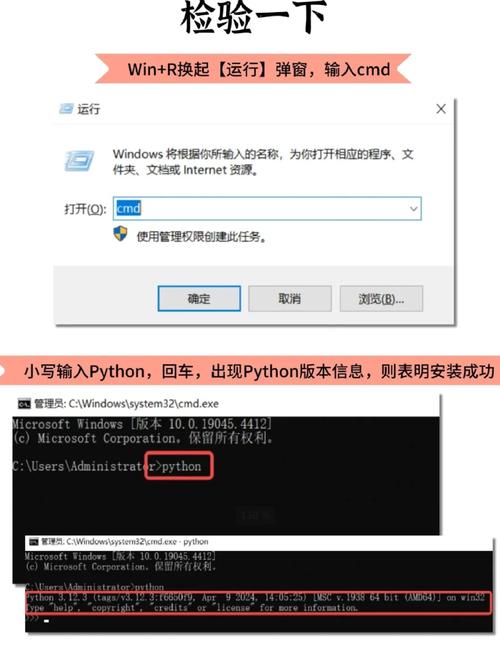
安装完成后,务必进行验证,确保安装成功。
- 打开 Python 解释器(在终端或命令行中输入
python或python3)。 - 输入以下代码:
import cv2
# 打印 OpenCV 的版本号
print(f"OpenCV Version: {cv2.__version__}")
# 尝试读取一个图片(这里用 cv2.imread 读取一个不存在的文件,测试是否报错)
# 如果没有报错,说明库已经成功导入。
try:
    img = cv2.imread("non_existent_file.jpg")
    print("cv2 module is working correctly.")
except Exception as e:
    print(f"An error occurred: {e}")
如果成功打印出类似 OpenCV Version: 4.8.1.78 的信息,说明安装成功!
常见问题与解决方案
安装失败,提示 error: Microsoft Visual C++ 14.0 or greater is required
- 问题原因:在 Windows 系统上,从源码编译
opencv-python需要 C++ 编译环境。pip默认会尝试从源码编译,但如果没有安装 Visual Studio 和 C++ 工具,就会失败。 - 解决方案:
- 最简单的方法:
pip会自动寻找预编译的二进制包(wheel),如果失败,可以尝试强制使用预编译包。pip install --only-binary :all: opencv-contrib-python
- 安装编译工具:如果您确实需要从源码编译(需要自定义功能),您需要安装 "C++ build tools",对于 Visual Studio 2025 或更高版本,您可以在安装时选择 "使用 C++ 的桌面开发" 工作负载,也可以直接下载 Microsoft C++ Build Tools。
- 最简单的方法:
安装速度极慢
- 解决方案:请务必使用国内镜像源,如上文所示,这能极大提升下载速度。
安装后,import cv2 报错 ModuleNotFoundError
- 可能原因:
- 您有多个 Python 版本(Python 2 和 Python 3),或者多个虚拟环境,您在一个环境中安装,但在另一个环境中使用。
- 您的
pip和python命令指向了不同的版本(您用pip安装给了 Python 3,但用python命令启动的是 Python 2)。
- 解决方案:
- 检查路径:使用
where python(Windows) 或which python(macOS/Linux) 查看您的 Python 解释器路径。 - 使用
python -m pip:这是最稳妥的方式,可以确保pip和python版本匹配。# 推荐使用这种方式安装 python -m pip install -i https://pypi.tuna.tsinghua.edu.cn/simple opencv-contrib-python
- 检查虚拟环境:如果您在使用虚拟环境(如
venv或conda),请确保已经激活了正确的环境。
- 检查路径:使用
如何卸载 OpenCV?
如果您需要重新安装或切换版本,可以先卸载。
pip uninstall opencv-python
# 或者
pip uninstall opencv-contrib-python
总结与最佳实践
- 首选包:
opencv-contrib-python,它功能更全,且安装方式与opencv-python无异。 - 首选安装工具:
pip。 - 首选安装方式:使用国内镜像源,速度快且稳定。
- 推荐命令:
# 通用且推荐的安装命令
python -m pip install -i https://pypi.tuna.tsinghua.edu.cn/simple opencv-contrib-python
- 安装后必做:运行
import cv2; print(cv2.__version__)进行验证。 - 遇到问题:首先考虑是否是网络问题(换镜像源),其次考虑环境问题(
python和pip版本是否匹配)。
希望这份详细的指南能帮助您顺利完成 OpenCV 的安装!