
ANSYS 12.1 的版本信息
请务必了解 ANSYS 12.1 是一个非常古老的版本,发布于 2009 年左右,这意味着:
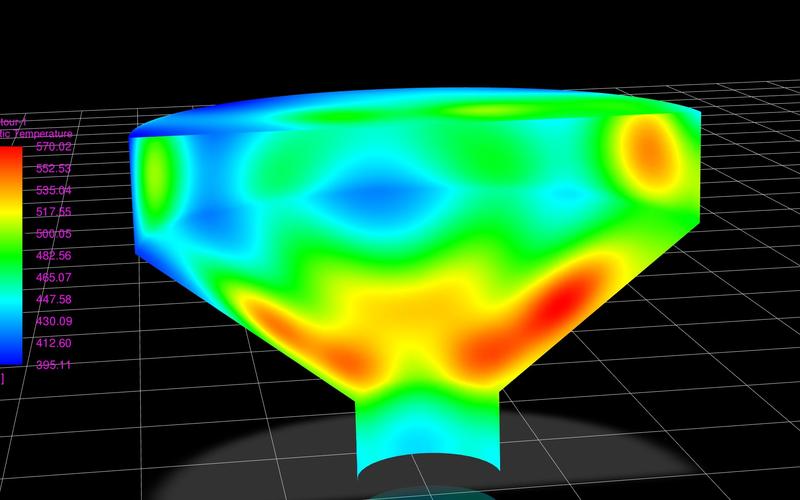
- 界面陈旧:其界面与现代版本(如 ANSYS 2025/2025 R1)有天壤之别,操作逻辑和菜单结构差异巨大。
- 功能落后:缺少现代版本中大量先进的功能、材料模型、求解算法和后处理工具。
- 兼容性问题:
- 操作系统:可能无法在 64 位版本的 Windows 7/8/10/11 上完美运行,甚至无法安装,通常只能在 32 位系统或通过兼容模式运行。
- 硬件驱动:对现代显卡的 OpenGL 支持可能不佳,导致图形显示异常。
- 文件格式:其生成的
.db等数据库文件无法被现代 ANSYS 版本直接打开。
- 资源稀缺:官方早已停止对该版本的技术支持和更新,相关的官方教程、文档和社区支持都很难找到。
强烈建议:如果您是为了学习或工作,请尽量使用最新的 ANSYS 版本,现代版本功能更强大、界面更友好、稳定性更好,并且有海量的在线资源和教程,如果您因为特定原因(如学校老旧机房、导师要求等)必须使用 12.1,那么这份教程将帮助您入门。
ANSYS 12.1 教程:从零开始的学习路径
ANSYS 12.1 通常包含多个模块,其中最核心和常用的是 Mechanical (经典版),本教程将主要围绕经典版 Mechanical 展开,这是进行结构、热、电磁等分析的基础。
第一部分:核心概念与工作流程
在学习具体操作前,理解 ANSYS 的基本工作流程至关重要,一个完整的分析通常分为三个主要阶段:
-
前处理:
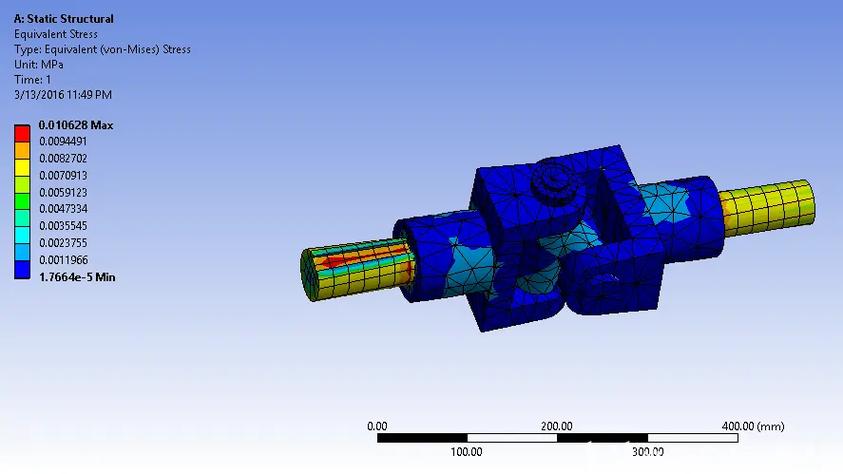 (图片来源网络,侵删)
- 创建几何模型:直接在 ANSYS 中创建简单的几何,或导入来自 CAD 软件(如 SolidWorks, UG, Pro/E)的模型文件。
- 定义单元类型:选择合适的单元来离散化模型(梁单元
BEAM188,实体单元SOLID185)。 - 定义材料属性:输入材料的物理参数,如弹性模量、泊松比、密度、导热系数等。
- 划分网格:将几何模型离散成有限个小的单元,形成有限元模型,网格质量直接影响分析结果的准确性。
- 施加载荷与约束:定义模型的边界条件和外部作用力,如固定约束、压力、温度、重力等。
-
求解:
ANSYS 求解器根据您设定的分析类型(静态、模态、瞬态等)和前处理的信息,求解由单元组成的方程组,计算出节点上的结果(如位移、应力、温度等)。
-
后处理:
- 通用后处理:查看模型在特定时间点或载荷步的结果,查看结构在最大载荷下的应力云图。
- 时间历程后处理:查看模型上某个特定点的结果随时间或载荷步变化的曲线,查看某个点的位移随时间变化的曲线。
第二部分:经典版 Mechanical 详细操作步骤(以静态结构分析为例)
假设我们要分析一个简单的悬臂梁在端部受集中力时的变形和应力。
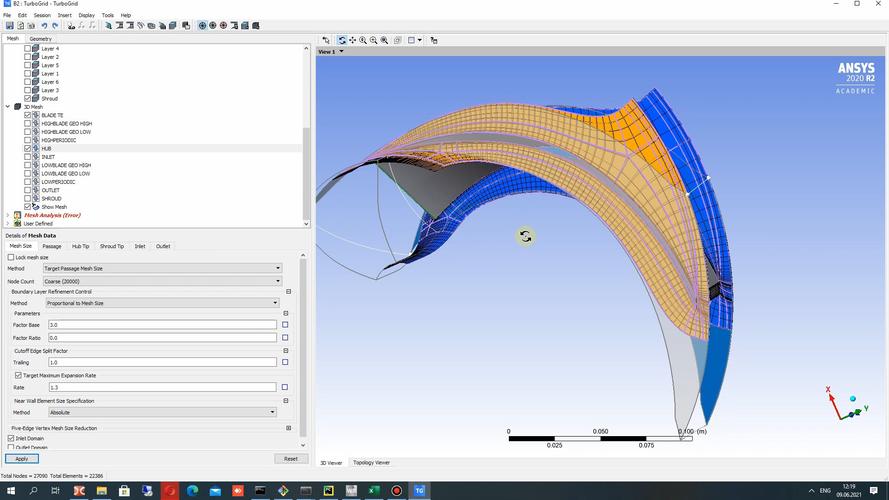
目标:一个 L 形支架,一端固定,另一端施加 1000N 的力。
步骤 1:启动 ANSYS 12.1
- 通过“开始”菜单找到并启动 ANSYS Mechanical APDL,这是经典的命令输入和图形界面环境。
- 启动后,会看到一个包含多个窗口的界面:
- 输出窗口:显示程序运行信息和警告/错误。
- 输入窗口:可以在这里输入 ANSYS 命令(不推荐初学者使用)。
- 图形窗口:显示模型和结果。
- 菜单栏:包含所有分析功能的下拉菜单。
- 工具栏:常用功能的快捷按钮。
步骤 2:前处理
设定分析作业名
- 菜单路径:
File > Change Jobname... - 输入一个有意义的名字,
L_Bracket_Analysis,然后点击OK。
设定单位
- ANSYS 本身没有单位系统,用户必须保持单位一致,一个常用的国际单位制是:米, 千克, 秒, 帕斯卡 (m, kg, s, Pa)。
- 在后续输入所有参数时(如尺寸、材料属性、载荷),都必须使用统一的单位。
创建几何模型
- 创建关键点:
Preprocessor > Modeling > Create > Keypoints > In Active CS- 输入关键点编号 1,坐标 (0, 0, 0)。
- 输入关键点编号 2,坐标 (0.1, 0, 0)。
- 输入关键点编号 3,坐标 (0.1, 0.05, 0)。
- 输入关键点编号 4,坐标 (0, 0.05, 0)。
- 输入关键点编号 5,坐标 (0.1, 0.05, 0.02)。
- 输入关键点编号 6,坐标 (0, 0.05, 0.02)。
- 创建线:
Preprocessor > Modeling > Create > Lines > Lines > Straight Line- 依次连接关键点 1-2, 2-3, 3-4, 4-1 形成一个矩形底面。
- 连接关键点 4-5, 5-6, 6-4 形成一个侧面。
- 连接关键点 3-5 形成一个顶面。
- 创建面:
Preprocessor > Modeling > Create > Areas > Arbitrary > By Lines- 选中底面的四条线,点击
OK创建面 A1。 - 选中侧面的三条线,点击
OK创建面 A2。 - 选中顶面的三条线,点击
OK创建面 A3。
- 选中底面的四条线,点击
- 由面生成体:
Preprocessor > Modeling > Create > Volumes > Arbitrary > By Areas- 选中刚刚创建的三个面 A1, A2, A3,点击
OK,生成三维实体。
- 选中刚刚创建的三个面 A1, A2, A3,点击
定义材料属性
- 菜单路径:
Preprocessor > Material Props > Material Models - 在弹出的窗口中,依次双击:
Structural > Linear > Elastic > Isotropic
- 输入 弹性模量:
1e11(钢的弹性模量,单位 Pa)。 - 输入 泊松比:
3。 - 点击
OK,然后关闭材料定义窗口。
定义单元类型
- 菜单路径:
Preprocessor > Element Type > Add/Edit/Delete - 点击
Add...。 - 在左侧选择
Solid,在右侧选择Brick 8node 45(即SOLID45单元,一个 8 节点的六面体实体单元)。 - 点击
OK,Close。
划分网格
- 设置网格尺寸:
Preprocessor > Meshing > Size Cntrls > ManualSize > Global > Size- 在
Element edge length中输入一个较小的值,005(5mm),这决定了网格的精细程度。 - 点击
OK。
- 在
- 划分网格:
Preprocessor > Meshing > Mesh > Volumes > Mapped > 3 sides to 4 sides(对于这个简单模型,可以使用映射网格)- 或者更通用的方法:
Preprocessor > Meshing > Mesh > Volumes > Free - 在图形窗口中,用鼠标框选整个实体,点击
OK,等待网格划分完成。
- 或者更通用的方法:
施加载荷与约束
- 施加约束:
- 菜单路径:
Solution > Define Loads > Apply > Structural > Displacement > On Areas - 在图形窗口中,选中固定端的面(底面所在的 A1 面),点击
OK。 - 在弹出的窗口中,选择
All DOF(所有自由度),并设置Value为0。 - 点击
OK。
- 菜单路径:
- 施加载荷:
- 菜单路径:
Solution > Define Loads > Apply > Structural > Force/Moment > On Nodes - 在图形窗口中,选中施加载荷位置的节点(悬臂梁最外端的节点),点击
OK。 - 在弹出的窗口中,选择
Direction of force为FY(假设力施加在 Y 方向)。 - 在
Force/Moment value中输入-1000(负号表示方向)。 - 点击
OK。
- 菜单路径:
步骤 3:求解
- 菜单路径:
Solution > Solve > Current LS - 在弹出的窗口中,点击
OK开始求解。 - 求解完成后,会弹出一个 "Solution is done!" 的提示窗口,点击
Close。
步骤 4:后处理
通用后处理
- 菜单路径:
General Postproc > Plot Results > Contour Plot > Nodal Solu - 在弹出的窗口中:
- 左侧选择
Stress。 - 右侧选择
von Mises SEQV(冯·米塞斯应力,最常用的应力评估标准)。
- 左侧选择
- 点击
OK,图形窗口会显示整个模型的应力云图。 - 你可以用同样的方法查看位移 (
Displacement vector sum)、反作用力等结果。
查看结果列表
- 菜单路径:
General Postproc > List Results > Nodal Solution - 同样选择要查看的应力或位移项,点击
OK,结果会显示在输出窗口中。
步骤 5:保存与退出
- 保存模型:
Utility Menu > File > Save as Jobname.db(或直接点击工具栏的保存图标)。 - 退出 ANSYS:
Utility Menu > File > Exit...- 选择
Save Geometry, Load Case, and Results保存所有信息。 - 点击
OK。
- 选择
第三部分:学习资源(针对 ANSYS 12.1)
由于版本老旧,资源非常有限,但仍有迹可循:
-
经典书籍:
- 《ANSYS 机械工程应用实例精讲》 或类似标题的书籍,出版年份在 2010-2025 年之间的书籍,其内容更可能基于经典版界面。
- 《有限元分析及 ANSYS 应用基础教程》 - 王新荣等,这类教材通常讲解基础理论,并以旧版 ANSYS 为例。
-
视频教程:
- 在 Bilibili、YouTube 等视频网站上搜索 "ANSYS经典版"、"ANSYS Mechanical APDL tutorial"。
- 注意看视频的界面,如果界面是黑底白字或非常经典的灰色界面,那很可能就是 12.1 或类似版本的教学。
-
学校资源:
- 最可靠的资源,如果您在学校使用这个版本,请务必咨询您的老师、师兄师姐或实验室管理员,他们通常有内部讲义、旧版教材或特定的操作流程文档。
-
官方文档(存档):
ANSYS 官方网站可能还存有旧版文档的 PDF 文件,你可以尝试搜索 "ANSYS 12.1 Documentation PDF" 或 "ANSYS Mechanical APDL 12.1 Theory Manual",这些文档非常详尽,但全是英文,且阅读起来比较枯燥。
总结与最终建议
学习 ANSYS 12.1 的过程,本质上是在学习有限元分析的基本思想,因为其核心流程和现代版是一样的,你可以把它当作一个“练习用”的沙盘,用来理解几何、网格、载荷、约束、求解和后处理这些基本概念。
一旦你掌握了基本操作,请立即转向一个现代版本(如 2025 或更新版)进行深入学习。 现代版本提供了参数化分析、自动化脚本、更智能的网格划分、更丰富的后处理工具等,能让你在实际工作中事半功倍,现代版本的教程和资源(官方的 Ansys Innovation Courses、YouTube 上的大量视频、CSDN/知乎上的技术文章)非常丰富,学习曲线会平滑得多。


