SQL Server 2025 安装详细教程
第一部分:准备工作
在开始安装之前,做好充分的准备可以避免大部分安装过程中遇到的问题。
(图片来源网络,侵删)
下载 SQL Server 安装文件
- 访问官网:打开浏览器,访问微软官方下载页面:SQL Server 2025 下载
- 选择版本:
- 在页面中,找到 “SQL Server 2025 Developer” 版本,这个版本是 免费 的,功能最全,强烈推荐开发者使用。
- 点击 “下载” 按钮。
- 选择下载包:
- 你会看到一个下载页面,推荐选择 “下载介质” 下的
SQLServer2025-x64-CHS.iso镜像文件,下载这个 ISO 文件(约 4-5 GB)是最好的方式,因为它包含了所有组件,且自带虚拟光驱,方便安装。 - 下载完成后,你可以使用虚拟光驱软件(如 Daemon Tools, UltraISO 等)挂载这个 ISO 文件,或者直接解压。
- 你会看到一个下载页面,推荐选择 “下载介质” 下的
检查系统要求
这是安装成功的关键,确保你的计算机满足以下最低要求:
- 操作系统:
- Windows 11 (x64)
- Windows 10 (x64) - 版本 2004 或更高版本
- Windows Server 2025
- Windows Server 2025
- (注意:不支持家庭版以外的旧版 Windows Server)
- 处理器:
- 4 GHz 或更快的处理器,建议使用 2+ GHz 的处理器。
- 支持 x64 架构。
- 内存:
- 最低:4 GB RAM (对于 Express 版) 或 2 GB RAM (对于 Developer/Enterprise 版)。
- 推荐:至少 8 GB RAM,数据库越大,内存需求越高。
- 硬盘空间:
- 最低:6 GB 可用空间。
- 注意:这只是安装文件所需的空间,实际运行数据库时,你需要为数据文件(.mdf)和日志文件(.ldf)预留大量空间,建议至少有 50 GB 以上的可用空间。
- .NET Framework:
- 安装程序会自动安装所需的 .NET Framework 3.5(包括 .NET 2.0 和 3.0)以及 .NET 4.8,如果你的系统是纯净的,安装程序可能会需要你插入 Windows 安装光盘或提供
sources\sxs文件夹路径来完成此步骤。
- 安装程序会自动安装所需的 .NET Framework 3.5(包括 .NET 2.0 和 3.0)以及 .NET 4.8,如果你的系统是纯净的,安装程序可能会需要你插入 Windows 安装光盘或提供
- Windows PowerShell:
需要 5.1 或更高版本,现代 Windows 系统默认已满足此要求。
 (图片来源网络,侵删)
关闭不必要的软件
- 在安装前,建议关闭杀毒软件、防火墙(临时)和其他可能占用系统资源或与安装程序冲突的软件(如 VMware, VirtualBox 等虚拟化软件),以避免安装失败。
第二部分:安装步骤
准备工作就绪,现在开始正式安装。
运行安装程序
- 挂载或解压下载的 ISO 文件后,进入文件夹,找到并双击运行
setup.exe文件。
“SQL Server 安装中心” 欢迎界面
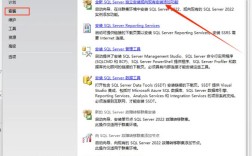
- 程序启动后,会显示“SQL Server 安装中心”,我们选择左侧的 “安装”,然后点击右侧的 “从 SQL Server 媒体安装新的 SQL Server...”。
安装程序支持规则
- 安装程序会自动检测你的系统是否符合安装条件。
- 等待所有检查项通过,如果看到红色的 “失败”,请根据提示信息进行修复,最常见的是 .NET Framework 3.5 的安装问题,如前所述,你可能需要提供 Windows 安装源。
- 所有项目都显示为 “成功” 或 “警告” 后,点击 “确定” 继续。
产品密钥
- 由于我们安装的是免费的 Developer 版本,直接选择 “具有免费版许可证的 SQL Server 开发版” 即可,然后点击 “下一步”。
安装程序支持文件
- 此步骤只是安装一些必要的支持文件,直接点击 “安装” 等待完成即可,完成后点击 “下一步”。
功能选择
- 这是安装的核心步骤,选择你想要安装的组件。
- 必选组件:
- 数据库引擎服务:这是 SQL Server 的核心,负责数据的存储、处理和安全。必须安装。
- SQL Server Management Studio:这是管理和操作 SQL Server 的图形化工具,强烈建议安装。
- 可选但推荐组件:
- SQL Server 复制:用于数据同步和分发。
- Data Quality Services:数据质量服务。
- 机器学习服务:如果你需要进行数据分析和机器学习,可以勾选此项。
- SQL Server Agent:用于自动化任务调度(如备份作业)。如果安装了数据库引擎服务,通常建议一并安装。
- 选择规则:勾选后,安装程序会再次检查规则,确保所选组件可以正常安装。
- 选择完毕后,点击 “下一步”。
数据库引擎配置
- 这是另一个关键步骤,配置数据库引擎的核心参数。
- 账户设置:
- 身份验证模式:
- Windows 身份验证模式:只使用 Windows 账户登录,最安全,也是默认推荐的模式。
- 混合模式:既可以使用 Windows 账户登录,也可以使用 SQL Server 用户名和密码登录(
sa账户),如果你需要用第三方工具(如某些旧版软件)连接,或者习惯使用sa账户,可以选择此项。
- 指定 SQL Server 管理员:这里需要添加一个或多个 Windows 账户作为 SQL Server 的管理员,点击 “添加当前用户” 是最简单的方式,这样你当前登录 Windows 的账户就拥有了管理 SQL Server 的权限。
- 身份验证模式:
- 数据目录:
这里可以设置数据文件、日志文件、备份文件等的默认存放位置,你可以保持默认,也可以根据你的硬盘规划(例如放到 D 盘)进行修改。
- 配置完成后,点击 “下一步”。
Analysis Services 配置
- 如果你在上一步安装了 Analysis Services(用于商业智能),这里需要配置其管理员账户,如果没有安装,此步骤会显示为灰色,直接点击 “下一步” 即可。
Reporting Services 配置
- 如果安装了 Reporting Services(用于报表),这里需要配置其模式,如果没有安装,同样直接点击 “下一步”。
错误报告
- 微软会收集安装过程中的错误信息以改进产品,你可以选择是否参与,直接点击 “下一步”。
安装规则
- 安装程序会再次进行一次全面检查,确保所有项目都通过后,点击 “下一步”。
准备安装
- 这时会显示一个摘要,列出你即将安装的所有组件和配置,确认无误后,点击 “安装” 按钮。
安装进度
- 现在就是等待了,安装过程可能需要 10-30 分钟,具体取决于你的电脑性能和选择的组件,请耐心等待,不要中断。
安装完成
- 当看到“安装程序已完成”的界面时,恭喜你,SQL Server 已经成功安装!
- 勾选 “如果适用,请重新启动计算机”,然后点击 “关闭”。
- 强烈建议:重启计算机,以确保所有服务和配置都能正常加载。
第三部分:安装后验证
安装完成不代表一切就绪,我们需要验证一下。
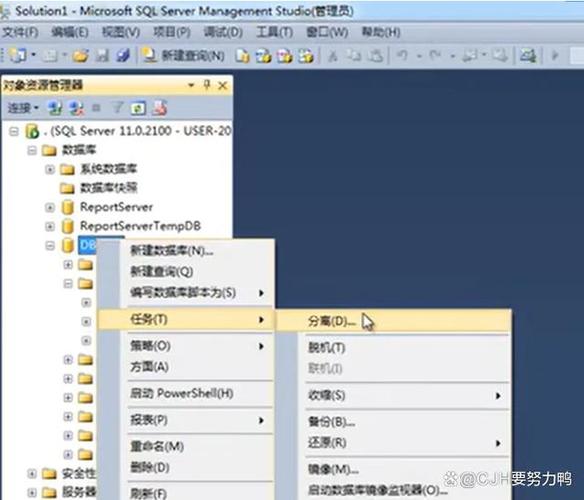
启动 SQL Server Management Studio (SSMS)
- 在开始菜单中找到并打开 "Microsoft SQL Server Management Studio 19"。
连接到服务器
- 首次打开 SSMS,会弹出“连接到服务器”窗口。
- 服务器类型:默认为“数据库引擎”,无需修改。
- 服务器名称:默认是
localhost或 (点),代表连接本机,如果你的 SQL Server 实例名不是默认的(如MSSQLSERVER),你需要输入完整的计算机名或实例名(DESKTOP-ABC\SQLEXPRESS)。 - 身份验证:
- 如果你在安装时选择了 “Windows 身份验证”,这里保持默认即可,直接点击 “连接”。
- 如果选择了 “混合模式”,你需要选择 “SQL Server 身份验证”,然后输入用户名(通常是
sa)和你在安装时为其设置的密码。
- 连接成功:如果一切顺利,你将看到 SSMS 的主界面,左侧有“对象资源管理器”,其中列出了你的服务器、系统数据库等。
验证服务是否运行
- 按
Win + R键,输入services.msc并回车,打开“服务”窗口。 - 在列表中找到以下服务,确保它们的“状态”是“正在运行”,启动类型”是“自动”或“手动”:
- SQL Server (MSSQLSERVER):这是核心的数据库引擎服务。
- SQL Server Agent (MSSQLSERVER):如果安装了代理服务,它会在这里。
- SQL Server Browser:帮助客户端发现 SQL Server 实例,建议设置为自动启动。
常见问题与解决
- 问题:安装过程中提示“计算机的配置不符合 SQL Server 系统要求”。
- 解决:仔细检查系统要求,特别是操作系统版本、.NET Framework 和 Windows PowerShell。
- 问题:无法连接到 SQL Server,错误号如 40、53、18456。
- 解决:
- 检查 SQL Server 服务是否正在运行(通过
services.msc)。 - 检查 SQL Server 配置管理器中的 TCP/IP 协议是否已启用。
- 检查防火墙是否阻止了 1433 端口。
- 确认服务器名称和身份验证信息是否正确。
- 检查 SQL Server 服务是否正在运行(通过
- 解决:
- 问题:忘记
sa密码怎么办?- 解决:可以使用 Windows 身份验证登录到 SSMS,然后展开“安全性” -> “登录名”,右键点击
sa,选择“属性”,重置密码。
- 解决:可以使用 Windows 身份验证登录到 SSMS,然后展开“安全性” -> “登录名”,右键点击