
第一部分:刷机前准备(极其重要!)
刷机有风险,操作需谨慎,请严格按照以下步骤准备,避免变砖。

(图片来源网络,侵删)
确认你的设备型号
红米Note 4有两个主要版本,芯片组不同,刷机包不通用,刷错会导致严重问题。
- 红米Note 4 X (mido):高通骁龙625 芯片。本教程适用于此型号。
- 红米Note 4 (nikel):联发科 Helio X20 芯片。
如何确认?
- 方法一:进入
设置->我的设备->全部参数,连续点击MIUI版本号码,直到提示“你已处于开发者模式”,然后返回设置->更多设置->开发者选项,在硬件信息或关于手机里查看处理器信息。 - 方法二:手机关机状态下,同时按住
音量减+电源键进入Fastboot模式,屏幕上会显示mido或nikel等字样。
本文只针对 mido 型号。
备份!备份!备份!
刷机会清除手机内部存储的所有数据(联系人、短信、照片、App等),请务必备份重要数据。
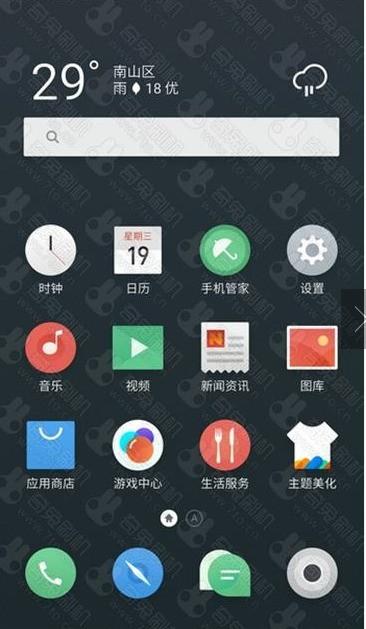
(图片来源网络,侵删)
- 云备份:最简单的方式,进入
设置->云服务,登录小米账号,选择“备份与恢复”,将联系人、短信、通话记录、照片等备份到云端。 - 本地备份:
- 联系人/短信:可使用第三方App(如豌豆荚、手机自带备份工具)导出到SD卡或电脑。
- 照片/文件:连接电脑,将手机存储中的
DCIM(照片)、Pictures(图片)、Documents(文档)等文件夹复制到电脑。 - 聊天记录:使用微信、QQ等App自带的聊天记录迁移功能迁移到电脑或另一台手机。
解锁Bootloader (BL)
刷入第三方ROM必须先解锁Bootloader。此操作会清除手机所有数据,包括你刚刚备份的云数据!
- 申请解锁权限:
- 在电脑上浏览器中打开 小米解锁官网。
- 登录你的小米账号,按照提示绑定手机设备,并提交解锁申请,通常需要等待 3-7个工作日 批准。
- 注意:部分旧款设备可能无法申请,但红米Note 4 X (mido) 仍然支持。
- 解锁Bootloader:
- 在手机上
设置->我的设备->全部参数,连续点击MIUI版本号码,打开“开发者模式”。 - 进入
设置->更多设置->开发者选项,找到OEM解锁和USB调试两项,全部开启。 - 重要:确保手机电量在 50%以上。
- 关机手机,同时按住
音量减+电源键进入 Fastboot模式(俗称“ fastboot 模式”)。 - 在电脑上打开命令提示符或PowerShell(在地址栏输入
cmd并回车)。 - 输入以下命令(请确保你的手机驱动已安装,电脑能识别到设备):
fastboot oem unlock
- 手机屏幕上会出现提示,使用音量键选择“同意”,电源键确认。
- 等待解锁完成,手机会自动重启。解锁成功后,手机所有数据已被清空!
- 在手机上
安装必要的驱动和工具
- 安装小米驱动:在小米官网上下载 “小米手机驱动程序” 并安装,确保电脑能识别你的手机。
- 下载TWRP Recovery:
- TWRP是第三方Recovery,用于刷入Flyme ROM和Gapps。
- 访问 TWRP官方下载页面,找到 Redmi Note 4X (mido),下载最新版本的
img文件(twrp-3.7.0_12-mido.img)。
- 下载Flyme OS ROM包:
- 访问 Flyme OS官网,找到支持红米Note 4X (mido) 的版本。
- 下载 完整版ROM包(通常较大,包含所有基础应用),格式为
.zip。 - 注意:如果你需要使用Google服务(Gapps),还需要单独下载Gapps包,建议下载
OpenGApps或NikGapps,选择arm64架构和pico或nano版本即可。
- 下载ADB和Fastboot工具:
- 访问 Google官方SDK平台工具下载页,下载适用于你电脑系统(Windows/Mac/Linux)的包。
- 解压下载的文件,你会得到
adb.exe,fastboot.exe等文件。记住这个解压路径。
第二部分:刷机详细步骤
步骤1:刷入TWRP Recovery
- 将下载好的
twrp-xxx-mido.img文件复制到你刚才解压的platform-tools文件夹中。 - 确保手机处于 Fastboot模式(关机状态,按
音量减+电源键进入)。 - 在电脑上进入
platform-tools文件夹,按住Shift键,在空白处点击鼠标右键,选择“在此处打开PowerShell窗口”或“在此处打开命令提示符”。 - 连接手机和电脑,输入以下命令检查设备是否被识别:
fastboot devices
如果看到一串以
xxxxxxxx fastboot结尾的代码,说明连接成功。 - 输入以下命令刷入TWRP:
fastboot flash recovery twrp-xxx-mido.img
(请将
twrp-xxx-mido.img替换成你下载的文件名) - 刷入成功后,不要重启手机,在Fastboot模式下,使用音量键选择
Recovery mode,按电源键进入。首次进入会提示是否修改系统分区,请选择“是”或“允许修改”。
步骤2:使用TWRP刷入Flyme ROM
- 将下载好的 Flyme OS完整版ROM包(
.zip文件)复制到手机存储的根目录。不要放在任何文件夹内。 - 如果需要Gapps,也一并复制到根目录。
- 在TWRP主界面,向右滑动 “允许修改”。
- 点击
Wipe->Format Data,输入yes清除数据,这一步是为了确保干净的系统环境。 - 返回主界面,点击
Advanced Wipe。 - 勾选
Dalvik、Cache、System三项(不要勾选Data,因为前面已经清除了),然后向右滑动Swipe to Wipe进行清除。 - 返回TWRP主界面,点击
Install。 - 在文件列表中,找到并选择你复制到手机根目录的 Flyme OS ROM包(
flyme_..._mido.zip),向右滑动刷入。 - 如果刷入Flyme后还需要Gapps,在安装成功界面不要重启,再次点击
Install,然后选择Gapps包(OpenGApps-arm64-pico-...zip),向右滑动刷入。 - 刷入完成后,点击
Reboot System重启手机。
首次启动会很慢,请耐心等待,可能需要5-10分钟甚至更久,看到Flyme的欢迎界面就说明成功了!
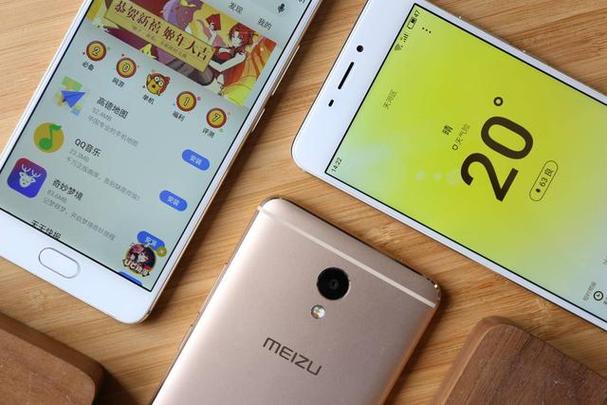
(图片来源网络,侵删)
第三部分:刷机后问题与优化
刷入Gapps后卡在开机动画
这是常见问题,解决方法:
- 重启手机进入 TWRP Recovery(关机状态下,按
音量加+电源键进入)。 - 点击
Reboot->Bootloader进入Fastboot模式。 - 在电脑上打开命令行,输入以下命令清除缓存分区:
fastboot erase cache
- 重启手机
fastboot reboot,如果还是不行,可以尝试在TWRP里Wipe->Cache和Dalvik分区后再次重启。
Flyme的一些设置
- 开启手势导航:Flyme支持类似iOS的手势,可以在
设置->按键与手势->导航方式中开启。 - 安装Google框架:Flyme官方已经内置了部分GMS服务,如果某些应用(如Google Pay)无法使用,可能需要手动安装更完整的Gapps或通过其他方式补全。
- 获取Root权限:Flyme 7及以下版本通常自带Root权限,Flyme 8及以上版本默认不开启,你可以通过
设置->关于手机->连续点击MIUI版本号开发者选项,在“更多设置”里寻找Root相关选项,也可以使用Magisk等工具获取更高级的Root管理。
如何恢复到MIUI
如果你想换回官方系统,操作也很简单:
- 在Flyme系统里,将官方的 MIUI完整ROM包(从MIUI官网下载对应你机型的稳定版开发版ROM)复制到手机根目录。
- 重启进入 TWRP Recovery。
- 在TWRP主界面,点击
Advanced Wipe,只勾选System、Data、Cache,向右滑动清除。 - 返回主界面,点击
Install,选择MIUI的ROM包刷入。 - 刷入成功后重启,首次开机时会进行系统优化,同样需要较长时间。
| 步骤 | 关键操作 | 注意事项 |
|---|---|---|
| 准备 | 确认型号(mido)、备份数据、解锁BL | 解锁BL会清空所有数据,需先申请权限 |
| 工具 | 下载TWRP、Flyme ROM、Gapps(可选)、ADB工具 | ROM包和Gapps版本要匹配,架构为arm64 |
| 刷机 | 刷入TWRP -> 清除System/Cache/Dalvik -> 刷入Flyme -> (可选)刷入Gapps -> 重启 | 首次启动慢,耐心等待 |
| 问题 | 卡开机动画 -> TWRP里清除Cache分区 | 恢复MIUI需清除Data分区 |
希望这份教程能帮助你成功为红米Note 4换上漂亮的Flyme系统!如果在操作中遇到任何问题,欢迎随时提问。









