ActionScript 完全指南:从零开始掌握 Flash 时代的编程王者(2025 最新教程)
** 无论你是怀念 Flash 黄金时代的开发者,还是正在维护旧有 Flash 项目的工程师,这份详尽的 ActionScript 教程都将带你从环境搭建到核心语法,再到项目实战,系统性地掌握这门经典的编程语言,本文内容结构清晰、案例丰富,助你快速上手,解决实际问题。

引言:为什么在 2025 年,我们还要学习 ActionScript?
提起 ActionScript(简称 AS),许多年轻开发者可能会感到陌生,它曾是 Adobe Flash 平台的核心脚本语言,是无数网页动画、互动游戏和富互联网应用(RIA)的大脑,随着 HTML5 的崛起,Flash 逐渐退出主流舞台,但 ActionScript 的身影并未完全消失。
- 维护遗珠: 仍有大量企业级应用、教育软件和游戏项目基于 Flash/AIR 构建,掌握 AS 是维护这些“数字资产”的必备技能。
- 理解历史: 学习 ActionScript 能让你更好地理解现代前端框架(如 React、Vue)的组件化思想和数据绑定理念的演进。
- 独特价值: 对于 AIR(Adobe Integrated Runtime)平台,ActionScript 依然是开发跨平台桌面和移动应用的强大工具。
本教程将采用 AS3(ActionScript 3.0),这是目前最主流、功能最完善的版本,也是我们推荐你学习的起点。
第一部分:ActionScript 开发环境搭建
工欲善其事,必先利其器,在开始编码前,我们需要准备好开发环境。
核心工具:Adobe Animate (或 Adobe Flash Professional CC)
虽然 Adobe 已停止更新 Flash Player,但用于创作 ActionScript 内容的官方工具仍在维护和更新。Adobe Animate 是目前的首选,它不仅支持传统的 Flash 时间轴动画,还支持 HTML5 Canvas 和 WebGL 输出。
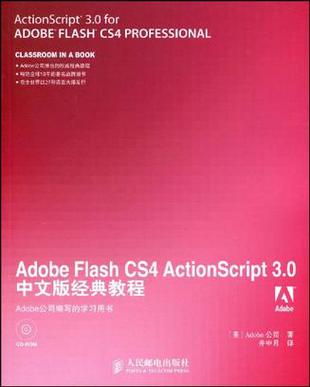
- 下载与安装: 访问 Adobe 官网,订阅 Creative Cloud 并下载 Animate。
- 界面初识: 熟悉 Animate 的几个关键面板:
- 舞台: 你作品的最终呈现区域。
- 时间轴: 控制动画播放顺序和图层。
- 属性检查器: 修改选中元素的属性(如实例名、颜色等)。
- 动作面板: 最重要的面板,用于编写和编辑 ActionScript 代码。
代码编辑器(可选但推荐)
虽然 Animate 内置的代码编辑器可用,但对于追求高效编码的开发者,我们强烈推荐使用外部代码编辑器,如 Visual Studio Code (VS Code)。
- 安装 VS Code: 前往 VS Code 官网免费下载安装。
- 安装 AS3 插件: 在 VS Code 的扩展市场中搜索并安装
ActionScript & MXML或as3bundle等插件,它们能提供语法高亮、代码提示和自动补全功能,极大提升开发体验。
第二部分:ActionScript 3.0 核心基础
让我们正式进入代码世界,AS3 是一门基于 ECMAScript 4 标准的强类型、面向对象的语言。
“Hello, World!” 你的第一个 AS3 程序
-
打开 Adobe Animate,创建一个新的 ActionScript 3.0 文档。
-
在时间轴上选中第一帧。
 (图片来源网络,侵删)
 -
打开 窗口 -> 动作 或直接按
F9,打开动作面板。 -
输入以下代码:
trace("Hello, World!"); -
按
Ctrl + Enter(Windows) 或Cmd + Enter(Mac) 测试影片。 -
在输出的面板中,你应该能看到 "Hello, World!" 的字样。
trace()是 AS3 中最常用的调试函数。
变量与数据类型
AS3 是强类型语言,这意味着在声明变量时必须指定其数据类型。
-
基本数据类型:
String: 文本,如"你好,ActionScript"Number: 数字,如123,14int: 整数,如100uint: 无符号整数,如255Boolean: 布尔值,true或false
-
声明变量:
var myName:String = "张三";
var playerScore:int = 1000;
var isGameOver:Boolean = false;
运算符
AS3 的运算符与其他主流语言(如 JavaScript, Java)非常相似。
- *算术运算符:, , `/%`
- **比较运算符:, ,
>,<,>=,<= - **逻辑运算符:
&&(与), (或), (非)
示例:
var a:int = 10;
var b:int = 20;
var sum:int = a + b; // sum 的值是 30
trace(a > b); // 输出 false
控制流
控制流是程序逻辑的骨架。
-
条件语句:
if...else和switchvar playerAge:int = 18; if (playerAge >= 18) { trace("玩家已成年,可以进入成人区。"); } else { trace("玩家未成年,禁止访问。"); } // switch 示例 var dayOfWeek:int = 3; switch (dayOfWeek) { case 1: trace("星期一"); break; case 2: trace("星期二"); break; // ... 其他 case default: trace("未知日期"); break; } -
循环语句:
for,while,do...while// for 循环 for (var i:int = 0; i < 5; i++) { trace("循环次数:" + i); } // while 循环 var count:int = 0; while (count < 3) { trace("Count is: " + count); count++; }
第三部分:面向对象编程与 Flash 交互
AS3 的强大之处在于其优秀的面向对象模型和与 Flash 显示列表的深度集成。
类与对象
万物皆对象,在 AS3 中,我们使用 class 关键字来创建自定义的数据结构。
-
创建一个类:
-
在 Animate 中,选择 文件 -> 新建 -> ActionScript 文件。
-
保存为
Player.as。 -
输入以下代码:
// Player.as
package {
    public class Player {
        public var name:String;
        public var score:int;
        public function Player(name:String, score:int) {
            this.name = name;
            this.score = score;
        }
        public function sayHello():void {
            trace("你好,我是 " + this.name + ",我的分数是 " + this.score);
        }
    }
}
package: 包声明,用于组织代码。public class Player: 定义一个名为Player的公共类。public var: 定义公共属性。public function Player(...): 构造函数,在创建对象时调用。public function sayHello(): 定义一个公共方法。
-
-
使用这个类: 回到你的主时间轴,在动作面板中:
// 导入 Player 类
import Player;
// 创建 Player 类的实例(对象)
var player1:Player = new Player("Alice", 2500);
var player2:Player = new Player("Bob", 1800);
// 调用对象的方法
player1.sayHello(); // 输出:你好,我是 Alice,我的分数是 2500
player2.sayHello(); // 输出:你好,我是 Bob,我的分数是 1800
显示列表与舞台交互
这是 Flash 开发的核心,舞台上的每一个元素(图形、按钮、文本等)都是一个显示对象。
-
通过实例名访问:
-
在舞台上绘制一个圆形,按
F8将其转换为“影片剪辑”符号。 -
在属性面板中,为这个实例命名一个独特的名字,
myBall。 -
在主时间轴的动作面板中,你可以通过这个实例名来操作它:
// 改变圆形的 X 坐标
myBall.x = 100;
// 改变圆形的透明度
myBall.alpha = 0.5;
// 添加点击事件
myBall.addEventListener(MouseEvent.CLICK, onBallClick);
-
-
事件监听器: 让对象对用户操作做出反应。
// 定义事件处理函数
function onBallClick(event:MouseEvent):void {
    trace("你点击了球!");
    // 点击后让球移动
    myBall.x += 50;
}
// 别忘了移除监听器(当对象不再需要时)
// myBall.removeEventListener(MouseEvent.CLICK, onBallClick);
常用事件包括:
MouseEvent.CLICK,MouseEvent.MOUSE_OVER,KeyboardEvent.KEY_DOWN等。
第四部分:实战案例——制作一个简单的点击计数器
让我们将所学知识整合起来,制作一个简单的交互应用。
目标: 舞台上有一个按钮和一个文本框,每点击一次按钮,文本框中的数字就会加一。
步骤:
-
准备素材:
- 在舞台上使用文本工具,创建一个“动态文本”,在属性面板中将其 实例名 设为
countText。 - 在舞台上绘制一个矩形,按
F8转换为“按钮”符号,并将其 实例名 设为incrementBtn。
- 在舞台上使用文本工具,创建一个“动态文本”,在属性面板中将其 实例名 设为
-
编写代码: 在主时间轴的第一帧打开动作面板,输入以下代码:
// 1. 初始化计数器变量 var counter:int = 0; // 2. 设置文本框的初始显示 countText.text = String(counter); // 注意:text 属性是 String 类型 // 3. 为按钮添加点击事件监听器 incrementBtn.addEventListener(MouseEvent.CLICK, onButtonClick); // 4. 定义事件处理函数 function onButtonClick(event:MouseEvent):void { // 每次点击,计数器加一 counter++; // 更新文本框的内容 countText.text = String(counter); } -
测试: 按
Ctrl + Enter测试你的作品,你应该可以点击按钮,看到数字从 0 开始递增了!
第五部分:进阶学习路径与资源
恭喜你,已经掌握了 ActionScript 的基础!如果你想继续深入,可以探索以下方向:
- 动画编程: 使用
Tween类或第三方库(如 GreenSock)制作复杂的补间动画。 - 游戏开发: 学习
DisplayObjectContainer的层级管理、碰撞检测、游戏循环等。 - 数据交互: 使用
URLLoader和URLRequest与服务器进行数据通信(如加载 JSON、XML 文件)。 - AIR 应用开发: 学习如何使用 AS3 开发跨平台的桌面和移动应用。
推荐学习资源:
- 官方文档 (Adobe Animate): 最权威的参考资料。
- Kirupa.com: 一个经典的 Flash/AS3 教程网站,内容质量极高。
- GitHub: 搜索 "ActionScript" 或 "as3",可以找到大量开源项目和框架。
- Stack Overflow: 解决编程问题的最佳社区,搜索
actionscript-3
ActionScript 虽然不再是 Web 开发的潮流,但它所蕴含的编程思想、面向对象的设计模式以及在特定领域(如 AIR)的实用性,使其依然是一门值得学习的语言,希望这份详尽的 ActionScript 教程能成为你探索这门经典编程语言的良好开端,从今天起,动手实践,你会发现 Flash 世界的乐趣远未消散。