UEFI 安装 Windows 10 系统完整教程
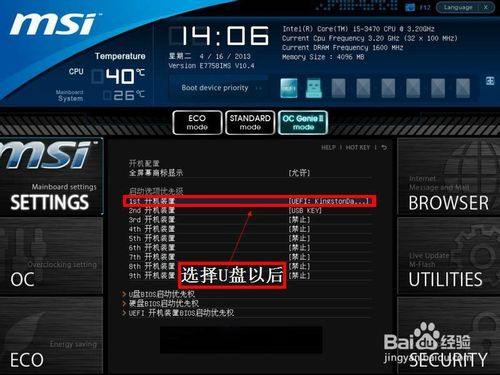
UEFI (Unified Extensible Firmware Interface) 是传统 BIOS 的现代化替代品,它启动更快、安全性更高(支持安全启动),并且支持大于 2TB 的硬盘进行 GPT 分区格式,现在新电脑的默认启动模式基本都是 UEFI。
(图片来源网络,侵删)
第一部分:准备工作
在开始之前,请务必准备好以下所有物品,这会让整个过程非常顺利。
一台可用的电脑(“主机”)
- 这台电脑将用来制作启动盘和进行系统安装。
- 它需要有至少一个可用的 USB 接口(USB 2.0 或 3.0 均可)。
一个容量至少为 8GB 的 U 盘
- 注意: U 盘中的所有数据都将会被格式化清空,请提前备份重要文件!
- 建议使用质量可靠的品牌 U 盘,如金士顿、闪迪等。
一台需要安装系统的电脑(“目标机”)
(图片来源网络,侵删)
- 可以是你正在使用的这台“主机”,也可以是另一台电脑。
- 目标机需要满足 Windows 10 的最低配置要求:
- 处理器:1 GHz 或更快的处理器
- 内存:4 GB RAM 或更高
- 硬盘空间:64 GB 或更大的存储空间
- 显卡:DirectX 9 或更高版本的图形处理器
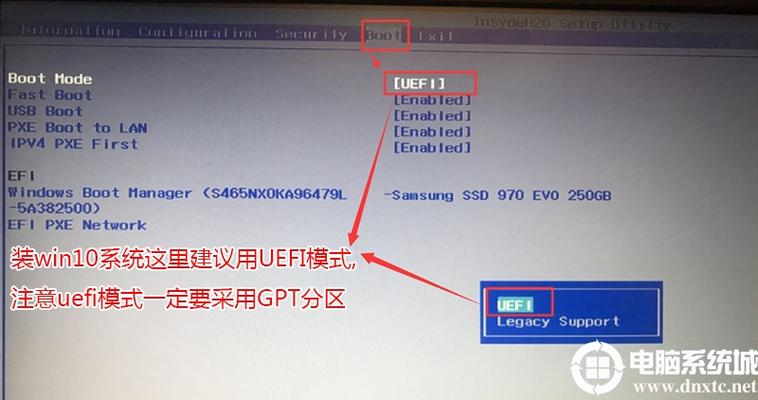
- 系统:UEFI 启动模式(现代电脑基本都支持)
Windows 10 的 ISO 镜像文件
- 这是 Windows 10 的安装程序源文件,你可以从微软官方渠道免费获取。
- 下载地址: 微软官方 Windows 10 下载页面
- 在该页面,点击“立即下载工具”,下载 “MediaCreationToolW10.exe” 工具。
- 运行该工具,选择“为另一台电脑创建安装介质”,然后选择语言、版本(建议选择“Windows 10”),体系结构(根据你的 CPU 选择,绝大多数是“64位 x86”)。
- 最后选择“ISO 文件”,并将其保存到你电脑的硬盘上,这个文件大约 4-5 GB。
第二部分:制作 Windows 10 UEFI 启动盘
我们将使用官方工具把 U 盘制作成一个可引导的安装盘。
- 插入 U 盘:将准备好的 8GB U 盘插入“主机”的 USB 接口。
- 运行下载的工具:找到之前下载的
MediaCreationToolW10.exe文件,右键点击,选择“以管理员身份运行”。 - 接受许可条款:在弹出的窗口中,勾选“接受”许可条款,然后点击“下一步”。
- 选择创建介质:选择“为另一台电脑创建安装介质”,然后点击“下一步”。
- 自定义选项:
- 产品语言:选择你需要的语言(通常是“中文(简体,中国)”)。
- Windows 版本:选择“Windows 10”。
- 体系结构:选择“x64”(64位),除非你的 CPU 是非常老的 32 位,否则都选这个。
- 点击“下一步”。
- 选择介质类型:选择“U 盘”,然后点击“下一步”。
- 选择 U 盘:工具会自动检测到你插入的 U 盘。请务必确认是正确的 U 盘,因为下一步将会格式化它,点击“下一步”。
- 开始下载和制作:工具现在会从微软服务器下载 Windows 10 文件,并将其写入 U 盘,这个过程可能需要 20-40 分钟,具体取决于你的网络速度,请耐心等待,不要中途关闭程序或拔出 U 盘。
- 完成:完成后,点击“完成”,你的 U 盘已经成功制作成 Windows 10 UEFI 启动盘。
第三部分:在目标机上设置启动并安装系统
我们将把准备好的启动盘插入“目标机”,并开始安装过程。
步骤 1:BIOS/UEFI 设置
(图片来源网络,侵删)
- 插入启动盘:将制作好的 Windows 10 U 盘插入“目标机”的 USB 接口。
- 重启电脑:开启或重启“目标机”。
- 进入启动菜单:在开机自检时,屏幕通常会显示一个按键(如
F2,F10,F12,DEL,ESC等)来进入 BIOS/UEFI 设置或启动菜单,这个按键因主板品牌而异(联想常用 F2/F12,华硕常用 F2/Del,戴尔常用 F12)。- 提示:如果没看清,可以反复重启,每次开机时都盯着屏幕看,或者查阅主板/电脑的品牌说明书。
- 设置 UEFI 启动:
- 方法一(推荐):直接从启动盘启动
- 进入启动菜单(Boot Menu),而不是 BIOS 设置界面。
- 在启动设备列表中,找到你的 U 盘,它通常显示为
UEFI: [你的 U 盘品牌和型号]或类似名称。 - 使用键盘上下键选中它,然后按
Enter键,电脑会直接从 U 盘启动。
- 通过 BIOS/UEFI 设置
- 进入 BIOS/UEFI 设置界面(通常叫
Setup)。 - 找到
Boot或启动选项卡。 - 确保
Boot Mode或启动模式设置为UEFI(而不是Legacy或CSM)。 - 找到
Boot Priority或启动优先级,将你的 U 盘设置为第一启动项(确保它也是UEFI开头的)。 - 按
F10保存并退出,电脑会自动重启并从 U 盘启动。
- 进入 BIOS/UEFI 设置界面(通常叫
- 方法一(推荐):直接从启动盘启动
步骤 2:Windows 安装程序界面
- 选择语言和区域:进入 Windows 安装界面后,首先选择语言、时间和货币格式、键盘输入法,然后点击“下一步”。
- 点击“现在安装”:在下一个窗口中,点击“现在安装”。
- 输入产品密钥(可选):
- 如果你有 Windows 10 的正版密钥,可以在这里输入。
- 如果没有,可以选择“我没有产品密钥”,稍后可以激活。
- 选择 Windows 版本:根据你的许可证选择版本(家庭版、专业版等),如果你不确定,选择“Windows 10 家庭版”通常不会有问题。
- 接受许可条款:勾选“我接受许可条款”,然后点击“下一步”。
步骤 3:分区和安装(关键步骤)
这是整个教程中最核心的部分,我们将在这里对硬盘进行分区。
- 选择安装位置:在“你想将 Windows 安装在何处?”界面,你会看到你的硬盘列表。
- 删除所有现有分区(重要!):
- 为了获得最佳性能和避免兼容性问题,强烈建议删除所有现有分区。
- 选中列表中的每一个分区(系统保留”、“主分区”等),然后点击下方的“删除”按钮,删除所有分区后,整个硬盘会变成一个“未分配的空间”。
- 创建新分区:
- 现在选中这个“未分配的空间”,然后点击“新建”。
- 系统通常会自动为你分配全部空间,你可以直接使用这个默认值。
- 点击“应用”。
- 系统会提示你需要创建额外的分区(如恢复分区、EFI 系统分区等),点击“确定”。
- 现在你会看到几个分区,其中一个是“主分区”,大小和你之前分配的差不多,选中这个“主分区”,然后点击“下一步”。
- 开始安装:
- Windows 安装程序现在会开始复制文件、安装功能和更新,这个过程可能需要 15-30 分钟,期间电脑会自动重启几次。请勿在重启时拔掉 U 盘,让电脑自动从硬盘启动即可。
第四部分:首次设置和激活
安装完成后,你将进入 Windows 的初始设置向导。
- 区域设置:选择“中国”,然后点击“是”。
- 键盘布局:选择“微软拼音”,然后点击“是”。
- 连接到网络:连接到你的 Wi-Fi 网络,这一步很重要,因为系统需要联网来下载驱动和完成激活。
- 账户设置:
- 选项一(推荐):使用微软账户,输入你的 Outlook、Hotmail 或其他微软邮箱账号和密码,按照提示完成设置。
- 使用本地账户,点击“脱机账户”,然后创建一个本地用户名和密码,这种方式更简单,但无法同步设置。
- 个性化设置:你可以选择“使用默认设置”,稍后再在系统里自定义。
- 完成设置:耐心等待几分钟,系统会完成最后的配置。
激活 Windows 10
- 如果你之前输入了产品密钥,系统应该已经自动激活。
- 如果你跳过了密钥,连接到网络后,系统通常会自动激活,你可以打开“设置” > “更新和安全” > “激活”来查看激活状态。
- 如果自动激活失败,可以点击“疑难解答”或“更改产品密钥”来手动输入你购买或获取的密钥。
第五部分:安装驱动程序和后续优化
- 安装驱动程序:Windows 10 通常能自动安装大部分驱动,但为了获得最佳性能,建议安装关键驱动。
- 显卡驱动:去 NVIDIA、AMD 或 Intel 官网下载并安装最新的显卡驱动。
- 主板芯片组驱动:去电脑主板或电脑品牌的官网下载并安装最新的芯片组驱动。
- 其他驱动:如声卡、网卡等,如果系统未识别,同样去官网下载安装。
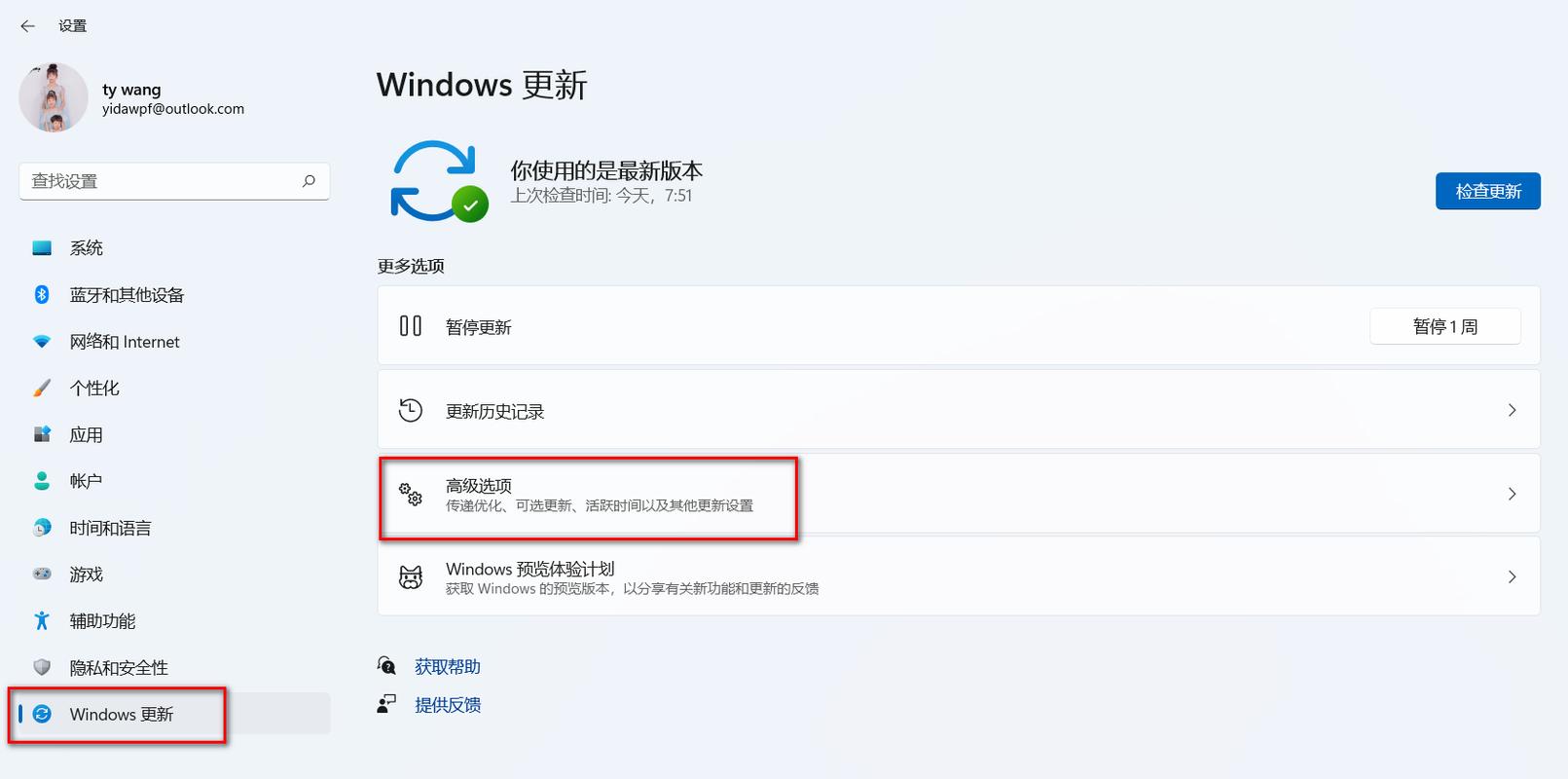
- Windows 更新:进入“设置” > “更新和安全” > “Windows 更新”,检查并安装所有可用更新,这会包含最新的安全补丁和驱动。
- 安装常用软件:安装你需要的浏览器、办公软件、解压工具等。
恭喜你!至此,你已经成功通过 UEFI 模式安装了 Windows 10 系统,整个过程可能看起来有些复杂,但只要按照步骤一步步来,就一定能成功,祝你使用愉快!