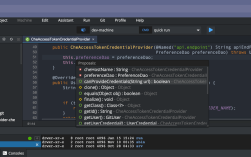
PyDev 是 Eclipse 中最流行、功能最强大的 Python 开发插件,它提供了代码高亮、自动补全、语法检查、调试、单元测试集成等一系列专业功能。

第一步:准备工作(安装 Eclipse)
在安装 PyDev 之前,您必须确保已经安装了 Eclipse,请从 Eclipse 官方网站 下载并安装一个 Eclipse IDE for Enterprise Java and Web Developers(或其他您需要的版本)。
注意:
- Java 运行环境:Eclipse 是一个 Java 应用,所以您的电脑上必须安装并配置好 Java Development Kit (JDK) 或 Java Runtime Environment (JRE),如果不确定,可以下载一个包含 JRE 的 Eclipse 版本。
第二步:下载和安装 PyDev 插件
PyDev 插件主要通过 Eclipse 的“软件更新”功能进行安装,以下是详细步骤:
推荐方式(通过 Eclipse Marketplace)
这是最简单、最推荐的方法,可以自动处理依赖关系。

-
打开 Eclipse 启动您已经安装好的 Eclipse。
-
打开 Marketplace:在顶部菜单栏中,点击
Help->Eclipse Marketplace...。 -
搜索 PyDev:在 Marketplace 窗口的搜索框中输入
PyDev,然后按回车键。 -
安装:在搜索结果中找到 "PyDev",点击右侧的 Install 按钮。
 (图片来源网络,侵删)
 -
确认安装:弹出的窗口会显示将要安装的组件,确保所有组件都被勾选,然后点击 Confirm。
-
接受协议:阅读并接受许可协议,然后点击 Finish。
-
重启 Eclipse:安装完成后,Eclipse 会提示您重启,点击 Restart Now 完成安装。
重启后,PyDev 就已经成功集成到您的 Eclipse 中了。
手动方式(通过 Update Site)
如果您无法访问 Marketplace,可以使用手动方式。
-
打开 Eclipse 启动 Eclipse。
-
打开安装软件:在顶部菜单栏中,点击
Help->Install New Software...。 -
添加 Update Site:
- 在弹出的窗口中,点击右侧的 Add... 按钮。
- 在 Name 字段中输入一个名称,
PyDev Update Site。 - 在 Location 字段中输入 PyDev 的更新站点地址:
http://pydev.org/updates。 - 点击 OK。
-
选择并安装:
- 等待 Eclipse 加载完软件列表,您应该能看到一个名为 "PyDev" 的条目。
- 勾选 "PyDev"。
- 点击 Next。
-
确认并安装:查看将要安装的详细信息,确认无误后点击 Next,然后接受许可协议,点击 Finish。
-
重启 Eclipse:安装完成后,重启 Eclipse。
第三步:验证安装
安装完成后,您可以通过以下方式验证 PyDev 是否已正确安装:
-
检查透视图:
- 在 Eclipse 的顶部菜单栏,点击
Window->Perspective->Open Perspective->Other...。 - 在弹出的窗口中,您应该能看到 PyDev 选项,选择它并点击 Open,这会切换到专门为 Python 开发设计的透视图。
- 在 Eclipse 的顶部菜单栏,点击
-
创建一个 Python 项目:
- 点击
File->New->Project...。 - 在向导窗口中,展开
PyDev文件夹,您应该能看到 PyDev Project 选项,这表明 PyDev 已经被 Eclipse 识别并可以使用了。 - 选择
PyDev Project,点击Next,然后按照向导创建一个新项目,就可以开始编写 Python 代码了。
- 点击
第四步:配置 Python 解释器
安装完 PyDev 后,最重要的一步是告诉 PyDev 您的 Python 解释器(即您用来运行代码的 Python 环境)的位置,这样才能让代码补全、语法检查和调试等功能正常工作。
- 打开首选项:在顶部菜单栏点击
Window->Preferences...(在 macOS 上是Eclipse->Preferences...)。 - 导航到 PyDev:在左侧的导航树中,展开
PyDev->Interpreter - Python。 - 配置解释器:
- 点击右侧的 按钮(或
Quick Auto-Config按钮)。 - 如果您的 Python 已添加到系统环境变量中,
Quick Auto-Config通常能自动找到它。 - 如果没有,点击
New按钮,然后在弹出的窗口中:- Interpreter Name: 给您的解释器起一个名字,
Python 3.9。 - Interpreter Executable: 点击
Browse...,然后浏览并选择您电脑上的python.exe文件(Windows)或python可执行文件(macOS/Linux),它可能在C:\Python39\python.exe或/usr/bin/python3。 - 点击
OK。
- Interpreter Name: 给您的解释器起一个名字,
- 点击右侧的 按钮(或
- 应用并关闭:在解释器列表中选择您刚刚添加的 Python 解释器,点击
OK,然后再次点击OK应用所有更改。
您的 Eclipse PyDev 环境就完全配置好了!您可以开始享受强大的 Python 开发体验了。
常见问题
- 安装后看不到 PyDev 相关选项?
- 请确保您已经重启了 Eclipse。
- 检查安装过程是否报错,可以查看
Help->Installation Details查看已安装的软件。
- 代码无法自动补全?
99% 的情况是因为没有正确配置 Python 解释器,请返回第三步,仔细检查解释器路径是否正确。
- PyDev 的更新站点打不开?
- 检查您的网络连接,或者尝试使用国内镜像源(将
http://pydev.org/updates替换为http://pydev.drewnoakes.com/update)。
- 检查您的网络连接,或者尝试使用国内镜像源(将
希望这份指南对您有帮助!祝您编码愉快!