Corel Painter 完整学习指南
Corel Painter 是一款革命性的数字绘画软件,它以其对传统绘画工具(如画笔、颜料、画布)的极致模拟而闻名于世,学习 Painter 不仅仅是学习软件操作,更是学习一种全新的、富有艺术感的绘画方式。
这份教程将分为以下几个部分:
- 入门篇:认识 Painter
- 核心篇:三大核心概念
- 实践篇:从零开始画一幅画
- 进阶篇:提升你的效率与艺术性
- 资源篇:寻找更多学习材料
第一部分:入门篇 - 认识 Painter
在开始之前,你需要对 Painter 有一个基本的了解。
谁适合使用 Painter?
- 传统艺术家:希望将传统绘画技巧无缝过渡到数字领域的画家。
- 概念艺术家/插画师:需要快速、高效地创作出富有质感和艺术感的作品。
- 数字艺术爱好者:追求独特画笔效果和艺术表现力的用户。
- 摄影后期工作者:利用 Painter 的艺术笔刷为照片添加油画、水彩等艺术效果。
为什么选择 Painter?(与 Photoshop 的区别)
这是一个常见问题。
- Corel Painter:艺术创作工具,核心是“模拟”,模拟真实世界的绘画过程和物理特性,它的笔刷系统极其复杂和强大,目标是让你感觉像在用真实的画笔在画布上作画。
- Adobe Photoshop:图像编辑工具,核心是“编辑”,擅长图层、蒙版、选区、调色等,是图像合成、照片处理和设计的行业标准。
它们不是竞争对手,而是互补的工具,很多艺术家会同时使用两者:用 Painter 进行创作,然后导入 Photoshop 进行精修、排版和添加文字。
界面初探
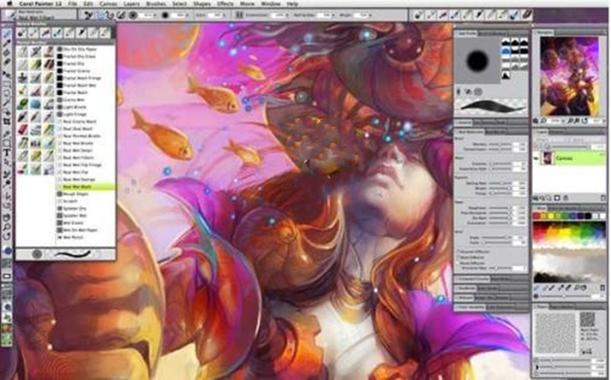
打开 Painter,你会看到一个相对复杂的界面,别怕,我们先认识几个最重要的区域:
- 菜单栏:标准的软件菜单,包含所有命令。
- 工具栏:位于左侧,包含画笔、橡皮擦、颜色选择器、形状工具等基本工具。
- 属性栏:位于顶部,当你选择不同工具时,这里会显示该工具的特定属性(如画笔大小、不透明度)。
- 面板/调色板:位于右侧,这是 Painter 的灵魂所在。
- 画笔选择器:选择你想要的画笔类型(如油画笔、水彩笔、铅笔等)。
- 颜色面板:选择颜色。
- 图层面板:管理你的图层。
- 媒体面板:存放各种纹理、图案和渐变。
- 库面板:存放预设的画笔、纸张、配色方案等。
第二部分:核心篇 - 三大核心概念
理解了这三个概念,你就掌握了 Painter 的精髓。
核心概念一:画笔
Painter 的画笔不是简单的“涂抹工具”,而是由多个“画笔变量”控制的复杂系统。
-
画笔类别:在画笔选择器中,你会看到很多类别,如:
 (图片来源网络,侵删)
- 油画:模拟干性油画,有笔触感、堆积感。
- 丙烯:覆盖力强,干得快。
- 水彩:模拟水彩的扩散、流动和边缘虚化。
- 铅笔/炭笔:模拟真实素描工具。
- 数码喷枪:均匀喷色,适合渐变和背景。
- 特殊效果:如万花筒、粒子、厚涂等,能创造惊人效果。
-
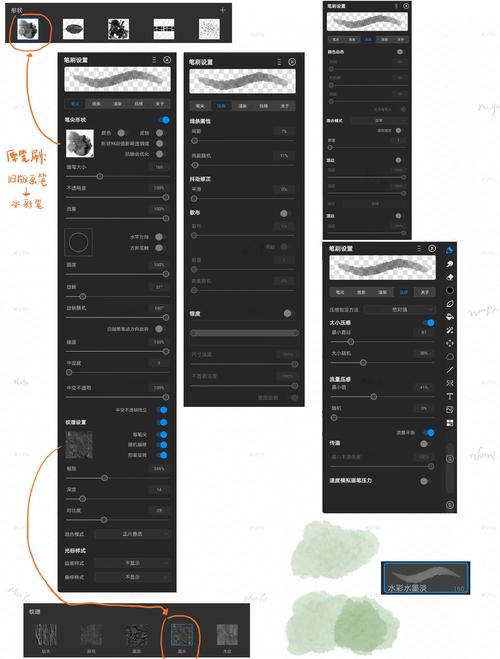
画笔控制面板:这是高级功能所在,你可以在这里调整画笔的几十个变量,如:
- 大小、不透明度、流量:基础参数。
- 角度、圆度:控制笔刷形状。
- 压感:根据你的数位板压力变化。
- Jitter(抖动):增加随机性,让笔触更自然。
- Wet(湿度)、Bleed(渗透):水彩笔刷的核心参数。
学习建议:不要试图一次学会所有画笔,先选择一个你喜欢的类别(如油画),然后尝试其中的几支笔,感受它们的区别。
核心概念二:图层
和 Photoshop 类似,图层是 Painter 的基础架构,但 Painter 的图层有其独特之处:
- 标准图层:最常用的图层,不透明,可以混合。
- 水彩图层:一个神奇的图层!它模拟真实水彩的“湿画”状态,你可以在这个层上反复加水、让颜色扩散,等干了之后,它会变成一个像素图层,不能再扩散,非常适合画水彩画。
- 胶合图层:当你想合并图层但又不想破坏原始图层时使用。
- 参考图层:导入一张图片作为描摹参考。
学习建议:养成使用图层的习惯,将草稿、线稿、上色、背景等放在不同图层上,方便修改和管理。
核心概念三:介质与表面
这是 Painter 区别于其他软件最核心的特点。
-
介质:指你正在使用的“颜料”,如油画颜料、水彩颜料、丙烯颜料,不同介质有不同的物理特性(如干燥速度、混合方式)。
-
表面:指你正在绘画的“画布”或“纸张”,即 纸张纹理。
-
纸张纹理:这是 Painter 的灵魂之一!你可以为你的画布添加各种纹理,如画布、水彩纸、宣纸、砂纸等。
- 作用:纹理会影响笔刷的笔触感,在粗糙的水彩纸上画笔,颜色会沿着纸的纤维纹理扩散,效果非常逼真。
- 如何使用:通过
菜单 > 纸张 > 纸张面板来选择和管理纹理,你还可以调整纹理的对比度、强度等。
学习建议:尝试不同的纸张纹理,并观察它如何改变你的笔刷效果,这是让 Painter 画作充满“灵魂”的关键一步。
第三部分:实践篇 - 从零开始画一幅画
我们来画一个简单的苹果,体验 Painter 的工作流程。
目标:使用油画笔刷画一个带质感的苹果。
步骤:
-
新建画布
文件 > 新建。- 设置画布尺寸(如 2000x2000 像素)。
- 关键一步:在“纸张”部分,选择一个你喜欢的纹理,帆布”或“粗纹画布”,点击“确定”。
-
设置颜色
- 在右侧的 颜色面板 中,选择一个红色作为苹果的主体色。
-
选择画笔
- 在右侧的 画笔选择器 中,选择
油画 > 油画笔变体(Oils > Oils Brush Variant)。 - 在顶部的 属性栏 中,调整画笔大小,25 像素。
- 在右侧的 画笔选择器 中,选择
-
铺大色块
用画笔在画布上快速涂抹出苹果的大致形状和颜色,不用太精细,这一步是确定整体色调。
-
塑造形体
- 新建图层:在图层面板中点击“新建图层”,命名为“形体塑造”。
- 降低不透明度:在属性栏中,将不透明度降到 70%-80%。
- 选择暗部颜色:选择一个比主体色更深的红色或棕色。
- 画暗部:在苹果的背光面和结构转折处画出暗部,塑造体积感。
- 选择亮部颜色:选择一个更亮的颜色(可以加一点黄色)。
- 画亮部:在苹果的受光面画出高光和亮部。
-
添加细节与纹理
- 新建图层:再次新建图层,放在最顶层。
- 选择细节笔刷:可以选择一支更细的油画笔,或者
杂项 > 艺家笔(Artists' Oils) 中的一些干性笔刷。 - 画高光和反光:用白色或亮色画出苹果最亮的高光点,以及在桌面上的反光。
- 感受纹理:注意观察你的笔触是如何与之前选择的纸张纹理互动的,颜色会不均匀地附着在纹理的凸起和凹陷处,这正是 Painter 的魅力所在。
-
完成与保存
- 检查整体效果,满意后,
文件 > 保存。 - 推荐格式:
- .RIF:Painter 的原生格式,可以保存所有图层、画笔和纹理信息,方便以后修改。
- .PSD:可以保存为 Photoshop 格式,方便在 PS 中继续编辑。
- .JPG/PNG:用于最终展示或打印。
- 检查整体效果,满意后,
第四部分:进阶篇 - 提升你的效率与艺术性
当你熟悉了基础操作后,可以探索以下功能来提升自己。
- 学习使用图层混合模式:尝试“正片叠底”(用于阴影)、“滤色”(用于高光)、“叠加”(用于增加对比度)等模式,能极大丰富画面效果。
- 探索克隆功能:
文件 > 克隆可以创建一个当前文件的副本,然后你可以用克隆源 > 克隆画笔来对原图进行艺术化处理,非常适合照片转手绘。 - 使用脚本和录制功能:Painter 可以录制你的绘画过程并生成视频,非常适合制作教程或回顾自己的创作步骤。
- 自定义画笔:当预设画笔无法满足你的需求时,可以尝试在 画笔控制面板 中调整变量,甚至创建属于你自己的独特画笔。
- 尝试不同画种:不要只局限于油画,尝试用水彩画一张风景,用粉笔画一幅肖像,用喷枪画一个科幻场景,每种画种都有其独特的乐趣和技巧。
第五部分:资源篇 - 寻找更多学习材料
自学是提升的关键,以下是一些优质的资源:
官方资源
- Corel 官方网站:提供大量免费教程、技巧文章和软件更新。
- Painter 官方 YouTube 频道:有官方发布的视频教程,非常权威。
- Painter 帮助文件 (F1 键):软件自带的帮助文档是最全面的参考资料,遇到问题随时查阅。
在线教程平台
- YouTube:搜索 "Corel Painter Tutorial"、"Painter for beginners" 等关键词,有大量免费的中文和英文教程。
- 推荐频道:搜索 "Don Seegmiller"、"John Derry"(Painter 之父之一)、"Painter Master" 等关键词,他们都是 Painter 大师。
- Bilibili (B站):B站是国内学习 Painter 的宝库,搜索 "Corel Painter 教程",有大量国内UP主分享的从入门到精通的视频。
- Skillshare / Udemy:这些付费平台上有系统化的、由专业讲师制作的课程,适合想要系统学习的同学。
社区与灵感
- Pixilart:Painter 官方社区,可以分享作品、交流技巧。
- ArtStation / Behance:在这些艺术社区上搜索 "Corel Painter",可以看到大量令人惊叹的作品,激发你的创作灵感。
书籍
- 虽然电子资源更丰富,但一些经典的 Painter 书籍(如 Don Seegmiller 的著作)依然提供了非常系统和深入的讲解,值得阅读。
学习 Corel Painter 是一个充满乐趣和创造力的旅程,不要害怕它的复杂性,从基础开始,多动手实践,多观察大师的作品,逐步探索其无穷的可能性。
最重要的建议:放下鼠标,拿起数位笔! Painter 是为压感笔而生的,只有使用数位板,你才能真正体会到它模拟真实绘画的魅力。
祝你学习愉快,创作出属于你自己的艺术佳作!