Android Java 开发环境搭建全指南
对于 Android 开发,官方推荐且最主流的开发环境是 Android Studio,它集成了所有必要的工具,包括代码编辑器、调试器、模拟器以及强大的性能分析工具(Profiler)。
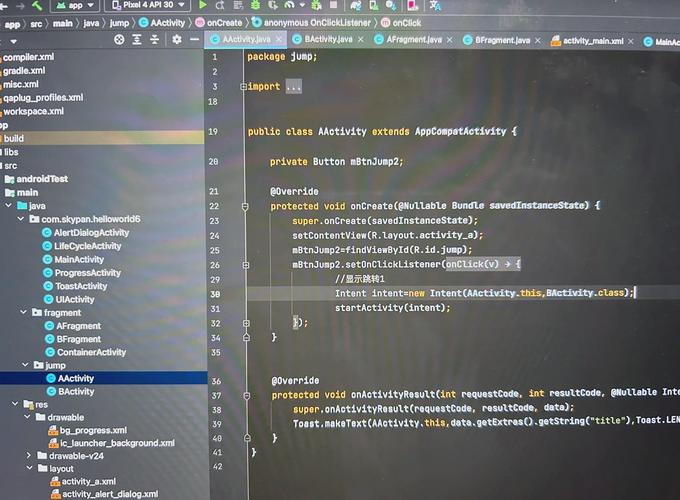
本指南将带你一步步完成环境的搭建。
第一步:准备工作(系统要求)
在开始之前,请确保你的电脑满足以下基本要求,这会直接影响你的开发体验:
- 操作系统:
- Windows: 10/11 (64-bit)
- macOS: 10.15 (Catalina) 或更高版本 (Apple M1/M2 芯片也支持)
- Linux: 任何主流发行版,如 Ubuntu 20.04 LTS
- 内存: 至少 8GB,推荐 16GB 或以上,因为 Android Studio、模拟器、IDE 和编译过程都会消耗大量内存。
- 硬盘空间: 至少 8GB 的可用空间,推荐 20GB 以上,因为 Android Studio、Android SDK 和模拟器镜像会占用大量空间。
- 屏幕分辨率: 至少 1280x800,推荐 1920x1080 或更高,以便于查看界面。
第二步:下载和安装 Android Studio
这是最核心的一步。
-
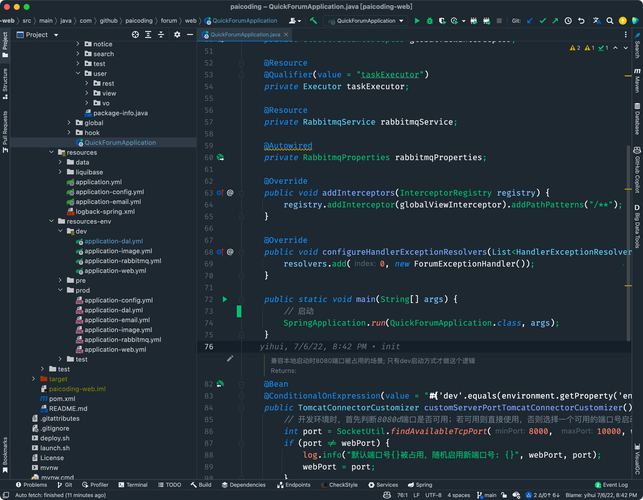
访问官网: 打开浏览器,访问 Android Studio 官方下载页面: https://developer.android.com/studio
 (图片来源网络,侵删)
 -
选择版本:
- 网站会自动检测你的操作系统并提供相应的下载链接。
- 对于中国大陆用户,下载可能会很慢,可以考虑使用 清华大学开源软件镜像、中科大开源软件镜像 或 华为开源镜像站 等国内镜像源来下载。
-
安装 Android Studio:
-
Windows:
- 下载后通常是
.exe文件。 - 双击运行,按照“安装向导”的提示进行操作。
- 重要: 在 "Choose Components"(选择组件)界面,确保勾选了 Android Virtual Device (用于创建模拟器) 和 Android SDK (软件开发工具包)。
- 在 "Android Virtual Device Location" 界面,可以选择模拟器的存放位置(建议放在非系统盘,如 D 盘)。
- 点击 "Install" 开始安装。
- 下载后通常是
-
macOS:
 (图片来源网络,侵删)
- 下载后是
.dmg文件。 - 双击打开,将 Android Studio 图标拖拽到“应用程序”文件夹即可。
- 首次启动时,可能会提示你安装 "Android Command line tools" 和 "Android SDK",按照提示操作即可。
- 下载后是
-
Linux:
- 下载后通常是
.zip文件。 - 解压到一个你喜欢的目录,
~/Android/Sdk。 - 进入解压后的
bin目录,执行./studio.sh来启动 Android Studio。 - 首次启动时,它会引导你完成初始配置。
- 下载后通常是
-
第三步:首次启动与 SDK 配置
安装完成后,首次启动 Android Studio,它会进行一些初始配置。
-
Welcome 界面:
- 选择 "Standard" (标准) 安装,这是最适合初学者的选项,它会自动安装最常用的 SDK 平台、模拟器镜像和工具。
- 点击 "Next"。
-
SDK 界面:
- 这里会让你选择需要安装的 Android SDK Platform,平台版本号越高,支持的新功能越多,但兼容性可能稍差。
- 必须安装:
Android 13 (Tiramisu)或Android 12 (L),这是目前最新的稳定版本。 - 建议安装:
Android 11 (R)、Android 10 (Q),以及Android 8.0 (O),这样可以覆盖大部分用户的设备。 - 点击 "Next"。
-
模拟器下载:
- 系统会根据你选择的 SDK 平台,推荐下载对应的模拟器系统镜像(System Image)。
- 推荐选择:
Google Play Store: 带有 Google 商店的镜像,方便测试应用内购买和依赖 Google 服务的应用。x86_64: 适用于绝大多数 Intel/AMD 处理器的电脑。ARM: 适用于 Apple M1/M2 芯片的 Mac 或部分 ARM 架构的 PC。
- 至少选择一个带 Google Play Store 的镜像,然后点击 "Next"。
-
开始下载和安装:
- Android Studio 会开始下载和安装你选择的 SDK 平台、工具和模拟器镜像,这个过程可能需要较长时间,具体取决于你的网络速度,请耐心等待。
- 完成后,点击 "Finish"。
第四步:创建你的第一个 Android 项目
环境搭建成功后,我们来创建一个项目来验证一切是否正常。
- 启动 Android Studio。
- 在欢迎界面,点击 "New Project" (新建项目)。
- 选择模板:
- 选择一个模板可以帮助你快速开始,对于初学者,推荐选择 "Empty Views Activity" (空视图活动)。
- 点击 "Next"。
- 配置项目信息:
- Name: 你的应用名称,"My First App"。
- Package name: 应用的唯一标识符,通常采用反向域名格式,
com.example.myfirstapp。不要随意修改,除非你要发布到应用商店。 - Save location: 项目保存的路径。
- Language: 选择 Java。
- Minimum SDK: 最低支持的 Android 版本,选择 API 24 或 25 是一个不错的选择,这能覆盖约 95% 以上的设备。
- 点击 "Finish"。
- 等待项目构建:
- Android Studio 会在底部显示一个进度条,正在下载 Gradle 依赖并构建你的项目,第一次构建可能需要几分钟到十几分钟,请耐心等待。
- 如果构建失败,请检查网络连接或尝试更换 Gradle 下载源(见下文常见问题)。
构建成功后,你将看到 Android Studio 的主界面,包括代码编辑器、项目结构窗口等,恭喜你,环境已经完全搭建好了!
第五步:运行你的应用
让我们让这个应用在设备上跑起来,你有两种选择:
选项 A:在 Android 模拟器上运行
-
启动模拟器:
- 在 Android Studio 顶部工具栏,找到设备选择下拉菜单(通常显示为一个手机图标)。
- 点击 "Create New Emulator" (创建新模拟器)。
- 选择你之前下载的镜像(带 Google Play Store 的 Android 13),点击 "Next"。
- 为模拟器命名,"Pixel_6_API_33",然后点击 "Finish"。
- 等待模拟器启动,这通常需要 1-2 分钟。
-
运行应用:
- 模拟器启动后,它会出现在设备选择下拉菜单中。
- 选择它,然后点击旁边的绿色 "Run" 按钮(一个三角形图标)。
- Android Studio 会编译你的应用,并将其安装到模拟器中,完成后,模拟器上会显示你的应用图标。
选项 B:在真实手机上运行
这是更推荐的方式,因为模拟器的性能和真实手机有差异。
-
开启手机的开发者选项和 USB 调试:
- 进入手机的 "设置" -> "关于手机"。
- 连续点击 "版本号" 或 "构建号" 7 次,直到提示你“你已处于开发者模式”。
- 返回 "设置",找到 "系统" -> "开发者选项"。
- 打开 "USB 调试" 开关。
-
连接手机:
- 使用 USB 数据线将手机连接到电脑。
- 在手机上,系统会弹出一个对话框,询问是否允许 USB 调试,请勾选 "始终允许来自此电脑的 USB 调试" 并点击 "确定"。
-
运行应用:
- 在 Android Studio 顶部的设备选择下拉菜单中,你应该能看到你的手机型号。
- 选择它,然后点击 "Run" 按钮。
第六步:常见问题与解决方案
-
问题:
Gradle download...速度极慢或失败。- 原因: Gradle 的默认服务器在国外。
- 解决方案: 修改 Gradle 的下载源为国内镜像。
- 打开 Android Studio,进入
File->Settings(Windows) 或Android Studio->Preferences(macOS)。 - 导航到
Appearance & Behavior->System Settings->HTTP Proxy。 - 选择
Manual proxy configuration,Host 填mirrors.neusoft.edu.cn,Port 填80,这是一个常用的镜像源,你也可以搜索其他可用的镜像源。 - 点击 "OK",Android Studio 会重新下载 Gradle。
- 打开 Android Studio,进入
-
问题: Android Studio 提示 "SDK location not found"。
- 原因: Android Studio 找不到 Android SDK 的路径。
- 解决方案:
- 打开
File->Settings->Appearance & Behavior->System Settings->Android SDK。 - 在 "Android SDK Location" 栏,点击 "Edit",然后手动选择你安装的 SDK 目录(
C:\Users\你的用户名\AppData\Local\Android\Sdk)。 - 点击 "Apply" 和 "OK"。
- 打开
-
问题: 模拟器启动非常慢或卡顿。
- 原因: 电脑硬件性能不足,或模拟器配置不当。
- 解决方案:
- 确保你的电脑开启了 VT-x/AMD-V 虚拟化技术,可以在电脑的 BIOS/UEFI 设置中开启。
- 在创建模拟器时,选择硬件性能较好的设备(如 Pixel 系列)。
- 关闭模拟器中不必要的功能,如 "Host GPU" 可以尝试开启或关闭以测试性能。
恭喜你!现在你已经拥有了一个完全可用的 Android Java 开发环境。
- 核心工具: Android Studio 是你进行所有开发工作的集成环境。
- 核心组件:
- Java Development Kit (JDK): Android Studio 自带,无需单独安装。
- Android SDK: 提供了开发 Android 应用所需的 API 库和工具。
- Android Emulator: 提供了在电脑上模拟真实 Android 设备的环境。
你可以开始学习 Android 的基础知识,如 Activity(界面)、Layout(布局)、Intent(意图)等,并尝试修改你创建的第一个项目,在界面上添加一些按钮和文本,从而开启你的 Android 开发之旅,祝你编码愉快!