第一阶段:入门准备与基础认知
这个阶段的目标是了解软件是什么,界面长什么样,并掌握最基本的操作。
(图片来源网络,侵删)
了解 CorelDRAW
- 是什么:一款专业的矢量图形设计软件,与 Photoshop (位图软件) 不同,CorelDRAW 的图形是基于数学公式计算的,可以无限放大而不失真,非常适合用于Logo设计、VI设计、插画、宣传单、海报、名片、包装设计等。
- 版本选择:
- 最新版:CorelDRAW Graphics Suite 2025,功能最新,但对电脑配置要求也高。
- 经典版:CorelDRAW X8, X7,功能足够强大,是很多设计师长期使用的稳定版本。
- 订阅版:按月/年付费,可以一直使用最新版。
- 建议:新手可以先找一些旧版本(如 X8)的破解版或学习版进行练习,等熟练后再考虑购买正版。(学习仅供个人练习,商用请务必购买正版!)
熟悉工作界面
打开软件后,花半小时时间认识一下这些区域:
- 菜单栏:所有命令的集合,如文件、编辑、视图等。
- 标准工具栏:最常用的快捷按钮,如新建、打开、保存、打印、撤销等。
- 属性栏:这是最重要的栏! 它会根据你选择的工具而动态变化,显示并调整当前工具的属性(比如画笔的粗细、颜色等)。
- 工具箱:左侧所有绘图和编辑工具的集合。
- 文档页面:中间的白色区域,你的画布。
- 泊坞窗:右侧的面板集合,用于管理对象、颜色、样式等(可以通过“窗口”菜单调出)。
- 状态栏:底部,显示鼠标坐标、文档页面信息等。
核心概念
理解这些概念,能让你事半功倍:
- 对象:你在画布上创建的任何东西,一个矩形、一段文字、一张图片,都是一个独立的对象。
- 矢量 vs. 位图:牢记 CorelDRAW 是矢量软件,它处理的是线条和色块,不是像素。
- 图层:将不同类型的对象放在不同的“透明纸”上,方便管理和编辑(虽然 CorelDRAW 的图层管理不如 Photoshop,但概念是相通的)。
- 选择工具:这是最最最常用的工具,几乎80%的操作都需要先选中对象。
第二阶段:核心工具与基础技能
这个阶段是学习的重点,需要大量动手练习,跟着视频教程,一步步操作,把每个工具都用一遍。
必须掌握的核心工具:
- 选择工具:移动、缩放、旋转、倾斜对象。
- 形状工具:编辑节点,这是矢量绘图的灵魂!学会使用它来修改曲线、调整形状。
- 矩形/椭圆工具:绘制基本图形,按住
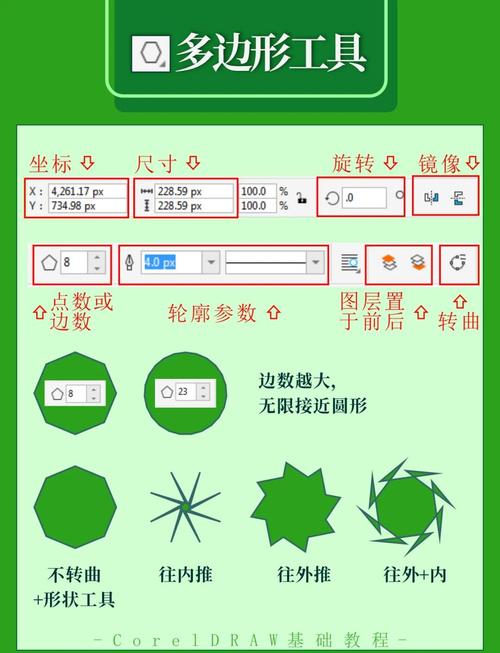
Ctrl键可以绘制正方形/正圆。 - 多边形/星形/复杂星形工具:绘制规则图形和星形。
- 文本工具:添加和编辑文字,学习美术字文本和段落文本的区别。
- 智能填充工具:一个非常强大的功能,可以识别并填充封闭区域。
- 交互式填充工具:渐变填充的利器,可以直观地创建线性、圆锥、射线等渐变。
- 轮廓工具:给对象添加描边,可以调整粗细、颜色、样式。
- 颜色泊坞窗:精确选择和填充颜色的地方。
- 对齐与分布:让多个对象整齐排列(选中对象后,按
Alt + A打开对齐面板)。 - PowerClip (图框精确裁剪):将一个对象(如图片)放入另一个对象(如文字或形状)内部。
练习项目:
- 临摹 Logo:找一些简单的矢量 Logo,尝试用 CorelDRAW 画出来。
- 设计名片:设定好尺寸(90x54mm),练习矩形、文字、轮廓工具的综合运用。
- 制作简单插画:用形状工具和钢笔工具绘制一个扁平风格的图标或小动物。
第三阶段:进阶技巧与实战应用
当你掌握了基础工具后,就可以开始学习更高效、更专业的方法了。
(图片来源网络,侵删)
进阶技能:
- 钢笔工具:绘制任意复杂的路径和曲线,是绘制自定义图形的核心。
- 调和工具:在两个对象之间创建平滑的颜色、形状或大小过渡效果,常用于制作光效、立体感。
- 变形工具:包括推拉、拉链、缠绕,可以快速创建独特的扭曲效果。
- 阴影工具:为对象添加逼真的投影。
- 立体化工具:为对象添加3D效果。
- 颜色样式泊坞窗:将一组颜色保存为样式,方便统一管理和修改整个项目的配色。
- 泊坞窗的管理:熟练使用对象、符号、样式等泊坞窗,极大提升效率。
- 输出与导出:学习如何将文件导出为适合印刷的 PDF、适合网络的 JPG/PNG 格式。
实战项目:
- VI设计:设计一套完整的视觉识别系统,包括Logo、名片、信纸、手提袋等。
- 海报设计:结合位图(导入的图片)和矢量元素,设计一张活动海报。
- 包装设计:设计一个产品包装的平面展开图,并学习出血线、裁切线等印刷知识。
- 插画创作:使用钢笔工具和调和工具,创作一幅完整的矢量插画。
视频教程资源推荐
这里为你精选了一些优质的中文视频教程资源,涵盖了从入门到精通的各个阶段。
综合系统教程(Bilibili 是首选)
Bilibili 是国内最好的免费学习平台,有大量 UP 分享高质量教程。
- 搜索关键词:
CorelDRAW 教程、CorelDRAW 入门、CorelDRAW X8、CDR 实战、CorelDRAW 插画、CorelDRAW 包装设计 - 推荐 UP 主/系列(请自行搜索,UP 主可能持续更新):
- 系统入门系列:搜索时长较长(如20小时以上)的“保姆级”教程,通常会从界面讲到所有工具,再到综合案例,这类教程最适合零基础小白。
- 实战案例系列:搜索具体案例,如“CorelDRAW Logo设计教程”、“CorelDRAW 雪糕海报设计”等,跟着做项目,学习最直观。
- 技巧分享系列:搜索“CorelDRAW 技巧”、“CDR 隐藏功能”等,学习一些能极大提升效率的冷门技巧。
CorelDRAW 官方资源
- CorelDRAW Learning Hub (官方学习中心):这是最权威、最系统的资源。
- 网址:https://www.coreldraw.com/learning/
- 提供大量免费的入门文章、视频教程、技巧提示,内容更新及时,紧跟软件版本。
YouTube
YouTube 上有海量的高质量教程,虽然大多是英文,但配有中文字幕的也很多,且视觉效果和讲解质量普遍很高。
- 搜索关键词:
CorelDRAW tutorial for beginners、CorelDRAW tips and tricks、CorelDRAW logo design。 - 推荐频道:
- Gary David Bouton:CorelDRAW 的老牌作者,教程非常系统和深入。
- Daniel Scott:设计领域的知名 YouTuber,他的教程讲解清晰,案例实用。
- Unleash the Artist:专门分享 CorelDRAW 和 Painter 的技巧。
其他付费平台
如果你愿意投资,这些平台的课程质量非常高,结构严谨,有老师答疑。
(图片来源网络,侵删)
- 网易云课堂、腾讯课堂:搜索“CorelDRAW”,有很多从入门到就业的系统课程,价格从几十到几百元不等。
- 站酷高高手、虎课网:设计类垂直学习平台,课程更偏向于设计和商业应用,案例质量高。
高效学习建议
- 多看多练,不要只看不练:设计是“做”出来的,不是“看”出来的,教程看完,一定要自己动手操作一遍,甚至尝试举一反三。
- 带着问题去学习:遇到不懂的,先暂停,自己琢磨一下,如果实在想不通,再去搜索或提问,这个过程能加深你的理解。
- 建立自己的作品集:从临摹开始,到原创,把你觉得满意的作品都保存下来,这是你学习成果的最好证明,也是未来求职的资本。
- 学会使用快捷键:快捷键是设计师的生命线,一开始可以不用强记,但在使用工具时,注意观察属性栏或菜单栏旁边的快捷键提示,慢慢就会熟悉了。
- 不要怕犯错:撤销功能是你的好朋友,大胆尝试各种工具和效果,探索软件的无限可能。
祝你学习顺利,早日成为 CorelDRAW 高手!