
完整代码
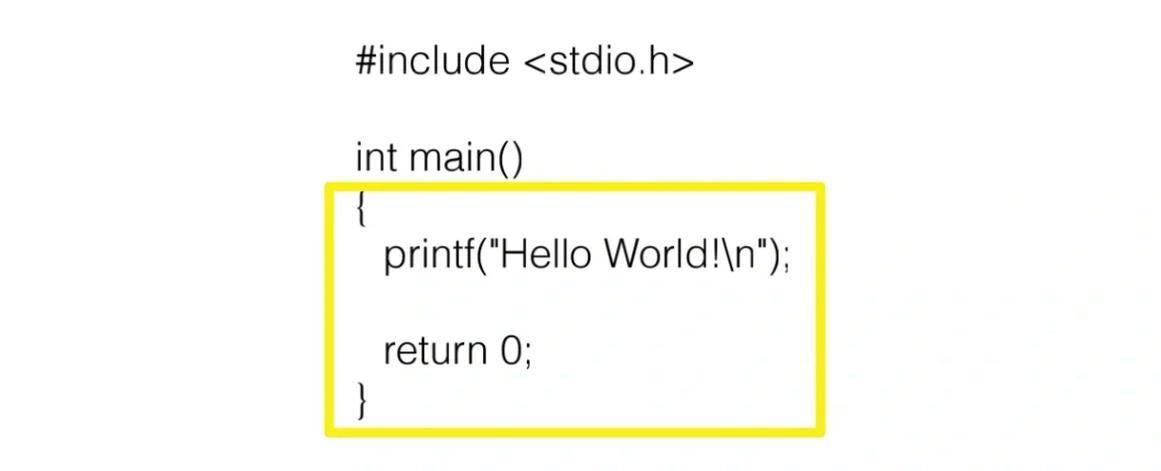
这是最标准、最基础的 Java "Hello, World!" 程序。
(图片来源网络,侵删)
// 文件名: HelloWorld.java
public class HelloWorld {
    public static void main(String[] args) {
        // 使用 System.out.println() 在控制台打印 "Hello, World!"
        System.out.println("Hello, World!");
    }
}
代码逐行解释
为了让你更好地理解每一行代码的作用,下面是详细的解释:
| 代码行 | 解释 |
|---|---|
// 文件名: HelloWorld.java |
这是一个注释,以 开头的内容会被编译器忽略,用于解释代码,这里说明文件名应为 HelloWorld.java。 |
public class HelloWorld { ... } |
定义一个公共类。 - class: 关键字,用于声明一个类,类是 Java 程序的基本构建块。- HelloWorld: 类名,按照惯例,类名通常以大写字母开头(PascalCase)。文件名必须和 public 类的名称完全一样,包括大小写,所以文件是 HelloWorld.java。- public: 访问修饰符,表示这个类可以被任何其他类访问。 |
public static void main(String[] args) { ... } |
这是程序的主入口方法,当运行 Java 程序时,JVM (Java虚拟机) 会从这个方法开始执行。 - public: 同样是访问修饰符,表示这个方法可以被任何其他类调用。- static: 关键字,表示这个方法属于类 HelloWorld 本身,而不是属于这个类的某个特定对象,我们可以在不创建 HelloWorld 对象的情况下直接运行它。- void: 关键字,表示这个方法执行完毕后不返回任何值。- main: 方法名,这是 Java 规定的、作为程序入口点的固定名称。- String[] args: 这是方法的参数,它是一个字符串数组,用于接收在命令行运行程序时传入的参数,目前我们不需要它,但它是 main 方法的标准签名。 |
System.out.println("Hello, World!"); |
打印输出语句。 - System.out: 代表标准输出流,通常是你的控制台或终端。- .println(): 是一个方法,表示“打印一行”,它会输出括号内的内容,并在末尾添加一个换行符。- "Hello, World!": 这是一个字符串字面量,是我们想要打印的内容,在 Java 中,字符串必须用双引号 括起来。 |
如何运行程序
运行 Java 程序主要分为两个步骤:
- 编译:将
.java源代码文件编译成.class字节码文件。 - 运行:使用 Java 虚拟机 来运行编译好的字节码文件。
你需要先确保你的电脑上已经安装了 Java Development Kit (JDK)。
使用命令行(最经典的方法)
-
保存文件 将上面的代码复制并粘贴到一个文本编辑器中,保存为
HelloWorld.java。注意文件名和类名必须一致。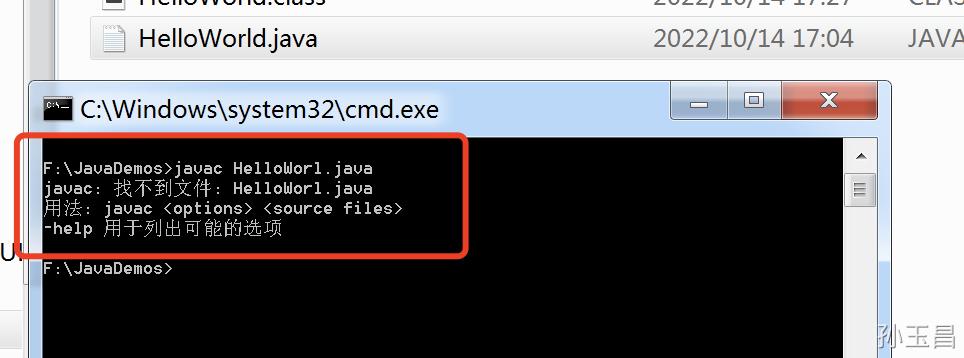 (图片来源网络,侵删)
 -
打开终端/命令提示符
- Windows: 按
Win + R,输入cmd或powershell,然后按回车。 - macOS: 打开“终端”应用(可以在“应用程序” -> “实用工具”里找到)。
- Linux: 打开“终端”或“控制台”。
- Windows: 按
-
导航到文件所在目录 使用
cd(change directory) 命令切换到你保存HelloWorld.java文件的目录。 如果你的文件在D:\JavaProjects目录下,你应该输入:cd D:\JavaProjects
提示:你可以使用
dir(Windows) 或ls(macOS/Linux) 命令列出当前目录的文件,确认HelloWorld.java是否存在。 -
编译代码 在终端中,输入以下命令并按回车:
 (图片来源网络,侵删)
javac HelloWorld.java
javac是 Java Compiler (Java 编译器) 的命令。- 如果编译成功,你会在同一目录下看到一个新文件
HelloWorld.class,这就是 Java 字节码文件。
-
运行程序 输入以下命令并按回车:
java HelloWorld
java是 Java Virtual Machine (JVM) 的启动命令。- 注意:这里你只需要输入类名
HelloWorld,不要加上.class后缀。
-
查看结果 如果一切顺利,你将在终端看到输出:
Hello, World!
常见问题
Q1: 'javac' 不是内部或外部命令...
这通常意味着 JDK 的 bin 目录没有被添加到系统的 环境变量 PATH 中。
解决方法:将 JDK 的 bin 目录路径(C:\Program Files\Java\jdk-17.0.2\bin)添加到你系统的 PATH 环境变量中,具体操作可以搜索你所用操作系统的“如何配置 Java 环境变量”。
Q2: Error: Could not find or load main class HelloWorld
这是一个非常常见的错误,通常由以下几个原因造成:
- 文件名错误:文件名不是
HelloWorld.java(例如大小写错误,写成了helloworld.java)。 - 在错误的目录运行:确保你使用
dir或ls命令确认你当前在包含HelloWorld.class文件的目录中。 - 运行命令错误:运行时使用了
java HelloWorld.class,正确的应该是java HelloWorld。 - 类路径问题:如果程序在包中,或者文件结构复杂,可能需要设置
-classpath参数,但对于这个简单的例子,通常不是问题。
Q3: 为什么运行时用 java,编译时用 javac?
javac(Java Compiler):它的任务是翻译,它读取人类可读的.java源文件,并将其翻译成机器(JVM)可读的.class字节码文件。java(Java Virtual Machine Launcher):它的任务是执行,它加载.class文件,启动 JVM,并找到main方法来开始运行程序。
使用集成开发环境
对于日常开发,很少有人会手动使用命令行,通常会使用 IDE (集成开发环境),它们可以自动处理编译和运行,并提供代码提示、调试等强大功能。
推荐 IDE:
- IntelliJ IDEA (社区版是免费的,强烈推荐)
- Eclipse IDE for Java Developers (免费,老牌 IDE)
- Visual Studio Code (免费轻量级编辑器,需要安装 Java 扩展包)
在 IDE 中,你只需要:
- 创建一个新的 Java 项目。
- 在项目中创建一个
HelloWorld.java文件。 - 将代码粘贴进去。
- 点击 "Run" 按钮(通常是一个绿色的三角形),IDE 就会自动编译并运行程序,并在下方的窗口显示结果。


