BodyPaint 3D 教程:从入门到精通
BodyPaint 3D 是一款功能强大的 3D 绘画和纹理软件,以其直观的界面和强大的功能而闻名,尤其是在游戏和影视行业,它通常作为 Cinema 4D 的集成模块存在,也可以作为独立软件使用。
本教程将分为以下几个部分:
- 核心概念与工作流程
- 新手入门:第一次绘画
- 核心功能详解
- 进阶技巧与最佳实践
- 学习资源推荐
第一部分:核心概念与工作流程
在开始之前,理解 BodyPaint 3D 的基本概念至关重要。
UV 贴图
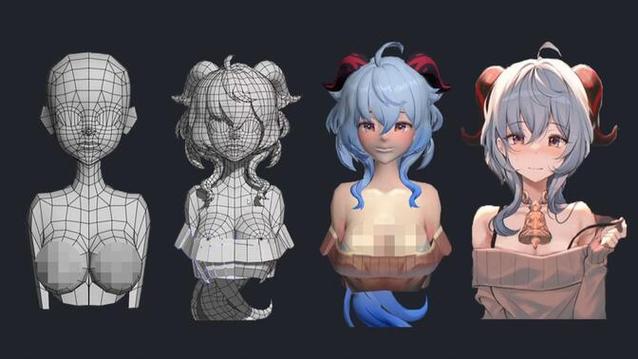
这是 BodyPaint 3D 的核心,你可以把 UV 贴图想象成是 3D 模型的“皮肤展开图”,它是一个 2D 平面,用于承载你的纹理绘画。
- 为什么重要? 你的 3D 模型是立体的,而你的画笔是在平面上绘画的,UV 贴图就是连接三维和二维的桥梁,一个“干净”的 UV 展开(没有过度拉伸、排列紧凑)是高质量纹理的基础。
- 如何检查 UV? 在 BodyPaint 中,你可以通过
Display > UV Mesh来查看模型的 UV 线框,UV 线框看起来扭曲、拉伸或非常分散,你就需要先在建模软件(如 C4D, Maya, Blender)中重新整理它。
工作流程概览
一个典型的 BodyPaint 3D 工作流程如下:
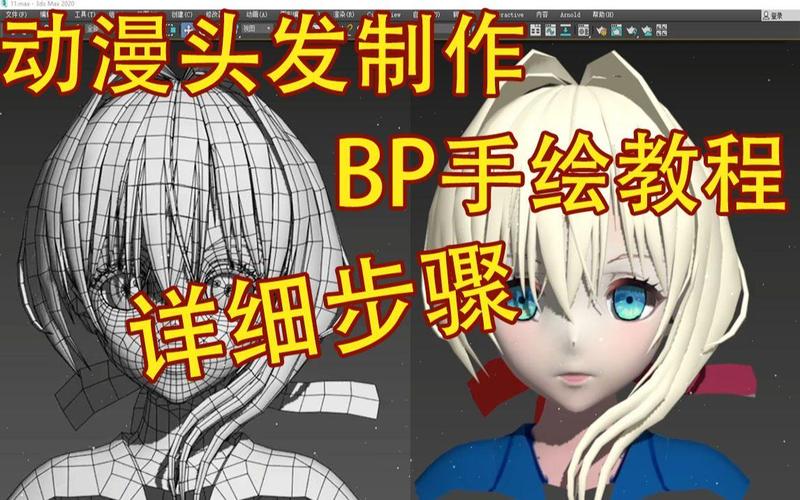
- 准备模型: 确保模型有正确的 UV 贴图。
- 创建纹理: 在 BodyPaint 中创建新的纹理层(颜色、凹凸、高光等)。
- 展开视图: 打开 2D 视图,查看 UV 展开图。
- 绘画: 在 2D 视图中直接绘画,或者在 3D 视图上进行交互式绘画。
- 实时预览: 在 3D 视图中实时查看绘画效果。
- 导出纹理: 将完成的纹理导出为图片文件(如 PNG, JPG, PSD, TGA)。
第二部分:新手入门:第一次绘画
假设你已经安装了 BodyPaint 3D(通常是 C4D 模块)。
步骤 1:准备一个模型
- 打开 Cinema 4D。
- 创建一个基本几何体,比如一个 球体。
- 为了方便练习,我们可以使用 C4D 内置的 UV 映射 功能,选中球体,在菜单栏选择
Tags > UV Generate,这会自动为球体生成一个基础的 UV。
步骤 2:进入 BodyPaint 3D
- 选中你的模型。
- 在菜单栏选择
Plugins > BodyPaint 3D > New BodyPaint 3D Session。 - 这会打开 BodyPaint 3D 的界面,通常分为几个视图:3D 视图、2D 视图、工具栏 和 图层管理器。
步骤 3:熟悉界面
- 3D 视图: 显示你的模型,你可以旋转、缩放来观察。
- 2D 视图: 显示模型的 UV 展开图,你就像在 Photoshop 里一样进行绘画。
- 工具栏: 包含画笔、填充、选择等各种工具。
- 图层管理器: 管理你的纹理图层,类似于 Photoshop 的图层面板。
步骤 4:开始绘画
- 创建纹理层: 在图层管理器中,点击
Create Texture按钮,这会创建一个默认的颜色层。 - 选择画笔: 在工具栏中选择 画笔工具。
- 选择颜色: 在颜色选择器中挑选一个你喜欢的颜色。
- 在 2D 视图中绘画: 切换到 2D 视图,你会看到球体的 UV 网格,直接在上面画几笔。
- 在 3D 视图中观察: 切换回 3D 视图,你会惊喜地发现,你在 2D UV 平面上的笔触已经实时地映射到了 3D 模型上!
- 尝试交互式绘画: 在 3D 视图中,按住
Ctrl(Win) /Cmd(Mac) 键,你的画笔会变成一个彩色的圆圈,现在你可以在 3D 模型表面直接绘画,BodyPaint 会自动将笔触投射到正确的 UV 位置上。
步骤 5:保存你的作品
- 在图层管理器中,右键点击你创建的纹理层。
- 选择
Save Texture或Save Texture As...。 - 选择一个位置,格式建议为 PNG (支持透明通道) 或 TGA,然后保存。
恭喜!你已经完成了第一次 BodyPaint 3D 绘画。
第三部分:核心功能详解
掌握了基础后,我们来深入了解 BodyPaint 3D 的强大功能。
纹理图层
这是非破坏性编辑的核心,每个图层都是一个独立的绘画层,你可以像在 Photoshop 中一样进行叠加、混合和调整。
- 图层类型:
- 绘画层: 你直接在上面绘画的层。
- 填充层: 纯色填充。
- 文本层: 添加文字。
- 调整层: 如曲线、色阶、色相/饱和度等,可以影响其下方的所有图层。
- 图层混合模式: 如正片叠底、叠加、柔光等,可以创造出丰富的视觉效果。
Symmetry Tool (对称工具)
对于角色或对称物体,这个工具能极大提高效率。
- 如何使用: 在工具栏找到对称工具图标,选择轴向(X, Y, Z),在你的一侧绘画时,另一侧会自动产生镜像。
Advanced Brush Settings (高级画笔设置)
点击画笔工具旁边的三角形,可以打开高级设置面板。
- 纹理: 可以用一张图片作为画笔的纹理,创造出独特的笔触效果。
- 散射: 让笔触产生随机散布,模拟真实绘画。
- 抖动: 增加笔触的颜色和位置随机性。
- 角度和圆度: 控制笔刷的形状。
多通道纹理
一个物体通常需要多种贴图来表现其质感,如:
- 颜色: 基础颜色。
- 法线: 模拟表面凹凸细节,增加真实感。
- 高光: 控制物体高光的强度和范围。
- 反射: 控制反射的强度和颜色。
- 透明度: 控制透明效果。 在 BodyPaint 中,你可以为这些不同的通道创建独立的纹理组,并在各自的图层上绘画。
Render To Texture (烘焙)
这是一个高级功能,用于将一个物体的信息“烘焙”到另一个物体的贴图上,最常见的应用是 AO (Ambient Occlusion) 烘焙,它能快速生成出物体接触区域的阴影,极大地提升细节和真实感。
第四部分:进阶技巧与最佳实践
UV 整理是王道
永远记住:好的 UV 是高质量纹理的基石,如果你的 UV 拉伸严重,绘画出来的图案就会变形,花时间在建模软件中整理好 UV,会让后续工作事半功倍。
使用参考图
在 2D 视图中,你可以通过 View > Set Background Image 导入概念图、皮肤照片或设计稿作为绘画参考,这能极大地提高效率和准确性。
保持图层结构清晰
为不同的纹理通道(颜色、高光、法线)和不同的部分(皮肤、衣服、金属)创建不同的图层组,养成良好的图层管理习惯。
结合使用 Photoshop
BodyPaint 的 .psd 导出/导入功能非常强大,你可以在 BodyPaint 中进行基础的绘画和布局,然后将文件导出到 Photoshop 中进行精细的修复、合成和特效处理,然后再导入回 BodyPaint 继续工作。
利用模板和资源
许多艺术家会分享他们的笔刷、渐变和纹理模板,善用这些资源可以让你快速达到想要的艺术效果。
第五部分:学习资源推荐
官方资源
- MAXON 官方文档: 最权威的参考资料,详细介绍了每一个工具和功能。
- Cineversity (C4D 官方学习平台): 提供了大量由专业人士录制的 BodyPaint 和 C4D 教程,很多是免费的,部分需要订阅。
视频平台
- YouTube: BodyPaint 的最大学习宝库。
- 搜索关键词: "BodyPaint 3D tutorial", "C4D BodyPaint", "texture painting tutorial", "UV unwrap tutorial"。
- 推荐频道/UP主:
- FlippedNormals: 虽然主要讲 Blender,但其关于纹理、PBR 和工作流程的理念对所有 3D 软件都适用。
- Grant Abbitt: 经常分享 C4D 和 BodyPaint 的高级技巧。
- Polygon Runway: 提供很多现代的材质和纹理教程。
社区与论坛
- C4D Cafe: 非常活跃的 C4D 社区,有专门的 BodyPaint 板块,可以提问和分享作品。
- Reddit: r/Cinema4D 和 r/3Dmodeling 等板块经常有用户分享 BodyPaint 的技巧和作品。
书籍
虽然视频教程更流行,但一些经典的 C4D 书籍中也包含 BodyPaint 的详细介绍,可以作为系统的参考。
学习 BodyPaint 3D 是一个循序渐进的过程,从理解 UV 开始,通过反复练习熟悉其工作流程,然后不断探索高级功能来提升你的作品质量,最重要的是多动手实践,并尝试分析你喜欢的作品是如何制作的。
祝你学习愉快,创作出令人惊艳的纹理作品!