IllustStudio 综合教程
什么是 IllustStudio?
IllustStudio (常被简称为 IS) 是日本 CELSYS 公司开发的一款专业插画和漫画绘制软件,它与 Clip Studio Paint (CSP) 源于同一套代码,可以看作是 CSP 的“前身”或“日版分支”。

(图片来源网络,侵删)
- 关系: IllustStudio 和 Manga Studio (漫画版) 后来被整合,并推出了国际版,也就是我们现在熟知的 Clip Studio Paint。
- 现状: CELSYS 已停止对 IllustStudio 的更新,主推 Clip Studio Paint。对于新用户,强烈建议直接学习 Clip Studio Paint,因为它功能更全、社区更大、教程资源更丰富。
- 为何还有人用? 一些老用户习惯了 IS 的界面和工作流,或者购买了永久授权,所以仍在使用。
本教程将以 IS 的功能为核心,但会尽量说明与 CSP 的对应关系,方便你未来迁移。
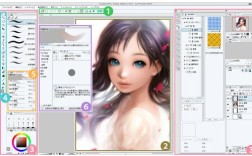
软件界面初识
打开 IllustStudio,你会看到几个主要区域:
- 菜单栏: 文件、编辑、视图等,标准软件功能。
- 工具栏: 包含所有绘图工具,如画笔、选区、变形等,可以拖动到任意位置。
- 子工具面板: 在选中一个主工具(如画笔)后,这里会显示该工具的多种变体(如铅笔、马克笔、喷枪等)。
- 颜色/材质/图层属性面板:
- 颜色/色板: 设置前景色、背景色和常用色板。
- 材质: 选择纸张纹理、图案等。
- 图层属性: 这是核心!管理图层的混合模式、不透明度、图层蒙版等。
- 画布: 你的创作区域。
- 浮动面板: 可以自由拖动、组合、关闭的面板,如导航器、信息、参考图等。
核心功能详解(从零开始)
第1步:新建画布
文件->新建(Ctrl+N)- 设置 名称、画布大小 (像素/厘米)、分辨率 (印刷用300dpi,网络用72-150dpi)、颜色 (RGB用于屏幕,CMYK用于印刷)。
- 选择一个 初始图层 (通常为“绘图图层”)。
第2步:认识图层 - 绘画的基石
图层是 IS 最强大的功能之一,想象一下,每一层都是一张透明的塑料纸,你可以在上面分别画不同的内容,然后叠加在一起。
-
图层面板操作:
 (图片来源网络,侵删)
- 新建图层: 点击图层面板下方的“新建图层”按钮。
- 重命名图层: 双击图层名称。
- 调整顺序: 拖动图层上下移动。
- 显示/隐藏: 点击图层前的眼睛图标。
- 链接图层: 选中多个图层后点击链接图标,可以一起移动或变形。
- 合并图层: 右键点击图层,选择“合并图层”或“合并可见图层”。
-
常用图层类型:
- 绘图图层: 最常用的图层,用于上色和勾线。
- 矢量图层: 用于绘制可无限放大不失真的矢量图形(如对话框、背景元素),右键 ->
变换->控制点变形可以轻松编辑。 - 剪贴蒙版图层: 非常强大的功能!创建一个图层,右键选择
创建剪贴蒙版,这个图层的内容就会只显示在下方图层的非透明区域内,常用于为线稿上色、为物体添加纹理等。 - 填充图层: 创建一个纯色或渐变的图层,非常适合做背景。
第3步:基础绘画工具
-
画笔工具:
- 选择画笔: 在工具栏选择画笔,然后在子工具面板中选择你喜欢的笔刷(铅笔、马克笔、水彩等)。
- 调整参数: 在顶部属性栏或图层面板中,可以调整 画笔大小、浓度 (不透明度)、 模糊 等参数。
- 自定义笔刷: 你可以将自己的图片(如纹理、喷溅)导入为笔刷。
-
选区工具:
- 用于选中画布的某个区域。
- 矩形/椭圆选区: 创建规则的选区。
- 套索工具: 自由绘制选区。
- 魔棒工具: 根据颜色相似度自动创建选区。
-
填充工具:
- 油漆桶: 在封闭区域内填充颜色或图案。
- 识别色域填充: IS/CSP 的王牌功能之一!可以智能地识别线稿内的封闭区域并进行填充,即使线稿有微小断裂也能处理。
-
橡皮擦工具:
- 和画笔工具一样,有不同的笔刷类型。
- 注意: IS 的橡皮擦默认会擦掉所有图层的内容(除非在剪贴蒙版内),如果想只擦除当前图层,请确保“锁定透明像素”选项是关闭的。
第4步:线稿与上色流程
这是一个经典的漫画/插画工作流:
- 新建图层1: 命名为“线稿”,使用画笔工具绘制线稿。
- 新建图层2: 命名为“底色”,放在“线稿”图层下方。
- 使用识别色域填充:
- 在“底色”图层上,选择填充工具。
- 在顶部属性栏,将“填充”模式改为“识别色域”。
- 点击你想要填充的区域(点击一个角色的脸颊),颜色会自动填充在线稿的轮廓内。
- 新建图层3: 命名为“阴影”,放在“底色”图层下方。
- 剪贴蒙版上色:
- 在“阴影”图层上右键,选择
创建剪贴蒙版。 - 现在你在“阴影”图层上画的任何东西,都只会显示在“底色”图层的范围内。
- 使用画笔或喷枪工具,在角色边缘或结构转折处绘制阴影,这种上色方式非常干净、可控。
- 在“阴影”图层上右键,选择
进阶技巧与实用功能
3D参考模型
IS/CSP 集成了强大的 3D 模型库,可以作为姿势和透视的参考。
- 打开3D素材:
文件->导入->3D素材(或直接从素材库拖入)。- 你会看到一个 3D 人偶或物体出现在画布上。
- 操作3D模型:
- 旋转/缩放/移动: 使用工具栏的
变换3D工具 (或快捷键V)。 - 改变姿势: 在右侧的
3D浮动面板中,可以调整模型的各个部位角度。 - 切换视角: 可以切换为透视、正面、侧面等视图。
- 显示/隐藏: 可以只显示线框,或者隐藏身体某一部分(如头部)来观察身体结构。
- 旋转/缩放/移动: 使用工具栏的
变形与透视
- 自由变换 (Ctrl+T):
- 选中图层或选区,按
Ctrl+T。 - 可以进行缩放、旋转、倾斜和扭曲。
- 选中图层或选区,按
- 透视变换:
编辑->变换->透视。- 可以轻松地将一个矩形或选区变为一点、两点或三点透视,非常适合画建筑或场景。
纸张纹理与材质
让画面更有质感的关键。
- 添加纸张纹理:
- 在图层面板下方,点击“新建图层”旁的箭头,选择
新建图层->纸张图层。 - 在
纸张浮动面板中,选择你喜欢的纹理。 - 调整纸张的
浓度来控制纹理的明显程度。
- 在图层面板下方,点击“新建图层”旁的箭头,选择
- 材质功能:
窗口->材质,打开材质面板。- 这里不仅有纸张纹理,还有各种图案、背景、云、草地等,可以直接拖到画布上使用。
保存与导出
- 保存项目文件:
文件->保存(Ctrl+S),这会保存 IS 的原生格式.clip或.illust,方便日后继续编辑。
- 导出为图片:
文件->导出->导出为图片(Ctrl+Shift+E)。- 常用格式:
- PNG: 支持透明背景,适合网络发布。
- JPG: 不支持透明,文件较小,适合发布到不支持透明的平台。
- PSD: 可以保存为 Photoshop 格式,方便与其他软件协作。
- TIFF: 高质量格式,适合印刷。
学习资源推荐
虽然 IS 的教程较少,但它的功能与 CSP 高度重合,因此可以完全参照 CSP 的教程来学习。
-
官方资源:
- Clip Studio 官方教程: CELSYS 官网提供了海量的 CSP 视频和图文教程,几乎 100% 适用于 IS,这是最权威、最准确的学习资料,访问 CELSYS 官网即可找到。
-
视频平台:
- Bilibili (B站): 搜索关键词 “Clip Studio Paint 教程”、“CSP 上色”、“CSP 线稿”,B站是国内 CSP/IS 教程最集中的地方,从入门到精通应有尽有。
- YouTube: 搜索 “Clip Studio Paint tutorial”,有大量国外优秀画师的分享,通常配有英文字幕。
-
社区与网站:
- Clip Studio Official Tips: 官方的技巧分享博客。
- ArtStation / DeviantArt: 在这些平台上搜索使用 IS/CSP 的画师,看他们的作品和创作过程分享。
IS vs CSP 快速对照表
| 功能 | IllustStudio (IS) | Clip Studio Paint (CSP) | 备注 |
|---|---|---|---|
| 核心绘画引擎 | 相同 | 相同 | 笔刷、效果基本一致 |
| 界面语言 | 主要为日语 | 支持多语言(包括中文) | CSP 对中文用户更友好 |
| 功能更新 | 已停止更新 | 持续更新 | CSP 拥有更多新功能(如3D头发、流体模拟等) |
| 3D参考模型 | 包含 | 包含,且模型库更丰富 | CSP 的 3D 功能是当前主流 |
| 文件格式 | .clip, .illust |
.clip, .exif |
CSP 可以打开 IS 文件,反之可能不兼容新版本功能 |
| 推荐度 | ⭐⭐☆☆☆ (仅限老用户) | ⭐⭐⭐⭐⭐ (强烈推荐新用户) | 对于新学习者,请直接选择 CSP。 |
IllustStudio 是一款功能非常强大的软件,掌握它的核心工作流对学习 Clip Studio Paint 有巨大帮助。
给你的学习路径建议:
- 熟悉界面和图层: 这是所有软件的基础。
- 掌握线稿和剪贴蒙版上色: 这是最高效、最常用的上色方法。
- 学习使用3D模型: 解决姿势和透视难题的利器。
- 尝试使用纸张纹理: 为你的作品增加质感和氛围。
- 多看多练: 参考大量教程,模仿优秀画师的作品,并坚持创作。
祝你绘画愉快!