在 Ubuntu 上编写 Python 是一个非常常见且高效的任务,这篇指南将从零开始,带你一步步熟悉在 Ubuntu 环境下编写、运行和管理 Python 项目。
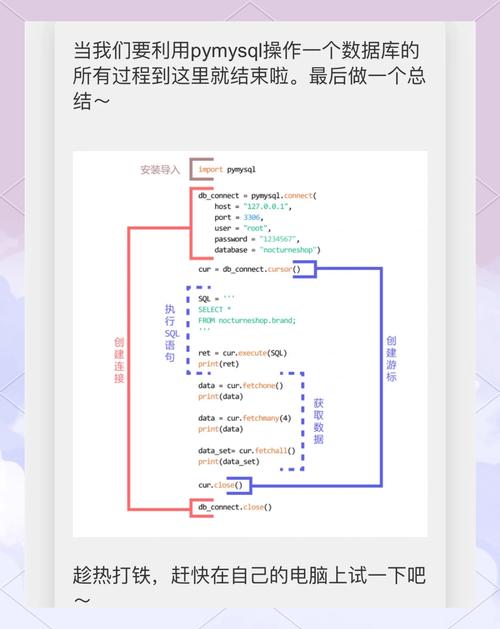
我们将涵盖以下几个核心部分:
- 确认 Python 环境:检查系统自带的 Python 版本。
- 安装 Python:如果需要,安装更新的 Python 版本。
- 选择代码编辑器:选择一个适合你的编写代码的工具。
- 运行 Python 代码:从简单脚本到交互式环境。
- 管理项目依赖:使用
pip和虚拟环境来管理项目库。 - 最佳实践:保持系统干净和组织项目结构。
确认 Python 环境
Ubuntu 通常会预装 Python,我们可以通过终端来检查。
-
打开终端:
- 按
Ctrl + Alt + T快捷键。 - 或者点击屏幕左上角的“应用程序”菜单,搜索“终端”。
- 按
-
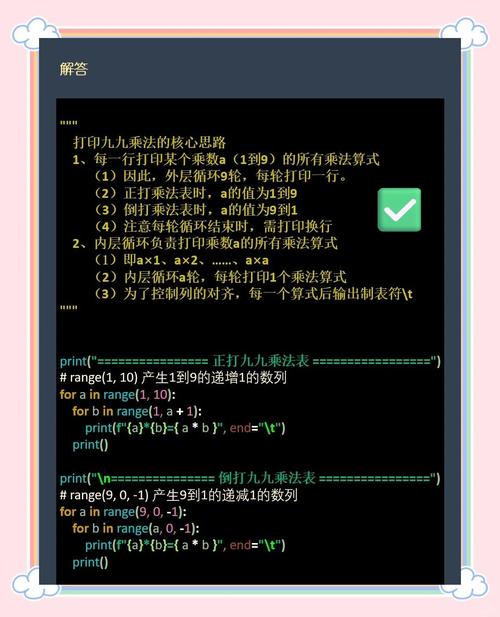
检查 Python 版本: 在终端中输入以下命令:
 (图片来源网络,侵删)
python3 --version
你应该会看到类似
Python 3.8.10或Python 3.10.6的输出。强烈建议使用python3命令,因为 Ubuntu 为了兼容性,通常也保留了一个较老的python命令(可能指向 Python 2)。python-> 通常指向 Python 2(已停止维护)python3-> 指向你系统安装的 Python 3
安装 Python (如果需要)
如果你的系统没有预装 Python 3,或者你想安装一个更新的版本(Python 3.11),可以通过 apt 包管理器安装。
-
更新软件包列表: 这是一个好习惯,确保你获取的是最新的软件包信息。
sudo apt update
-
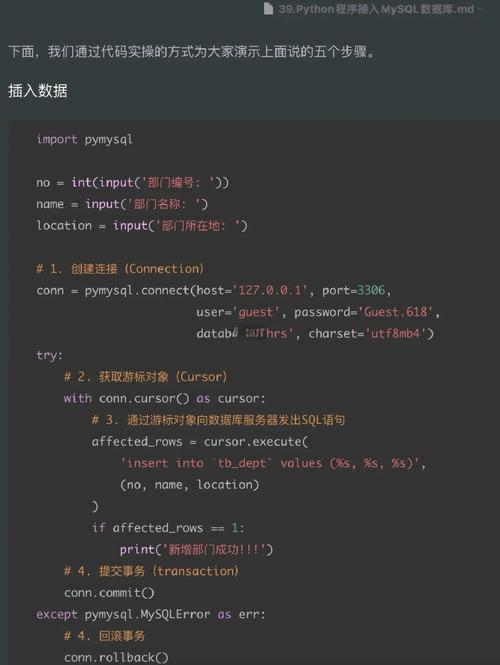
安装 Python 3:
 (图片来源网络,侵删)
sudo apt install python3
这会安装最新的 Python 3 版本(通常是 Ubuntu 官方仓库中的稳定版)。
-
安装
pip:pip是 Python 的包安装器,用于安装第三方库,它通常不会随 Python 自动安装。sudo apt install python3-pip
-
安装
venv:venv是 Python 内置的虚拟环境模块,用于创建隔离的项目环境,在较新的 Python 版本中,它通常已经包含在内,如果没有,可以安装:sudo apt install python3-venv
选择代码编辑器
一个好的编辑器能极大地提升你的编码效率,在 Ubuntu 上,有几个非常流行的选择:
a) VS Code (Visual Studio Code) - 强烈推荐
VS Code 是一个功能强大、免费且开源的编辑器,拥有庞大的插件生态系统,对 Python 支持极佳。
-
安装 VS Code: 你可以通过 Snap、Flatpak 或
.deb安装包来安装,最简单的方式是使用 Snap:sudo snap install --classic code
或者从 官网 下载
.deb文件安装。 -
安装 Python 插件: 打开 VS Code,点击左侧活动栏的“扩展”图标(或按
Ctrl+Shift+X),搜索Python,由 Microsoft 发布的那个插件,然后点击“安装”。 -
开始使用:
- 打开一个文件夹:
File > Open Folder... - 创建一个新文件,命名为
hello.py。 - VS Code 会检测到这是一个 Python 文件,并自动加载你之前安装的 Python 插件。
- 打开一个文件夹:
b) Geany
Geany 是一个轻量级、快速的 IDE,非常适合初学者,它集成了基本的编辑、编译和调试功能。
- 安装 Geany:
sudo apt install geany
- 启动并使用:
在终端输入
geany即可启动,打开一个.py文件就可以开始编写了。
c) Vim / Neovim
Vim 是一个经典的、高度可定制的文本编辑器,需要一定的学习曲线,但一旦掌握,效率极高,Neovim 是 Vim 的一个现代化分支。
- 安装 Vim:
sudo apt install vim
- 基本使用:
vim hello.py:打开或创建文件。- 按
i进入插入模式,开始输入代码。 - 按
Esc退出插入模式。 - 输入
wq保存并退出。
运行 Python 代码
现在你有了编辑器,让我们来写点代码并运行它。
a) 创建并运行一个简单的脚本
- 在你的编辑器中创建一个文件,
hello.py。 - 输入以下代码:
# 这是一个简单的 Python 脚本 print("你好,Ubuntu!") name = input("请输入你的名字: ") print(f"你好, {name}! 欢迎来到 Python 世界。") - 保存文件。
- 在终端中运行:
打开终端,使用
cd命令切换到hello.py文件所在的目录,然后运行:python3 hello.py
你将在终端看到输出,并可以输入你的名字。
b) 使用 Python 交互式环境 (REPL)
REPL (Read-Eval-Print Loop) 允许你逐行输入和执行 Python 代码,非常适合快速测试和实验。
- 在终端输入:
python3
- 你会看到
>>>提示符,表示你已进入 Python 交互环境。 - 直接输入 Python 代码并按回车:
>>> print("你好,REPL!") 你好,REPL! >>> 2 + 3 5 >>> a = 10 >>> a * 5 50 - 输入
exit()或按Ctrl + D退出。
管理项目依赖 (重要!)
在实际项目中,你会使用很多第三方库,使用 pip 和虚拟环境是最佳实践。
为什么需要虚拟环境?
想象一下,你有两个项目:
- 项目 A 需要一个旧版本的库(
requests==2.20.0)。 - 项目 B 需要一个新版本的库(
requests==2.28.0)。
如果直接在系统上安装,这两个版本会冲突,导致项目无法正常运行,虚拟环境为每个项目创建一个独立的、干净的 Python 环境,避免这种冲突。
使用 venv 创建虚拟环境
-
创建项目文件夹:
mkdir my_project
cd my_project
-
创建虚拟环境: 我们将虚拟环境命名为
venv:python3 -m venv venv
执行后,你会看到一个名为
venv的新文件夹,它包含了独立的 Python 解释器和pip。 -
激活虚拟环境: 在当前终端中运行:
source venv/bin/activate
激活后,你的终端提示符前面会出现
(venv),表示你现在在这个虚拟环境中。 -
安装库: 使用
pip安装的任何库都会被安装到venv环境中,而不会污染你的系统 Python。# 安装一个流行的网络请求库 pip install requests
-
使用库: 在项目文件夹中创建一个
app.py文件:import requests response = requests.get('https://api.github.com') print(f"GitHub API 返回的状态码是: {response.status_code}") -
运行脚本: 确保虚拟环境已激活,然后运行:
python3 app.py
-
退出虚拟环境: 当你完成工作后,可以随时退出:
deactivate
最佳实践
-
使用
requirements.txt:为了方便他人或未来的你重现项目环境,最好将项目依赖列在一个文件中。- 生成文件:在激活的虚拟环境中运行
pip freeze > requirements.txt。 - 安装依赖:在新的虚拟环境中运行
pip install -r requirements.txt。
- 生成文件:在激活的虚拟环境中运行
-
保持系统 Python 干净:永远不要在系统全局 Python 中安装库,始终为每个项目使用虚拟环境。
-
遵循项目结构:一个典型的 Python 项目结构如下:
my_project/
├── venv/          # 虚拟环境文件夹
├── src/           # 存放你的源代码
│   └── my_app.py
├── tests/         # 存放你的测试代码
├── requirements.txt # 项目依赖
└── README.md      # 项目说明
在 Ubuntu 上编写 Python 的完整工作流如下:
- 确认环境:
python3 --version。 - 安装工具:
sudo apt install python3 python3-pip python3-venv。 - 选择编辑器:推荐安装并配置 VS Code。
- 创建项目:
mkdir my_project && cd my_project。 - 创建并激活虚拟环境:
python3 -m venv venv和source venv/bin/activate。 - 编写代码:在 VS Code 中编写你的
.py文件。 - 安装依赖:
pip install <库名>。 - 运行代码:
python3 <你的文件>.py。 - 记录依赖:
pip freeze > requirements.txt。 - 退出环境:
deactivate。
遵循这些步骤,你将拥有一个干净、可复制且高效的 Python 开发环境,祝你编码愉快!