FreeFileSync 使用教程
FreeFileSync (FFS) 是一款免费、开源、跨平台的文件同步和备份工具,它最大的优点是直观、高效、可靠,并且支持实时同步,无论是个人用户备份照片,还是专业人士同步项目文件,它都是一个绝佳的选择。
(图片来源网络,侵删)
为什么选择 FreeFileSync?
在开始之前,先了解它的核心优势:
- 免费且开源:完全免费,无任何广告或功能限制。
- 跨平台:支持 Windows, macOS, 和 Linux。
- 高效同步:采用“镜像”和“双向”模式,只比较和传输有差异的文件,速度极快。
- 实时同步:通过配合 RealTimeSync,可以实现文件夹的实时自动同步。
- 清晰直观:界面简洁,通过颜色差异(绿色、红色、蓝色)清晰展示文件对比结果。
- 命令行支持:可以轻松集成到任务计划程序或脚本中,实现自动化。
下载与安装
- 下载:访问 FreeFileSync 的官方网站 freefilesync.org。
- 选择版本:
- Standard:标准版,包含图形界面和同步核心功能。
- Portable:便携版,无需安装,解压即可使用,适合U盘携带。
- RealTimeSync:实时同步工具,需要单独下载。
- 安装:下载完成后,运行安装程序(或解压便携版),按照提示完成安装即可,安装过程非常简单,没有捆绑软件。
界面与核心概念
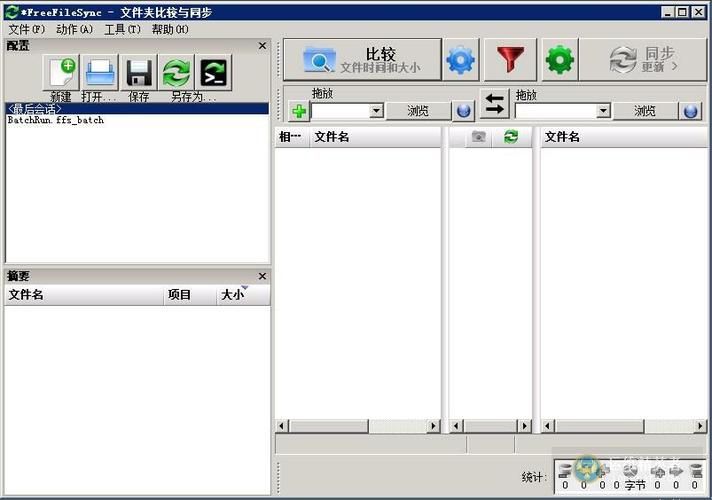
启动 FreeFileSync 后,你会看到一个非常简洁的界面。
核心区域:左右两个文件夹窗口
这是工作的核心区域,你需要在这里指定源文件夹 和目标文件夹。
核心概念:同步配置
在窗口底部,你会看到一个配置栏,这是 FreeFileSync 的灵魂。
(图片来源网络,侵删)
-
左侧按钮:选择同步模式
2-way(双向同步):- 作用:在两个文件夹之间相互同步,使它们最终内容完全一致。
- 工作原理:如果一个文件在A中有更新,在B中没有,则复制到B,反之亦然,如果一个文件在A中被删除,B中对应的文件也会被删除。
- 适用场景:在两台电脑(如台式机和笔记本)之间同步工作文档,确保两边都有最新版本。
Mirror(镜像同步):- 作用:将左侧(源)文件夹完全复制到右侧(目标)文件夹,使目标文件夹成为源文件夹的精确副本。
- 工作原理:源文件夹中的任何变更(新增、修改)都会被复制到目标,如果源文件被删除,目标中对应的文件也会被删除,目标文件夹中独有的文件则会被忽略或删除(取决于设置)。
- 适用场景:数据备份,将你的“D:\照片”文件夹备份到“E:\备份\照片”,这是最常用的备份模式。
Update(更新同步):- 作用:只将左侧(源)文件夹中新或更新的文件复制到右侧(目标)文件夹。
- 工作原理:它只做“增加”和“覆盖”操作,不会删除目标文件夹中任何文件。
- 适用场景:向一个已有的备份文件夹中添加新文件,但又不想不小心删除掉目标文件夹里旧的、但源文件夹里已经不存在的文件。
-
右侧按钮:过滤器
- 点击
Filter按钮,可以设置哪些文件或文件夹不参与同步。 - 你可以排除
.tmp临时文件、.DS_Store系统文件、或名为Thumbs.db的缩略图文件,避免它们被同步,节省空间和时间。
- 点击
-
底部信息栏
- Comparison result:显示比较结果,
0 pairs, 0 bytes(0对文件,0字节)。 - Synchronization result:预览同步操作,
Copy 5 files, 12.3 MB(将复制5个文件,共12.3兆),这是你执行前必须检查的地方!
- Comparison result:显示比较结果,
第一次同步:详细步骤(以“镜像”为例)
假设我们要将 D:\我的项目 文件夹备份到 E:\项目备份。
第一步:准备文件夹
- 确保你的源文件夹
D:\我的项目和目标文件夹E:\项目备份都已经存在,目标文件夹可以为空,也可以包含旧文件。
第二步:设置源文件夹
- 在左侧窗口,点击文件夹图标或输入路径,选择
D:\我的项目。 - 你也可以点击 浏览按钮来选择。
第三步:设置目标文件夹
- 在右侧窗口,同样方式选择
E:\项目备份。
第四步:选择同步模式
- 在底部配置栏,点击
2-way按钮,从下拉菜单中选择Mirror(镜像)。
第五步:检查比较结果
- FreeFileSync 会自动开始比较两个文件夹。
- 界面会用不同颜色标记文件差异:
- 绿色:新文件(只在左侧源文件夹存在)。
- 红色:被删除的文件(只在右侧目标文件夹存在,在源中已不存在)。
- 蓝色不同的文件(两边都有,但内容有修改)。
- 灰色:大小或修改时间不同,但内容相同的文件(FFS会智能跳过)。
- 观察
Comparison result信息,了解有多少文件需要处理。
第六步:预览同步操作(至关重要!)
- 点击工具栏上的
Preview(预览) 按钮。 - 界面会切换到预览模式,
Synchronization result会明确告诉你将要执行哪些操作。Copy 3 files, 15.7 MB(将复制3个文件,共15.7MB),Delete 2 files(将删除2个文件)。
- 请仔细检查这个结果! 确保这些操作是你想要的,如果发现不对,请检查你的文件夹路径和同步模式设置。
第七步:执行同步
- 确认预览结果无误后,点击工具栏上的
Run(执行) 按钮。 - FreeFileSync 会开始执行文件操作,并显示一个进度条。
- 同步完成后,你会看到
Synchronization finished的提示。
高级功能
保存同步配置
如果你需要经常同步相同的文件夹组合,可以保存配置,避免每次都重新设置。
- 点击
File->Save as...。 - 给配置起一个名字(
项目备份配置),保存为一个.ffs_batch文件。 - 下次使用时,只需双击这个
.ffs_batch文件,就会自动加载所有设置(文件夹路径、同步模式、过滤器等)。
使用批处理文件
批处理文件可以将同步配置与执行命令打包,方便自动化。
- 在保存配置时,选择
Save as...,在弹出的对话框中,勾选Create batch file。 - 这样你会得到两个文件:
.ffs_batch配置文件 和一个.bat(Windows) 或.sh(Linux/macOS) 批处理文件。 - 双击
.bat文件,会直接启动 FreeFileSync 并执行同步,无需任何手动操作。
实时同步
实时同步可以在源文件夹发生变化(如添加、修改、删除文件)时,立即自动同步到目标文件夹。
- 方法:下载并运行 RealTimeSync 工具(与FFS在同一官网下载)。
- 设置:
- 在 RealTimeSync 界面中,同样选择源文件夹和目标文件夹。
- 选择同步模式(通常是
Mirror)。 - 点击
Save as...,将其保存为一个.rts_batch文件。
- 启动:
- 将保存的
.rts_batch文件拖到 RealTimeSync 主窗口中,它会启动并监控文件夹。 - 为了让它在后台持续运行,可以右键点击任务栏上的 RealTimeSync 图标,选择
Run as administrator和Hide window。 - 提示:为了实现开机自启,可以将 RealTimeSync 的快捷方式放入 Windows 的“启动”文件夹。
- 将保存的
最佳实践与注意事项
- 始终预览:执行同步前,务必点击
Preview检查操作,这是防止误删数据的最重要一步。 - 从镜像开始:如果你是新手,建议先从
Mirror模式开始,它最符合“备份”的直觉。 - 不要同步系统盘:不要尝试将整个 C 盘镜像到另一个盘,这会同步大量无用的系统文件和临时文件,效率低下且可能出错,只同步你的个人数据文件夹(如
Documents,Pictures,Projects)。 - 定期检查:自动化备份很方便,但偶尔手动打开 FreeFileSync 点击
Preview,检查一下同步是否按预期工作,是一个好习惯。 - 理解删除操作:
Mirror和2-way模式下的删除操作是“毁灭性”的,一旦源文件被删除,目标文件也会被删除,如果你希望保留旧版本,考虑使用版本控制软件(如 Git)或备份软件(如 Veeam)的“版本保留”功能。
FreeFileSync 是一款功能强大且易于上手的备份神器,掌握它,你就可以为自己的数据建立起一道可靠的安全防线。
简单回顾一下核心流程:
- 选源:左侧选要备份的文件夹。
- 选目标:右侧选备份到的位置。
- 选模式:备份选
Mirror,同步选2-way。 - 预览:点击
Preview检查,这是最关键的一步! - 执行:确认无误后,点击
Run。
希望这份教程能帮助你熟练使用 FreeFileSync!