从零开始精通SolidWorks动画制作:一篇保姆级教程(附实例与技巧)
** 本文是SolidWorks动画制作的最全指南,从基础界面讲到高级技巧,通过一个“机械臂装配体动画”的完整实例,手把手教你如何创建生动、专业的产品演示动画,无论你是设计新手还是希望提升动画技能的工程师,这篇教程都将助你快速掌握SolidWorks动画的核心要义。
引言:为什么你的产品需要SolidWorks动画?
在当今竞争激烈的市场中,一张静态的图纸或图片已经不足以展现产品的魅力,一个精心制作的动画,能够:
- 直观展示工作原理: 清晰地演示产品如何运动、各部件如何协同工作。
- 提升客户体验: 让客户在购买前就对产品有更深刻的理解,有效降低沟通成本。
- 增强营销效果: 在官网、社交媒体、产品手册中使用,能显著吸引眼球,提高转化率。
- 辅助设计与验证: 在设计阶段通过动画检查干涉、验证运动范围,提前发现问题。
SolidWorks作为业界领先的3D CAD软件,其内置的动画制作功能强大且易于上手,本教程将带你揭开它的神秘面纱。
第一部分:SolidWorks动画制作入门——认识你的“舞台”
在开始制作动画之前,我们首先要熟悉SolidWorks动画的“指挥中心”——运动算例。
1 什么是运动算例?
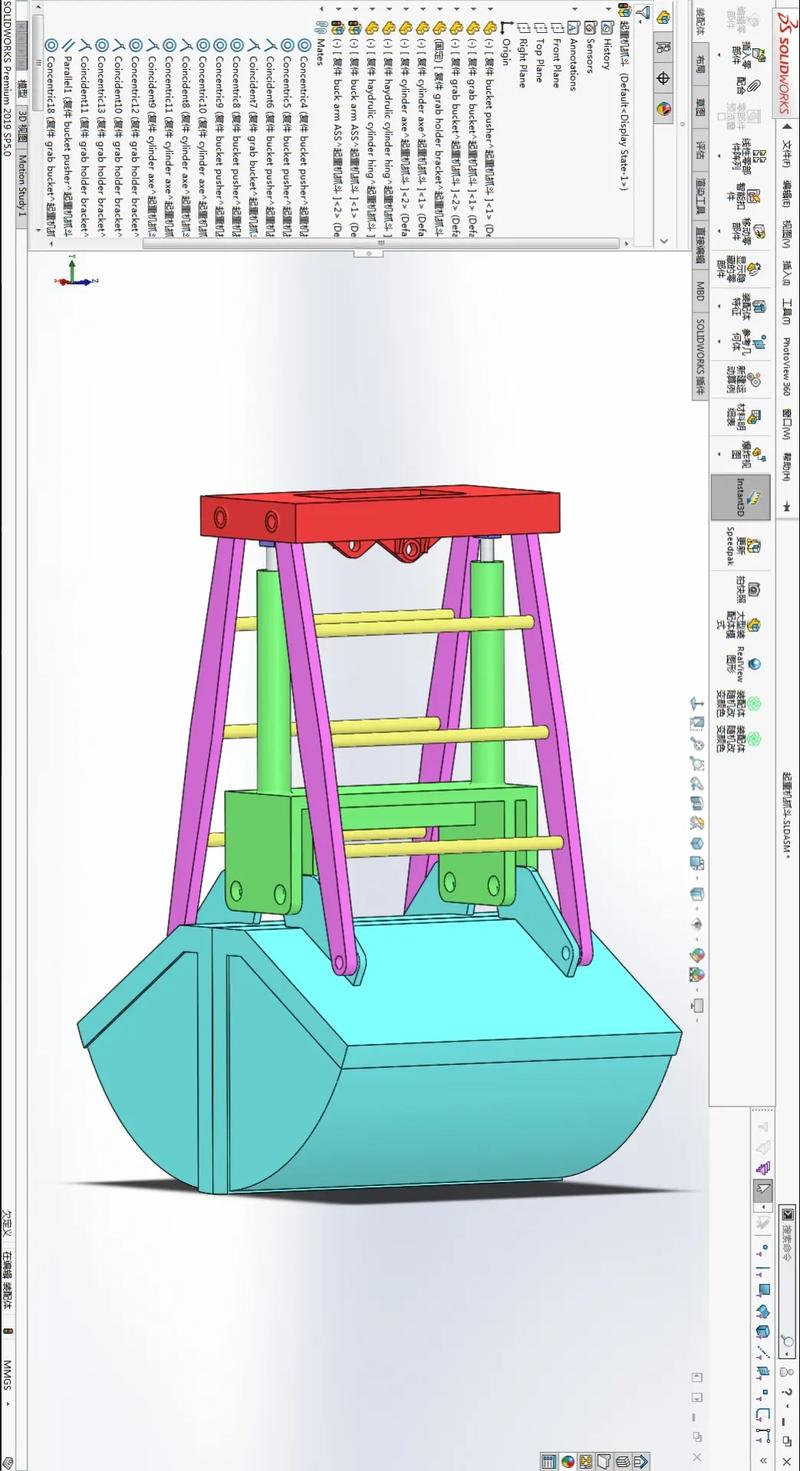
运动算例是SolidWorks中用于创建动画、基本运动和物理模拟的环境,它位于SolidWorks界面的下方,通过时间线来记录和播放对象的运动。
2 运动算例的三种模式:
- 动画: 本教程的核心。 用于创建基于时间线的、精确的零部件运动,它不计算质量、重力或碰撞,主要用于展示和演示,这是最常用、最基础的动画模式。
- 基本运动: 考虑质量、重力、弹簧和接触,但忽略惯性,适用于模拟大致的机械运动,如连杆机构、凸轮运动等。
- 物理模拟: 最精确的模式,考虑所有物理法则,包括惯性、摩擦力、碰撞等,适用于模拟马达、弹簧、引力等真实物理效果,计算量较大。
新手提示: 我们从【动画】模式开始,这是制作产品演示动画的最佳选择。
3 关键界面元素:
- 动画管理器: 位于左侧,是动画的“剧本”,包含所有动画序列。
- 时间线: 位于底部,是动画的“时间轴”,显示动画的时长和关键帧。
- 键码: 时间线上的“菱形”标记,代表一个特定时间点上的模型状态(位置、旋转、外观等)。
第二部分:核心操作——让你的模型“动”起来
动画制作的核心在于“从A点到B点”的插值,SolidWorks会自动在两个关键状态之间生成平滑的过渡。
1 创建动画序列的基本步骤
- 准备模型: 确保你的装配体模型已经完成,所有零部件都正确配合,这是动画成功的基础。
- 切换到运动算例: 点击SolidWorks界面下方的【运动算例1】标签,选择【动画】模式。
- 设置时间线: 拖动时间线末端的箭头,设定动画的总时长(5秒)。
- 添加键码: 在时间线的0秒处,系统会自动为装配体状态添加一个键码。
- 改变模型状态: 将时间滑块拖动到你想要改变状态的时间点(在第2秒)。
- 移动/旋转零部件: 在图形区域中,直接拖动你想要运动的零部件到新的位置或旋转到新的角度。
- 自动生成键码: 当你移动零部件后,SolidWorks会自动在当前位置生成一个新的键码。
- 播放预览: 点击【播放】按钮,查看动画效果。
2 强大的“马达”功能
对于连续、有规律的运动(如旋转、线性移动),使用“马达”比手动拖拽更精确、更专业。
- 操作路径: 在动画管理器中,右键点击【马达】 -> 【旋转马达】或【线性马达】。
- 参数设置:
- 马达位置: 选择要应用马达的零部件面或边线。
- 运动类型: 选择等速、距离、振荡、表达式等。
- 速度/数值: 设定运动的速度或距离。
- 优势: 马达创建的运动是参数化的,修改速度值非常方便,且运动轨迹绝对精确。
3 视图动画与相机视角
动画不仅仅是零件的运动,视角的变化同样重要。
- 操作路径: 在动画管理器中,右键点击【相机】。
- 设置相机和目标: 你需要定义两个“点”:
- 相机: 观察者的眼睛所在位置。
- 目标: 相机始终注视的焦点。
- 添加键码: 和操作零件一样,在不同时间点为相机和目标的位置添加键码,就能实现平滑的视角漫游效果,这对于制作产品宣传视频至关重要。
第三部分:实战演练——机械臂装配体动画全解析
理论讲完了,我们通过一个具体的例子来巩固所学,假设我们要制作一个三轴机械臂抓取和放置物体的动画。
目标: 机械臂从初始位置,依次旋转大臂、小臂,然后张开夹爪、抓取物体、抬起、旋转、放置、松开,最后回到原位。
Step 1: 准备工作
- 打开你的“机械臂.SLDASM”文件。
- 切换到【运动算例】标签,选择【动画】模式,将总时长设为10秒。
Step 2: 创建大臂旋转动画
- 0秒状态: 确认时间滑块在0秒,此时机械臂处于初始位置。
- 3秒状态:
- 将时间滑块拖到3秒处。
- 在图形区域,选中大臂,使用“旋转”或“移动”零部件命令,将其旋转60度。
- 系统自动在3秒处生成大臂位置的键码。
- 6秒状态:
- 将时间滑块拖到6秒处。
- 继续旋转大臂,使其达到最终位置(例如120度)。
- 系统自动在6秒处生成新的键码。
- 预览: 播放动画,你会看到大臂在0-3秒静止,3-6秒匀速旋转,6-10秒保持不动。
Step 3: 创建小臂和夹爪动画
- 3秒状态: 将时间滑块拖回3秒(此时大臂开始运动)。
- 6秒状态:
- 在大臂旋转到位的同时,我们希望小臂也开始运动。
- 选中小臂,将其向上抬起30度,系统会自动在6秒处为小臂添加一个键码。
- 同样,选中夹爪,将其打开一个角度,系统也会在6秒处为夹爪添加键码。
- 8秒状态:
- 将时间滑块拖到8秒。
- 选中夹爪,将其闭合,抓住物体,系统在8秒处添加夹爪闭合的键码。
高级技巧: 你可以按住Ctrl键,同时选中多个零部件(如小臂和夹爪),然后一起移动或旋转,它们的键码会自动对齐在同一时间点,实现协同运动。
Step 4: 添加相机视角
为了让动画更专业,我们添加一个相机。
- 在动画管理器中,右键点击【相机】 -> 【添加】。
- 在0秒时,设置相机位置在机械臂侧前方,目标是机械臂的基座。
- 在5秒时,调整相机位置,使其跟随机械臂的末端移动,目标是夹爪。
- 在10秒时,将相机拉回初始视角。
- 播放,体验电影般的视角变化。
Step 5: 保存与输出
动画制作完成后,最后一步是输出为视频文件。
- 点击【运动算例】工具栏中的【保存为AVI文件】或【保存为WMV文件】。
- 设置视频格式:
- 视频格式: 选择AVI或WMV,AVI文件较大但质量高,WMV文件较小,适合网络传播。
- 渲染帧数: 设置为每秒24或30帧,这是视频的标准帧率。
- 分辨率: 根据你的需求选择,如1280x720 (HD) 或 1920x1080 (Full HD)。
- 图像质量: 质量越高,文件越大,但画面越清晰。
- 选择要渲染的实体: 建议勾选【除隐藏的零部件外的所有实体】,并取消勾选【出详图】以提高渲染速度。
- 点击【保存】,耐心等待渲染完成,一杯咖啡的时间,你的专业产品动画就诞生了!
第四部分:高手进阶——让动画更专业的技巧
- 使用“配合”动画: 对于通过“齿轮”、“齿条小齿轮”等配合关联的零件,修改配合的“距离”或“角度”数值,并添加键码,可以创建出非常精确的联动动画。
- “爆炸”与“解除爆炸”动画: 在装配体环境中,可以创建爆炸视图,然后在运动算例中制作“爆炸”和“解除爆炸”的动画,非常适合用于展示产品内部结构。
- 外观与光源动画: 你可以为零部件的颜色、透明度,以及场景中的光源强度和位置添加键码,实现动态的视觉效果。
- 压缩与轻量化: 对于复杂的装配体,动画文件会非常大,在输出视频前,可以尝试在SolidWorks中压缩模型或使用轻量化模式,以平衡质量和文件大小。
总结与展望
恭喜你!通过本教程的学习,你已经掌握了SolidWorks动画制作的核心流程和技巧,从简单的零件移动到复杂的相机视角和马达驱动,你已经具备了创建专业级产品动画的能力。
动画制作是一个熟能生巧的过程,多尝试、多练习,结合自己的产品特点,不断探索SolidWorks动画功能的边界,你的下一个杰作,可能就从点击【运动算例】的那一刻开始。
如果你觉得这篇教程对你有帮助,欢迎点赞、收藏并分享给你的同事朋友!有任何问题或想看其他SolidWorks高级教程,欢迎在评论区留言告诉我!
SEO关键词布局回顾:
- 核心词: solidworks动画制作教程
- 长尾词: SolidWorks动画入门、SolidWorks动画教程、SolidWorks动画制作步骤、SolidWorks马达动画、SolidWorks相机动画、SolidWorks动画输出、如何制作SolidWorks动画、SolidWorks动画技巧、产品动画制作、机械臂动画。