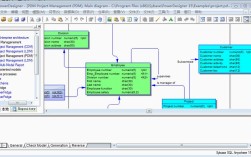
PowerDesigner 全方位教程:从入门到精通
什么是 PowerDesigner?
PowerDesigner 是 Sybase 公司(现为 SAP 旗下的一款产品)推出的一款强大的企业级建模工具,它不仅仅是一个数据库设计工具,更是一个集成了多种数据建模技术的统一平台。
它的核心功能包括:
- 数据建模:创建概念数据模型、物理数据模型。
- 业务流程建模:创建业务流程模型和业务过程模型。
- 对象与数据建模:创建面向对象模型。
- 数据迁移与集成:进行数据仓库设计和数据映射。
对于大多数 IT 数据库设计是其最核心、最常用的功能,本教程将主要围绕 CDM 和 PDM 展开。
为什么使用 PowerDesigner?(核心优势)
在开始学习之前,了解它能带来什么好处至关重要:
- 标准化与规范化:提供严格的设计规范,确保模型的一致性和高质量,减少设计错误。
- 可视化设计:通过图形化界面直观地展示数据库结构(表、字段、关系),便于沟通和理解。
- 双向工程:这是其最强大的功能之一。
- 正向工程:将物理数据模型 自动生成数据库脚本(如 SQL Server, Oracle, MySQL 等)。
- 反向工程:连接到现有数据库,自动读取数据库结构并生成物理数据模型。
- 文档生成:一键生成数据字典、ER 图、HTML/PDF 等格式的专业文档,省去手动编写文档的繁琐。
- 团队协作:支持模型版本控制和团队共享,方便团队协作开发。
核心概念:三种数据模型
在 PowerDesigner 中,理解三种数据模型是掌握其精髓的关键,它们层层递进,从抽象到具体。
| 模型类型 | 英文全称 | 中文全称 | 描述 | 核心元素 |
|---|---|---|---|---|
| CDM | Conceptual Data Model | 概念数据模型 | 高层次的业务视图,与具体技术无关,它关注的是业务实体和它们之间的关系。 | 实体、属性、标识符、关系 |
| LDM | Logical Data Model | 逻辑数据模型 | 在 CDM 的基础上,进行规范化设计(通常到 3NF),消除数据冗余,它仍然独立于具体的数据库系统。 | 表、列、主键、外键、数据类型(逻辑上的) |
| PDM | Physical Data Model | 物理数据模型 | 面向特定数据库管理系统 的实现模型,包含了所有物理细节,如具体的数据类型、索引、约束、存储过程等。 | 表、列、主键、外键、物理数据类型、索引、视图 |
工作流通常是:CDM -> LDM -> PDM
实战演练:从零开始创建一个数据库模型
我们将以一个简单的“博客系统”为例,走一遍完整的建模流程。
步骤 1:准备工作 - 创建新模型
- 打开 PowerDesigner。
- 点击
File->New Model。 - 在弹出的窗口中,选择
Model types->Conceptual Data Model。 - 给模型命名,
BlogSystem_CDM,然后点击OK。
步骤 2:创建概念数据模型
目标: 设计博客系统的核心业务实体和关系。
-
创建实体
 (图片来源网络,侵删)
- 在工具栏中,点击
Entity工具(像一个矩形框)。 - 在画布上点击一下,创建一个实体。
- 双击该实体,弹出属性窗口。
- 在
General选项卡中,填入Name(名称)为用户,Code(代码)为User。Code是后续生成数据库对象名的关键,通常建议使用英文或拼音。 - 点击
Attributes选项卡,点击Add a Row添加属性:- Name:
用户ID, Code:UserID, Data Type:ID(这是 CDM 特有的数据类型,表示唯一标识) - Name:
用户名, Code:UserName, Data Type:Name - Name:
邮箱, Code:Email, Data Type:Email - Name:
密码, Code:Password, Data Type:Password
- Name:
- 点击
Identifiers选项卡,确保Identifier_1的Attributes中勾选了UserID,将其设置为主标识符(主键)。
- 在工具栏中,点击
-
创建其他实体
- 用同样的方法创建
文章和评论实体。 文章属性:文章ID(ID),标题(Name),内容(Description),发布日期(Date)。评论属性:评论ID(ID),内容(Description),评论日期(Date)。
- 用同样的方法创建
-
创建关系
- 在工具栏中,点击
Relationship工具(像一条带菱形的线)。 - 从
用户实体拖动到文章实体。 - 双击这条关系线,打开属性窗口。
- Cardinalities(基数):这是最重要的部分!它定义了两个实体之间关联的数量。
- 一个
用户可以写0或多篇文章。 - 一篇
文章只能属于一个用户。
- 一个
- 在 Cardinalities 中设置:
- User:
one(1) - Article:
zero or many(0..*)
- User:
- 这个关系表示“一个用户拥有多篇文章”。
- 同样地,创建
文章和评论之间的关系:- 一篇
文章可以有0或多条评论。 - 一条
评论只属于一篇文章。 - 设置基数:Article:
one(1), Comment:zero or many(0..*)。
- 一篇
- 在工具栏中,点击
CDM 效果图:
步骤 3:从 CDM 生成 LDM
- 确保
BlogSystem_CDM模型是当前活动窗口。 - 点击菜单
Database->Generate Logical Data Model。 - 在弹出的窗口中,直接点击
OK。 - PowerDesigner 会自动将 CDM 中的
实体转换为 LDM 中的表,属性转换为列,关系转换为外键,并进行初步的规范化。
LDM 效果图: 你会看到 User 表、Article 表、Comment 表,以及它们之间的主外键关系。
步骤 4:从 LDM 生成 PDM
-
切换到刚刚生成的 LDM 窗口。
-
点击菜单
Database->Generate Physical Data Model。 -
在弹出的窗口中,进行关键设置:
- DBMS: 这是最重要的!点击右边的 按钮,选择你目标数据库的类型,
Microsoft SQL Server 2025,选择后,PowerDesigner 会自动应用该数据库的语法规则(如数据类型、命名规范等)。 - Name: 给你的 PDM 模型命名,如
BlogSystem_PDM。 - 点击
OK。
- DBMS: 这是最重要的!点击右边的 按钮,选择你目标数据库的类型,
-
调整 PDM 细节
- 你的 PDM 已经生成了,但通常需要手动调整一些物理细节。
- 双击任意一个表(如
User),在Columns选项卡中,你可以修改Data Type(将Name类型改为数据库对应的varchar(50))。 - 在
Keys选项卡中,你可以定义主键、索引等。 - 在
Table Properties中,可以设置表的 schema、注释等。
PDM 效果图:
步骤 5:正向工程 - 生成数据库脚本
这是最激动人心的一步!你的设计图将变成真正的数据库。
- 确保
BlogSystem_PDM模型是当前活动窗口。 - 点击菜单
Database->Generate Database。 - 在弹出的窗口中:
- File Format: 选择
SQL。 - File Name: 指定一个保存脚本的路径和文件名,
C:\temp\BlogSystem_Create.sql。 - 点击
OK。
- File Format: 选择
- PowerDesigner 会检查模型,生成一个完整的
CREATE TABLE脚本文件,你可以用这个脚本在任何 SQL Server 环境中执行来创建数据库。
步骤 6:反向工程 - 现有数据库转模型
假设你已经有一个数据库,现在需要为其建模。
- 创建一个新的 PDM 模型:
File->New Model-> 选择Physical Data Model,并选择对应的 DBMS。 - 在 PDM 窗口中,点击菜单
Database->Reverse Engineer->Database。 - 在弹出的窗口中,选择
Data Source for ODBC或Connect to a Data Source。 - 配置你的数据库连接信息(服务器名、数据库名、用户名、密码)。
- 连接成功后,PowerDesigner 会列出数据库中的所有表、视图、存储过程等,你可以选择需要导入的对象,然后点击
OK。 - 几秒钟后,一个与现有数据库结构完全一致的 PDM 模型就生成了!
高级功能与最佳实践
-
使用模型模板:
为你的团队创建标准的 CDM/LDM/PDM 模板,包含默认的命名规范、数据类型映射、颜色样式等,确保所有项目风格统一。
-
使用包:
- 对于大型项目,模型会非常复杂,使用
Package(包)功能可以将相关的表或实体分组,使模型结构更清晰,可以创建用户管理包、订单处理包等。
- 对于大型项目,模型会非常复杂,使用
-
定制菜单和工具栏:
- 通过
Tools->Customize Menus/Toolbars,你可以将自己常用的功能(如生成文档、检查模型)添加到工具栏,提高效率。
- 通过
-
使用脚本进行自动化:
PowerDesigner 支持 VBScript 或 JScript,你可以编写脚本来批量修改模型、执行复杂检查或自动化重复性任务。
-
版本控制:
- 将
.CDM、.LDM、.PDM文件纳入到 Git、SVN 等版本控制系统中,这对于团队协作至关重要。
- 将
学习资源推荐
- 官方文档:SAP 官网是最高权威,虽然有时查找不易,但内容最准确。
- 视频教程:在 Bilibili、YouTube、Udemy 等平台搜索 "PowerDesigner 教程",有大量中文和英文的实战视频。
- 技术博客:CSDN、博客园、掘金等平台有大量开发者分享的技巧和心得。
- 实践、实践、再实践:找一个小项目(如学生管理系统、博客系统、电商系统),完整地走一遍从 CDM 到 PDM 再到生成数据库的全流程,这是最快的上手方法。
PowerDesigner 是一款功能强大但学习曲线相对平缓的工具,掌握它的关键在于:
- 理解三种模型(CDM/LDM/PDM)的演进关系。
- 熟练掌握正向工程和反向工程的核心操作。
- 养成使用模型模板和版本控制的良好习惯。
希望这份详尽的教程能帮助你顺利开启 PowerDesigner 的学习之旅!