Outlook 2003 完整入门教程
第一部分:初识 Outlook 2003
什么是 Outlook 2003?
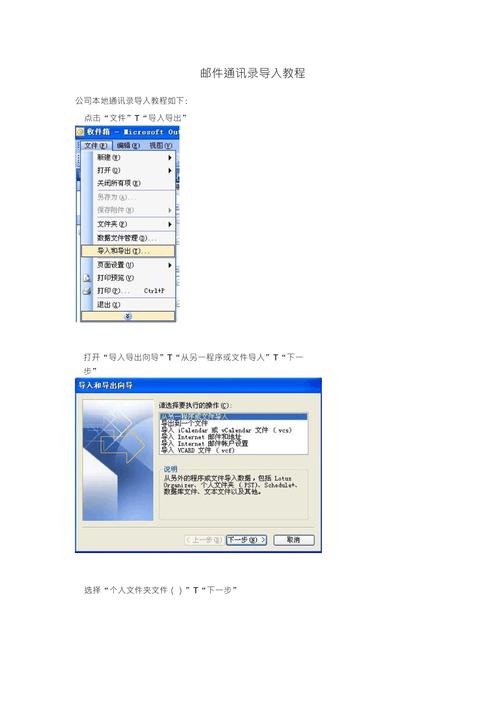
Outlook 2003 是微软 Office 2003 套件中的一个组件,它不仅仅是一个电子邮件客户端,它是一个个人信息管理器,集成了以下功能:
(图片来源网络,侵删)
- 邮件: 收发、管理电子邮件。
- 日历: 安排约会、会议和事件。
- 联系人: 管理你的通讯录。
- 任务: 创建和管理待办事项列表。
- 笔记: 记录快速的想法和信息。
- 日记: 记录你的活动和操作(可选)。
这些功能被统一在一个窗口中,通过左下角的导航栏可以轻松切换。
启动和界面概览
-
启动: 点击“开始”菜单 -> “所有程序” -> “Microsoft Office” -> “Microsoft Office Outlook 2003”。
-
界面: 启动后,你会看到一个经典的窗口,主要由以下几个部分组成:
- 标题栏: 显示当前打开的文件夹名称(如“收件箱”)。
- 菜单栏: 包含“文件”、“编辑”、“视图”等下拉菜单,几乎所有高级操作都在这里。
- 工具栏: 提供常用操作的快捷按钮,如“新建邮件”、“发送/接收”等。
- 导航窗格: 位于左侧,是 Outlook 的核心,点击“邮件”、“日历”、“联系人”等图标,可以快速切换到相应的功能模块。
- 阅读窗格: 位于邮件列表的右侧,用于预览选中的邮件内容,无需双击打开。
- 邮件列表/内容区: 中间最大的区域,显示当前文件夹(如收件箱)中的所有邮件列表。
- 状态栏: 位于窗口最底部,显示提示信息和任务状态。
第二部分:配置邮件账户
在使用 Outlook 收发邮件之前,你必须先配置一个邮件账户,最常见的是配置一个 POP3 或 IMAP 账户(如 QQ 邮箱、163 邮箱等)。
(图片来源网络,侵删)
步骤 1:打开账户设置
- 在 Outlook 菜单栏中,点击 “工具” -> “电子邮件账户...”。
- 在弹出的“电子邮件账户”向导窗口中,选择 “添加新电子邮件账户”,然后点击 “下一步”。
步骤 2:选择服务器类型
Outlook 2003 支持多种服务器类型,对于个人用户,最常用的是 “POP3”。
- POP3 (Post Office Protocol 3): 这是最传统的邮件接收协议,它会将邮件从服务器下载到你的电脑上,并从服务器上删除(除非你设置“在服务器上保留副本”),适合希望在本地完整管理邮件的用户。
- IMAP (Internet Message Access Protocol): 更现代的协议,邮件保留在服务器上,你只是在 Outlook 中查看邮件的副本,在多台设备上同步邮件非常方便。
- HTTP: 通常用于配置 Hotmail 或 MSN 账户。
对于大多数用户,选择 “POP3” 即可,然后点击 “下一步”。
步骤 3:填写账户信息
这是最关键的一步,你需要从你的邮件服务提供商(如腾讯、网易等)获取以下信息:
-
用户信息:
 (图片来源网络,侵删)
- 您的姓名: 你希望在邮件中显示的名字。
- 电子邮件地址: 你的完整邮箱地址,如
yourname@qq.com。
-
服务器信息:
- 接收邮件服务器:
pop.qq.com或pop.163.com。 - 发送邮件服务器:
smtp.qq.com或smtp.163.com。 - (重要) 这些服务器地址、端口号以及是否需要加密,都需要登录你的邮箱网页版,在“设置” -> “账户” -> “POP3/SMTP/IMAP”中查找。
- 接收邮件服务器:
-
登录信息:
- 用户名: 通常是你的完整邮箱地址。
- 密码: 你的邮箱登录密码。
- 记住密码: 勾选此项,方便使用,但请注意电脑安全。
填写完毕后,点击 “下一步”。
步骤 4:测试账户连接
Outlook 会尝试连接到邮件服务器并发送一封测试邮件,如果成功,会弹出“恭喜您”的提示,点击 “完成” 即可。
如果失败,请检查:
- 用户名和密码是否正确。
- 接收/发送服务器的地址和端口号是否正确。
- 防火墙或杀毒软件是否阻止了 Outlook 的网络连接。
- 邮箱服务商是否开启了“POP3/SMTP”服务。
第三部分:邮件收发与管理
撰写和发送新邮件
- 点击工具栏上的 “新建” 按钮,或按快捷键
Ctrl + N。 - 在弹出的新邮件窗口中:
- 收件人: 输入对方的完整邮箱地址,可以输入多个,用分号 隔开。
- 抄送: 将邮件副本发送给其他人,所有收件人都能看到这份抄送列表。
- 主题: 邮件的主题,让对方一目了然。
- 在下方输入邮件内容。
- 撰写完成后,点击工具栏上的 “发送” 按钮。
接收和阅读邮件
- 点击工具栏上的 “发送/接收” 按钮,Outlook 会连接服务器,下载所有新邮件到你的“收件箱”。
- 在邮件列表中,点击一封邮件,右侧的“阅读窗格”会显示其内容。
- 双击邮件,可以在一个独立窗口中打开并阅读。
回复、转发邮件
- 回复: 选中一封邮件,点击 “回复” 按钮,Outlook 会自动将原邮件的发件人地址填入“收件人”,并将原邮件内容作为引用。
- 转发: 选中一封邮件,点击 “转发” 按钮,Outlook 会将原邮件内容作为附件,你可以填入新的“收件人”地址。
管理邮件
- 删除邮件: 选中邮件,按
Delete键或点击 “删除” 按钮,邮件会被移到“已删除邮件”文件夹,在“已删除邮件”文件夹中再次删除,才会被永久删除。 - 移动邮件: 选中邮件,直接拖动到左侧导航窗格中的其他文件夹(如“草稿”或你自己创建的“重要邮件”文件夹)。
- 创建文件夹: 在导航窗格的“邮件”上右键点击 -> “新建文件夹”,输入文件夹名称即可,这对于分类管理邮件非常有用。
第四部分:使用日历
- 切换到日历: 点击导航窗格中的 “日历” 图标。
- 创建约会: 点击工具栏的 “新建” -> “约会”,约会是私人的时间安排,不会邀请他人。
- 填写主题、开始/结束时间、地点和备注。
- 点击 “保存并关闭”。
- 创建会议: 点击工具栏的 “新建” -> “会议”,会议需要邀请其他人。
- 填写主题、时间等,并在 “收件人” 中添加与会者。
- 点击 “发送”,Outlook 会自动向收件人发送会议邀请,并等待他们接受或拒绝。
- 查看日历: 你可以通过顶部的“天”、“工作周”、“周”、“月”按钮切换不同的视图。
第五部分:管理联系人
- 切换到联系人: 点击导航窗格中的 “联系人” 图标。
- 添加新联系人: 点击工具栏的 “新建” -> “联系人”。
- 填写姓名、公司、职务、电话、电子邮件地址等信息。
- 点击 “保存并关闭”。
- 使用联系人:
- 查找: 在联系人列表上方的查找框中输入姓名,即可快速查找。
- 发邮件: 双击联系人,然后点击工具栏的 “致该联系人的新邮件”,会自动创建一封新邮件,并填好收件人地址。
第六部分:常用技巧与提示
- 使用规则管理邮件: 点击 “工具” -> “规则和通知”,你可以创建规则,将所有来自‘老板’的邮件标记为高优先级并移动到‘重要’文件夹”,实现邮件的自动化管理。
- 设置签名: 点击 “工具” -> “选项” -> “邮件格式” 选项卡,在“签名”区域,可以创建一个包含你姓名、职位、联系方式等信息的签名,让每封邮件自动带上它。
- 搜索邮件: 在邮件列表上方的“查找”框中输入关键词,Outlook 会在当前文件夹中快速搜索邮件。
- 备份你的数据: Outlook 的所有数据(邮件、联系人、日历等)都存储在一个
.pst文件中,定期备份这个文件非常重要。- 查找文件位置: 点击 “工具” -> “选项” -> “邮件设置” -> “数据文件”,点击“打开文件位置”,就能找到你的 Outlook 数据文件(通常名为
outlook.pst)。 - 备份: 只需将这个
.pst文件复制到U盘或移动硬盘即可。
- 查找文件位置: 点击 “工具” -> “选项” -> “邮件设置” -> “数据文件”,点击“打开文件位置”,就能找到你的 Outlook 数据文件(通常名为
Outlook 2003 虽然界面陈旧,但其功能强大且稳定,通过本教程,你已经掌握了它的核心操作:配置账户、收发邮件、管理邮件、使用日历和联系人,多加练习,你会发现它是一个非常得力的办公助手。
如果你在使用过程中遇到任何具体问题,可以随时提问!