JewelCAD 珠宝设计实用教程
第一部分:入门篇 - 认识与基础操作
第一章:初识 JewelCAD
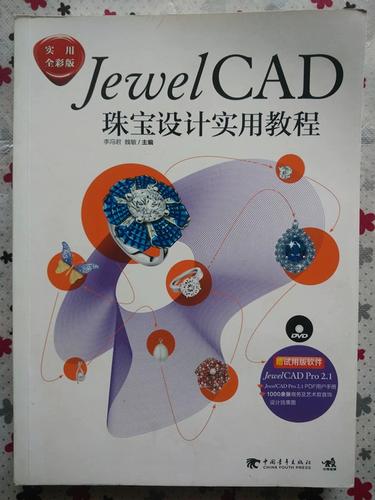
(图片来源网络,侵删)
-
什么是 JewelCAD?
- JewelCAD 是一款专门为珠宝行业设计的 3D 建模软件,它以其直观的、基于曲线和曲面的建模方式而闻名,非常适合创建复杂的、有机形态的珠宝首饰。
- 核心优势:上手快、建模效率高、文件小、渲染效果能满足大部分商业需求,是众多珠宝公司(尤其是在深圳、广州等地的工厂)的行业标准软件之一。
-
软件界面概览
- 启动 JewelCAD,你会看到几个主要区域:
- 菜单栏:包含所有命令,如文件、编辑、查看、变形、曲线、曲面、石头、设定等。
- 工具栏:将常用命令以图标形式展示,方便快速调用,这是你最常使用的区域。
- 绘图区:你的 3D 模型将在这里被创建和显示。
- 状态栏:显示当前鼠标位置、模型尺寸、操作提示等信息。
- 视图控制:通常在右下角,用于切换视角(前、后、左、右、上、下、等角视图)。
- 启动 JewelCAD,你会看到几个主要区域:
-
基本操作
- 视图控制:
- 鼠标左键拖动:旋转模型。
- 鼠标右键拖动:平移模型。
- 鼠标滚轮:缩放模型。
- 文件操作:新建、打开、保存、导入、导出(常用格式如
.stl,.obj,.igs)。 - 选择对象:点击单个物体,或按住
Shift键点击多个物体。
- 视图控制:
第二章:核心概念 - 曲线与曲面
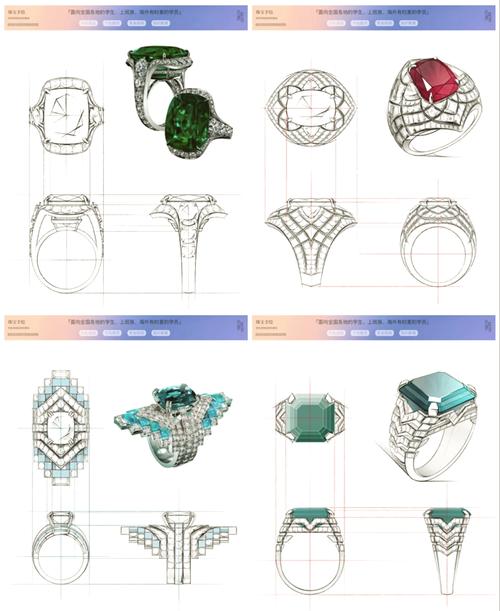
(图片来源网络,侵删)
JewelCAD 的建模原理是“先画线,再成面”。
-
曲线
- 曲线是构建所有模型的基础,就像用铁丝弯出形状一样。
- 常用曲线工具:
- 自由曲线:最常用的工具,通过点击鼠标创建平滑的曲线。
- 直线:创建直线段。
- 圆形:创建正圆。
- 多边形:创建等边多边形。
- 文字:创建 3D 文字。
- 曲线编辑:
- 移动/旋转/缩放:选中曲线后,使用工具栏上的对应工具进行变换。
- 编辑点:选中曲线,进入“编辑点”模式,可以拖动曲线上的控制点来精确调整形状。
-
曲面
- 曲面是由曲线“编织”而成的 3D 表面,想象一下用细密的线网覆盖一个框架。
- 核心曲面工具:
- 挤出曲面:将一条 2D 曲线沿垂直方向拉伸,形成一个有厚度的 3D 物体,这是制作戒圈、链子、基础轮廓最常用的工具。
- 旋转曲面:将一条 2D 曲线绕一根轴旋转,生成一个对称的 3D 物体,非常适合制作戒指、吊坠、耳环的对称部分。
- 放样曲面:至少需要两条曲线,通过连接这些曲线上的点来生成平滑的曲面,这是制作不规则有机形态(如水滴、花瓣)的利器。
- 网状曲面:通过定义 U 方向和 V 方向的曲线来构建一个复杂的曲面网格,控制力最强,但操作也最复杂。
第二部分:进阶篇 - 实战项目演练
第三章:项目一 - 简单素戒
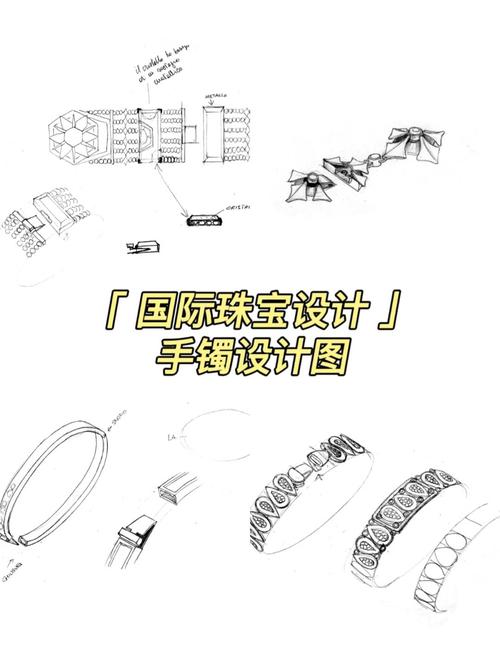
(图片来源网络,侵删)
目标:制作一个光面素圈戒指。
-
绘制戒圈轮廓:
- 切换到“上视图”。
- 使用 自由曲线 工具,画一个类似“U”形的开放曲线,这就是戒圈的侧面轮廓。
- 使用 编辑点 工具,微调曲线,使其更符合你的设计。
-
生成戒圈:
- 选中画好的曲线。
- 点击 旋转曲面 工具。
- 在弹出的对话框中,设置“分段数”,数值越高,戒圈越平滑(通常设置为 32 或 64)。
- 点击“确定”,一个完整的戒圈就生成了。
-
调整与渲染:
- 切换到“等角视图”查看效果。
- 使用 移动 工具将戒圈调整到合适的位置。
- 点击 石头 菜单 -> 导轨 -> 导轨石头,可以快速添加一颗主石看看效果。
第四章:项目二 - 经典四爪镶嵌戒指
目标:制作一个带镶口的戒托。
-
制作戒圈:参照项目一,制作一个戒圈。
-
制作镶口(爪镶):
-
使用镶口工具
- 点击 石头 菜单 -> 镶口 -> 四爪镶口。
- 在对话框中设置石头的尺寸和金属厚度。
- 点击“确定”,一个标准的四爪镶口就出现了。
- 使用 移动 和 缩放 工具,将其移动到戒圈的上方,并调整大小。
-
手动建模(更灵活)
- 在戒圈上方,用 直线 或 自由曲线 画一个爪子的侧面形状(一个细长的梯形)。
- 选中这个形状,使用 挤出曲面 拉伸它,形成一个爪子。
- 复制这个爪子(编辑 -> 复制),然后使用 旋转 工具,将其分别旋转 90°、180°、270°,放置在四个角落。
- 用 挤出曲面 制作一个金属底座,将四个爪子连接起来。
-
-
添加主石:
- 点击 石头 菜单 -> 标准石头 -> 圆形 brilliant。
- 选择一个尺寸,点击“确定”。
- 将石头移动到镶口的正上方。
第五章:项目三 - 灵动吊坠
目标:制作一个带有镂空和有机形态的吊坠。
-
绘制基础轮廓:
- 切换到“前视图”。
- 使用 自由曲线 画一个水滴或心形的轮廓线。
-
创建主体曲面:
- 选中轮廓线。
- 使用 旋转曲面,设置较高的分段数,生成吊坠的 3D 主体。
-
添加镂空装饰:
- 在“上视图”中,用 自由曲线 画一个你想要的镂空图案(如花朵、叶子)。
- 选中这个图案曲线。
- 点击 变形 菜单 -> 阵列 -> 圆形阵列。
- 设置阵列数量(6 个)和角度(60°),生成一圈环绕的图案。
- 选中所有镂空图案,使用 挤出曲面 拉伸一个很小的厚度。
- 选中吊坠主体和所有镂空装饰,点击 布尔运算 -> 相减,先点击主体,再点击所有镂空物体,主体上就会出现镂空效果。
-
制作连接环:
- 在吊坠顶部,用 圆形 工具画一个小圆。
- 使用 挤出曲面 拉伸它,制作一个连接环。
第三部分:高级篇 - 技巧与流程
第六章:高级建模技巧
-
布尔运算
- 相加:将多个物体合并成一个。
- 相减:从一个物体上挖掉另一个物体(用于开槽、镂空、镶口)。
- 相交:只保留两个物体重叠的部分。
- 注意:布尔运算对模型的拓扑结构要求较高,如果失败,通常是曲面之间不够“干净”,需要检查曲线是否闭合、曲面是否平滑。
-
变形工具
- 弯曲:让物体产生弧度。
- 锥化:让物体一端放大一端缩小。
- 扭曲:让物体产生螺旋扭曲效果。
- 自由变形:通过拖动一个控制框来自由地变形物体,非常强大。
-
复制与阵列
- 复制:快速复制一个物体。
- 线性阵列:沿直线复制多个物体(用于制作链条)。
- 圆形阵列:绕一个点复制多个物体(用于制作排镶、装饰圈)。
- 路径阵列:让物体沿着一条曲线复制(用于制作缠绕的藤蔓或链条)。
第七章:专业工作流程
- 草图阶段:在纸上画出设计草图,确定主石、尺寸和风格。
- 软件建模:
- 定尺寸:先导入标准宝石尺寸(如 6mm 圆钻),以此为基准进行建模,确保镶嵌的准确性。
- 分部件建模:将复杂模型分解为多个简单部分(戒圈、镶口、主石、副石、装饰等)分别建模。
- 布尔运算整合:将各个部分通过布尔运算、移动、旋转等方式组合成一个整体。
- 检查与优化:检查模型是否有破面、法线错误(渲染时显示为黑色),确保模型“水密”,这是 3D 打印和 CNC 雕刻的必要条件。
- 渲染出图:
- JewelCAD 自带的渲染功能较弱,通常用于快速预览。
- 专业流程:将模型导出为
.stl或.obj格式,导入到专业的渲染软件中,如 KeyShot、V-Ray 或 Blender (Cycles/Eevee)。 - 在专业渲染软件中,可以赋予金属材质(K金、铂金)、宝石材质,并设置灯光和场景,制作出照片级的逼真效果图。
- 生产输出:
- 将最终确认的模型导出为
.stl格式,用于 3D 打印(失蜡法)制作蜡模。 - 也可以导出为
.igs或.stp格式,用于 CNC 数控机床 直接雕刻蜡模或金属。
- 将最终确认的模型导出为
第四部分:资源与学习建议
-
快捷键
- F1 - F8:快速切换到 8 个标准视图。
- Ctrl + C:复制
- Ctrl + V:粘贴
- Ctrl + X:剪切
- Delete:删除
- 空格键:快速切换到“选择”工具,非常实用!
-
学习建议
- 多看多练:这是学习任何设计软件的黄金法则,找一些你喜欢的珠宝图片,尝试在 JewelCAD 中把它“画”出来。
- 从简单到复杂:不要一开始就挑战复杂的设计,先从素戒、素圈开始,再逐步加入镶口、副石、镂空等元素。
- 理解原理:不要只死记硬背操作步骤,理解“曲线生曲面,曲面成实体”的建模逻辑,你就能举一反三,创造出任何你想要的设计。
- 利用网络资源:B站、YouTube、Pinterest 上有大量免费的 JewelCAD 教程和案例,可以为你提供丰富的灵感。
希望这份教程能帮助你顺利开启 JewelCAD 的学习之旅!祝你设计愉快,创作出更多精美的珠宝作品!