
【重要声明】
操作有风险,后果需自负! 更换屏幕玻璃是一项精细且高风险的操作,需要一定的动手能力和专用工具,操作不当可能导致屏幕彻底损坏、边框刮花、功能失灵等问题,如果你没有相关经验,强烈建议寻找专业维修人员进行更换。
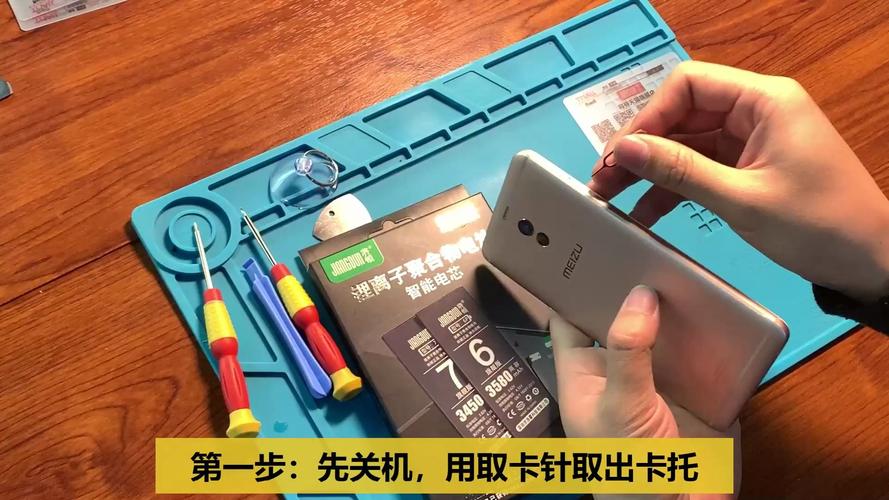
(图片来源网络,侵删)
第一部分:准备工作
在开始之前,请务必准备好以下所有物品,这是成功的关键。
所需工具
- 加热台 / 热风枪: 必备!用于软化屏幕边框的专用胶,加热台更安全、控温更精准,强烈推荐。
- 吸盘: 用于分离屏幕总成和中框。
- 薄钢片 / 塑料撬片: 用于撬开屏幕边框,建议准备多片,不同厚度和硬度。
- 撬棒 / 塑料撬棒: 用于分离屏幕总成和中框,避免划伤边框。
- 胶水: 专用B-7000或T-8000光学胶。不要用502胶水! 502胶水会腐蚀屏幕显示层,导致永久性黑斑。
- 除胶工具: 除胶刮刀、除胶布、无尘布、酒精(浓度>95%)。
- 清洁工具: 无尘布、清洁剂(如屏幕清洁喷雾)。
- 美工刀: 新手慎用! 仅用于切割顽固的胶水,极易划伤屏幕或边框。
- 镊子: 用于夹取小零件和清理碎屑。
- 防静电手环: 防止静电损坏屏幕内部电路。
所需材料
- 外屏玻璃总成: 购买时务必确认是与你的机型完全匹配的屏幕玻璃总成,包括开孔位置、传感器位置等。
- 备用屏幕总成(可选但强烈推荐): 如果你的内屏已经损坏或有划痕,准备一个备用屏幕总成,如果分离过程中内屏损坏,可以直接换上新的,避免前功尽弃。
- 屏幕保护膜(可选): 新玻璃安装好后,贴上保护膜可以防止再次刮花。
准备工作
- 找一个干净、整洁、光线充足的工作台。
- 准备好所有工具和材料,并整齐摆放。
- 观看完整教程视频: 在B站等视频平台搜索“魅蓝Note 换外屏”,观看1-2个完整视频,对整个过程有直观了解。
- 备份数据: 虽然更换外屏一般不会丢失数据,但为了以防万一,请提前备份重要数据。
第二部分:详细操作步骤
拆机,分离屏幕总成与中框
-
加热屏幕边缘:
- 将手机放置在加热台上,设置温度在 80-100°C 之间。
- 用撬片轻轻按压屏幕边缘,感受温度,加热约 3-5分钟,目的是软化屏幕边框和中框之间的专用胶。
- 注意: 温度不宜过高,时间不宜过长,否则会损坏屏幕或边框涂层,不要只加热一个点,要均匀加热整个屏幕边缘。
-
分离屏幕和中框:
- 用 薄钢片/塑料撬片 从屏幕顶部的听筒或侧边的缝隙处小心插入,慢慢划开胶水。
- 插入吸盘,用力吸住屏幕,然后配合撬棒,沿着屏幕边缘一圈慢慢向上撬。
- 关键点: 动作要轻柔、均匀,不要用力过猛,否则可能导致屏幕断裂或边框变形,遇到阻力大的地方,可以重新加热再撬。
- 当屏幕和中框完全分离后,将屏幕总成取下。
分离外屏玻璃与内屏显示层
这是整个过程中最困难、最危险的一步,需要极大的耐心和细心。
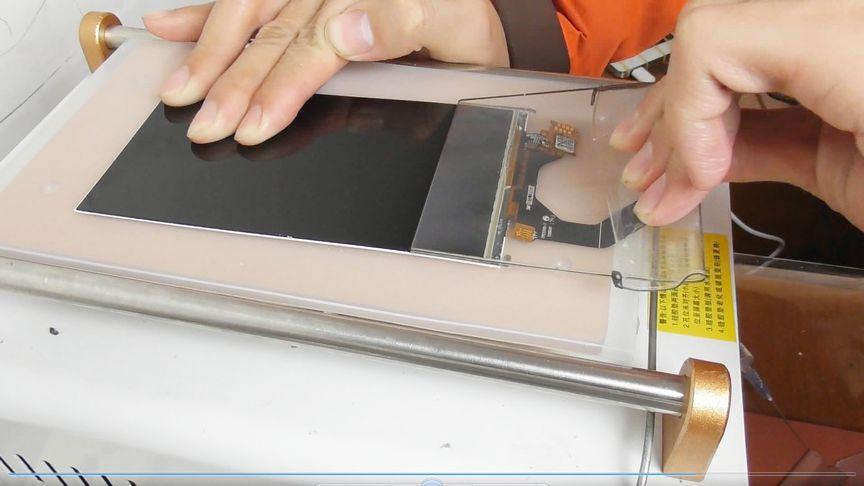
(图片来源网络,侵删)
-
再次加热屏幕总成:
- 将取下的屏幕总成正面朝下,放在加热台上。
- 设置温度在 80-90°C,加热约 5-8分钟,这次需要加热更长时间,因为要融化玻璃和OCA光学胶之间的胶水。
-
分离玻璃和屏幕:
- 加热完成后,用一根薄钢片从屏幕边缘(通常是充电口或听筒处)小心插入。
- 非常缓慢、非常轻柔地划开玻璃和屏幕之间的胶水,你会听到“嘶嘶”的声音,这是胶水被融化的声音。
- 一旦插入成功,可以用吸盘吸住玻璃,然后慢慢、平稳地向上拉起玻璃。
- 全程保持加热, 因为胶水会迅速冷却变硬,如果感觉阻力很大,立即停止,重新加热。
- 目标: 将整块外屏玻璃完整地从显示层上分离下来,并尽量保证显示层上残留的胶层平整。
清理旧胶
清理工作的好坏,直接影响新玻璃的贴合效果。
-
清除残留胶层:
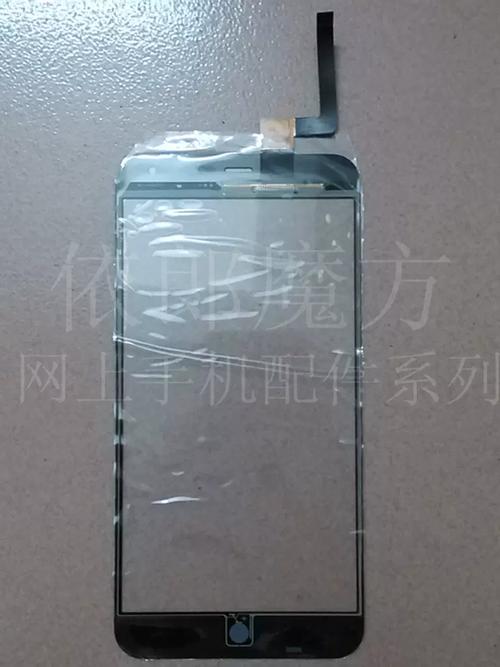 (图片来源网络,侵删)
- 使用 除胶刮刀 或 塑料撬片,配合加热,将屏幕显示层上残留的胶层一点点刮除。
- 绝对禁止使用金属硬物! 任何坚硬的金属工具都会在屏幕上留下无法修复的划痕。
- 对于顽固的胶渍,可以用蘸有少量酒精的无尘布擦拭,但要防止酒精渗入屏幕边缘。
-
彻底清洁:
- 用无尘布蘸取酒精,反复擦拭屏幕显示层,直到表面干净、无油污、无胶渍。
- 用新的无尘布擦干,确保屏幕表面绝对干净、干燥。
贴合新玻璃
-
清洁新玻璃:
用无尘布和清洁剂将新外屏玻璃的背面擦拭干净,去除出厂时的保护膜和灰尘。
-
涂抹光学胶(关键步骤):
- 在干净的屏幕显示层上,均匀地涂抹一层B-7000或T-8000光学胶。
- 涂抹技巧:可以先用刮刀薄薄地涂一层,然后用刮刀的边缘在屏幕上交叉拉出均匀的纹路,这样可以有效排出气泡。
- 注意: 光学胶不要涂太多,否则会溢出边缘,难以清理,还可能影响触摸。
-
对位贴合:
- 小心地拿起新玻璃,对准屏幕边框的开孔(听筒、传感器、摄像头),缓慢地放下。
- 放下后,不要立即按压,先检查四周是否对齐,边缘是否均匀。
-
排除气泡和压合:
- 从屏幕中间向四周,用软刮板或手掌轻轻按压,将气泡和多余的胶水向外挤压。
- 可以在玻璃上垫一层无尘布,用手指或手掌均匀用力按压,确保玻璃与屏幕完全贴合。
固化与组装
-
加压固化:
- 为了让胶水充分粘合并排出所有气泡,需要对屏幕进行加压。
- 可以使用屏幕压合机,如果没有,可以用平整的重物(如几本厚书)压在屏幕上,确保压力均匀。
- 将手机放在干净无尘的环境中,静置 12-24小时,让胶水完全固化。在此期间绝对不要开机或触碰屏幕。
-
清理边缘溢出的胶水:
固化后,用薄钢片或美工刀(极度小心!)刮掉屏幕边缘溢出的胶水。
-
重新组装:
- 将修复好的屏幕总成按照拆机时的相反步骤,装回中框。
- 可以在屏幕边缘和中框之间涂抹少量新的专用胶,以增强密封性。
- 装回后壳,拧上螺丝。
第三部分:测试与收尾
-
功能测试:
- 静置时间结束后,连接充电器开机。
- 检查屏幕显示是否正常,有无亮点、暗点或色斑。
- 检查触摸功能是否正常,划动是否灵敏,有无失灵或漂移。
- 检查通话、听筒、麦克风、摄像头、Wi-Fi、蓝牙等所有功能是否正常。
-
贴膜与收尾:
- 确认一切正常后,可以为新屏幕贴上保护膜。
- 清理工作台,妥善处理废弃的玻璃和工具。
常见问题与风险
- 屏幕内屏损坏: 在分离玻璃或清理胶水时用力过猛、温度过高,都可能导致屏幕内屏出现竖线、漏液或完全损坏。
- 触摸失灵/漂移: 贴合时气泡未排尽、胶水涂抹不均或固化不完全,都可能导致触摸问题。
- 屏幕边缘进灰: 清洁不彻底或组装时环境不干净,容易导致灰尘进入屏幕边缘。
- 外观瑕疵: 工具使用不当可能刮伤边框或屏幕显示层。
希望这份详细的教程能帮助你顺利完成魅蓝Note的外屏更换,祝你好运!










