
核心流程概览
整个安装过程可以分为五个主要步骤:
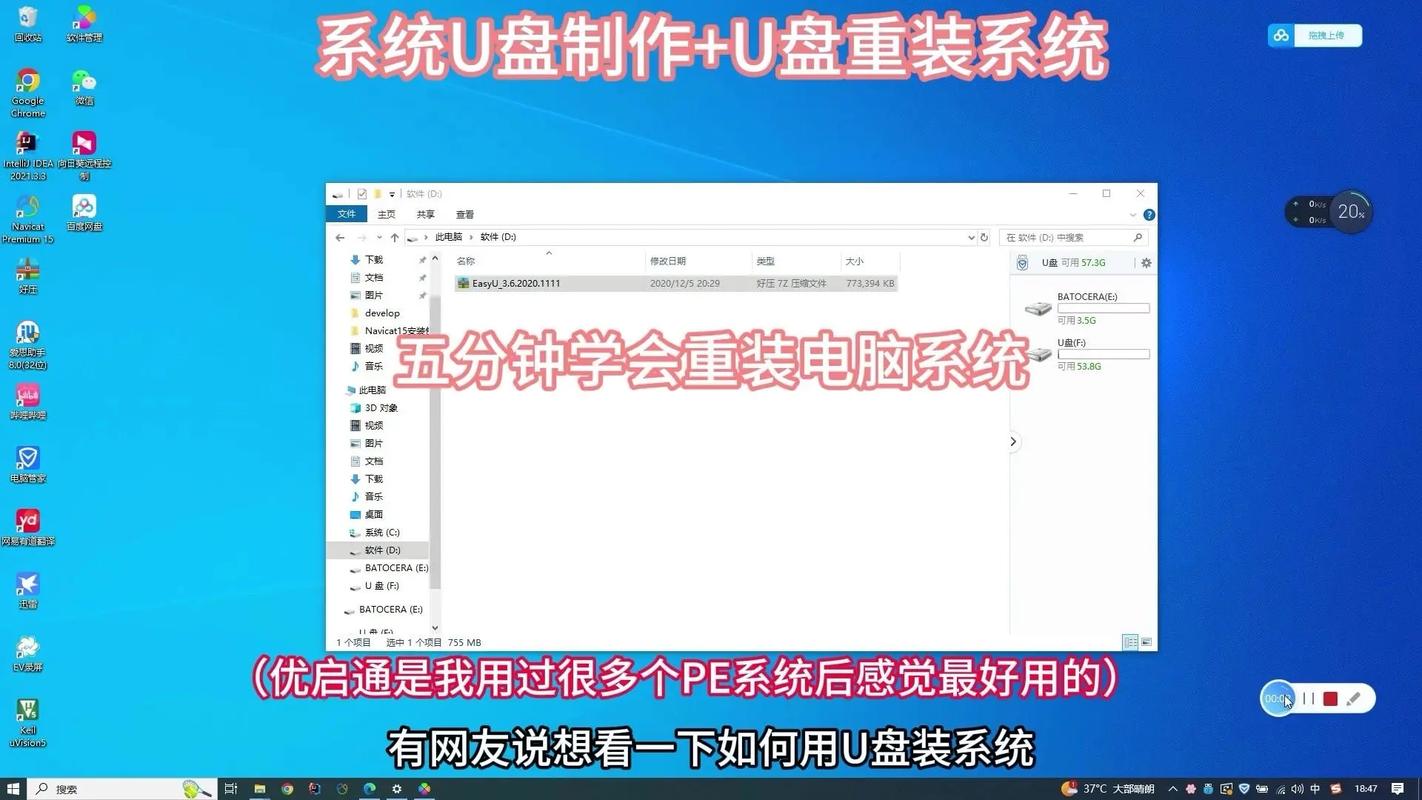
(图片来源网络,侵删)
- 准备工作: 下载系统镜像、准备 U 盘、备份重要数据。
- 制作启动 U 盘: 将 ISO 镜像写入 U 盘,使其成为可启动的安装盘。
- BIOS/UEFI 设置: 重启电脑,从 U 盘启动。
- 图形化安装过程: 分区、设置用户信息等。
- 首次启动与后续设置: 进入新系统,更新软件,安装驱动。
第一步:准备工作
这是最关键的一步,准备充分可以避免后续很多麻烦。
下载 Linux 系统镜像 (ISO 文件)
- 去哪里下载?
- Ubuntu: 访问 Ubuntu 官网,下载 "Desktop" 版本的 ISO 文件,推荐选择长期支持版本,如 22.04 LTS,因为它提供 5 年的免费安全维护。
- 其他发行版: 如 Fedora、Linux Mint、Deepin 等,请访问它们的官方网站下载。
- 下载什么版本?
- 64-bit (x86_64): 绝大多数 2012 年之后出厂的电脑都使用此架构。
- 桌面版: 包含图形界面,适合普通用户。
- 服务器版: 无图形界面,用于服务器部署。
准备一个 U 盘
- 容量: 至少 8GB,因为 ISO 文件通常在 4-5GB 左右,需要足够的空间。
- 数据警告: 极其重要! 接下来制作启动盘的操作将会清空 U 盘上的所有数据,请务必备份 U 盘里你需要的所有文件(照片、文档等)。
备份电脑重要数据
- 这是最后的防线! 虽然安装过程非常安全,但任何操作都有极小的风险导致数据丢失,请务必将你电脑 C 盘(以及任何有重要数据的分区)的重要文件备份到移动硬盘、另一台电脑或云端。
确认你的电脑启动模式
现代电脑主要有两种启动模式:Legacy BIOS 和 UEFI,这决定了安装时的一些选项。
- 如何确认?
- 在 Windows 系统中,按下
Win + R键,输入msinfo32并回车。 - 在打开的“系统信息”窗口中,找到“BIOS 模式”或“UEFI 模式”一项。
- 如果显示为 “UEFI”,你的电脑就是 UEFI 启动,如果显示为 “Legacy”,那就是 BIOS 启动。
- 注意: 绝大多数新电脑(约 2025 年后)都默认使用 UEFI 启动,它比传统 BIOS 更快、更安全。
- 在 Windows 系统中,按下
第二步:制作启动 U 盘
我们将使用一个免费、跨平台的工具 balenaEtcher 来制作,它非常简单可靠。
下载并安装 balenaEtcher
- 访问 balenaEtcher 官网,下载适合你操作系统的版本(Windows, macOS, Linux),然后安装。
使用 balenaEtcher 写入镜像
- 插入 U 盘 到电脑。
- 打开 balenaEtcher。
- 点击 "Flash from file"(从文件刷写),选择你刚刚下载好的 Linux ISO 文件。
- 点击 "Select target"(选择目标),选择你的 U 盘。请务必选对,否则会选错硬盘导致数据丢失!
- 点击 "Flash!"(刷写!)按钮,程序会再次警告你 U 盘数据将被清空,确认即可。
- 等待进度条走完,提示 "Flash complete!"(刷写完成)即可。
第三步:BIOS/UEFI 设置,从 U 盘启动
我们需要告诉电脑在下次启动时,优先从我们刚刚制作好的 U 盘启动,而不是从硬盘启动 Windows。
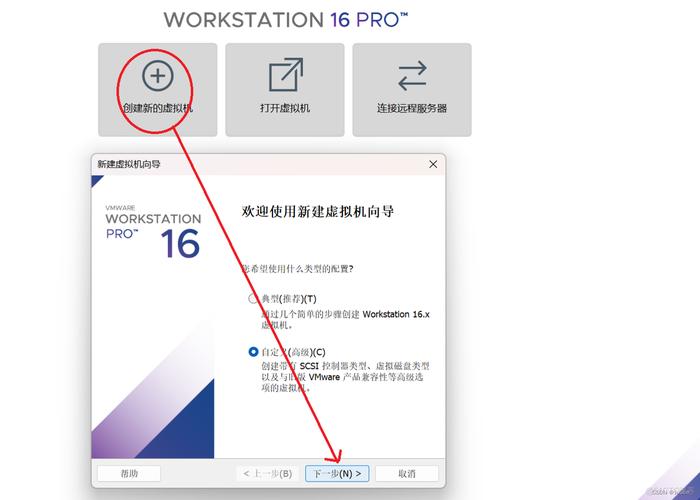
(图片来源网络,侵删)
重启电脑,进入启动菜单
- 时机: 在电脑重启自检画面(出现主板 LOGO 时)时,立即、反复地按下特定按键。
- 常见按键:
F2,F10,F12,DEL,ESC。- 有些品牌电脑(如联想、戴尔)在启动时屏幕下方会短暂显示 "Press F12 for Boot Menu"。
- 目标: 进入一个设备选择列表,而不是复杂的 BIOS/UEFI 设置界面。
从启动菜单选择 U 盘
- 进入启动菜单后,你会看到一个设备列表,包括你的硬盘型号、U 盘型号等。
- 使用键盘的上下方向键,选择你的 U 盘,U 盘的名称通常会显示为
SanDisk(你的 U 盘品牌)、UEFI: Kingston(如果你的 U 盘是 UEFI 启动模式)或USB-HDD0等字样。 - 关键点:
- 如果你的电脑是 UEFI 启动模式,并且你打算用 GPT 分区表安装(推荐),请选择带有
UEFI前缀的 U 盘选项。 - 如果你的电脑是 Legacy BIOS 启动模式,或者你不确定,就选择不带
UEFI前缀的那个。
- 如果你的电脑是 UEFI 启动模式,并且你打算用 GPT 分区表安装(推荐),请选择带有
- 选择好后,按 回车键。
(备选方案)进入 BIOS/UEFI 设置
如果你没有启动菜单,或者想做一些高级设置(如开启/关闭安全启动 Secure Boot),可以在启动时按 DEL 或 F2 进入 BIOS/UEFI 设置界面。
- 在设置界面中,找到类似 "Boot"(启动)或 "Boot Sequence"(启动顺序)的选项。
- 将你的 U 盘移动到启动列表的第一位。
- 找到 "Secure Boot"(安全启动)选项,建议暂时将其禁用,因为某些 Linux 发行版可能与 Windows 的安全启动证书不兼容,禁用后可以避免安装失败。
- 按
F10保存设置并退出,电脑会自动重启并从 U 盘启动。
第四步:图形化安装过程
电脑会从 U 盘启动,进入一个 Live 环境(你可以直接体验系统,但不会安装到硬盘),当看到桌面或欢迎界面时,双击 "Install Ubuntu" 图标,开始正式安装。
准备工作
- 语言支持: 选择你偏好的安装语言。
- 键盘布局: 通常默认即可,除非你使用特殊键盘。
- 更新和其他软件:
- 重要: 勾选 "为图形或无线硬件,以及MP3等媒体格式安装第三方软件"。
- 原因: 这会安装一些必要的闭源驱动(如 NVIDIA 显卡驱动)和常用解码器,让你的体验更完整。
- 安装类型:
- 推荐新手选择: "清除整个磁盘并安装 Linux",这个选项会自动处理分区,最简单、最安全。
- 高级选项: "其他(手动分区)",如果你想自己控制分区、保留 Windows 系统做成双系统,则选择此项。(双系统分区较为复杂,新手建议先选择“清除整个磁盘”进行单系统安装)。
时区和键盘布局
- 确认你的时区是否正确(通常是亚洲/上海)。
- 键盘布局检测通常准确,可以测试一下。
你是谁? - 创建用户
- 你的名字: 可以输入你的真实姓名或昵称。
- 计算机名: 给你的电脑起个名字,它会出现在网络中。
- 用户名: 你登录系统时使用的名称,通常是小写,没有空格。
- 密码: 设置一个强密码。注意: 即使你设置了自动登录,首次安装后也需要输入密码进行 sudo(管理员权限)操作。
- 选择是否需要加密你的主目录: 一般不勾选,忘记密码后数据无法恢复,如果对安全性要求极高可以勾选。
安装过程
- 确认以上信息无误后,点击 "现在安装"。
- 会弹出确认窗口,点击 "继续"。
- 接下来就是等待,系统会自动完成文件的复制和配置,这个过程可能需要 10-30 分钟,具体取决于你的电脑速度。
重启
- 安装完成后,系统会提示你 "安装程序已完成,现在可以重启计算机了"。
- 重要: 拔出你的 U 盘!
- 点击 "现在重启",电脑将重启并进入你刚刚安装好的 Linux 系统。
第五步:首次启动与后续设置
初始设置
- 首次启动后,系统会进行一些初始设置,如连接 Wi-Fi、登录系统、安装更新等,按照提示操作即可。
系统更新
- 打开 "软件和更新"(在系统菜单里)。
- 在 "Ubuntu 软件" 选项卡下,确保 "主服务器"、"限制服务器" 等都打上了勾。
- 关闭窗口,系统会提示你重新加载,点击 "重新加载"。
- 打开 "应用商店",搜索 "软件更新" 并打开它,然后点击 "检查" 并安装所有可用更新,这能确保你的系统是最新、最安全的。
安装显卡驱动
- 如果你的电脑有 NVIDIA 或 AMD 独立显卡,为了获得更好的性能和兼容性(尤其是在玩游戏时),需要安装官方驱动。
- 方法:
- 打开 "软件和更新"。
- 切换到 "附加驱动" 选项卡。
- 系统会自动检测并显示推荐的驱动程序。
- 从列表中选择一个(通常是 "使用 NVIDIA XXX 驱动程序" 这样的选项),点击 "应用更改"。
- 输入你的用户密码,等待安装完成。
享受 Linux!
你的 Linux 系统已经准备就绪,你可以开始安装你需要的软件,如浏览器、办公套件、编程工具、游戏等,Ubuntu 软件中心里有海量的免费软件供你选择。
常见问题与解决方法
-
Q: 安装过程中提示 "无法在设备 /sda 上创建交换空间分区"。
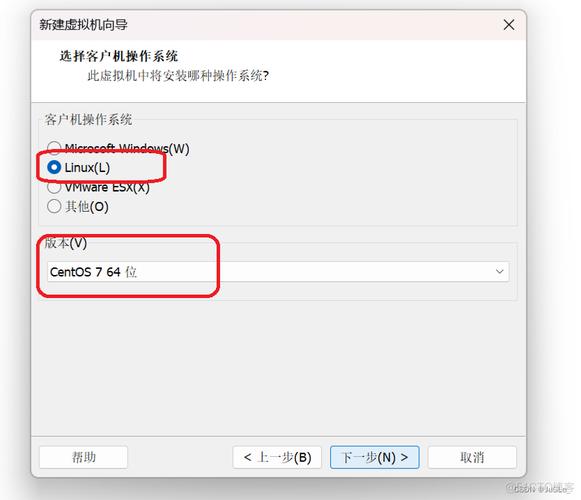 (图片来源网络,侵删)
- A: 这通常是因为硬盘分区表格式不匹配,如果你的硬盘原来是 GPT 分区(UEFI 启动),尝试删除所有分区后重新安装,让安装程序自动创建分区,如果问题依旧,可以尝试在 "其他选项" 中手动分区,创建一个 swap 分区。
-
Q: 安装后没有声音或 Wi-Fi 无法使用。
- A: 这是硬件驱动问题,首先尝试上面的 "系统更新" 和 "安装显卡驱动" 步骤,这通常能解决大部分问题,如果仍有问题,可以上网搜索你的具体笔记本型号 + "Linux 驱动",通常会有详细的解决方案。
-
Q: 我想保留 Windows,做成双系统,但安装程序看不到我的 Windows 分区。
- A: 这通常是因为安装程序默认使用 LVM 或 LUKS 加密分区,在 "其他选项" 手动分区界面,选择 "安装程序推荐的分区方式"(即不使用 LVM),或者手动创建分区并指定挂载点。
-
Q: 重启后还是进入了 Windows,没有进入 Linux。
- A: 这说明启动顺序没有被正确设置,你需要进入 Windows 的 "启动设置"(在 Windows 10/11 中,可以通过 "设置 -> 系统 -> 恢复 -> 高级启动 -> 立即重新启动" 进入),然后选择 "疑难解答 -> 高级选项 -> 命令提示符" 或 "UEFI 固件设置",在 UEFI 设置中,找到 "Boot Order"(启动顺序),将 Linux 的 EFI 分区(通常是一个很小的 FAT32 分区)移动到第一位。
希望这份详细的教程能帮助你成功安装 Linux 系统!祝你玩得开心!











