Matplotlib 是什么?
在开始安装之前,简单介绍一下:Matplotlib 是 Python 最核心的数据可视化库之一,它功能强大,可以绘制出类似 MATLAB 风格的静态、动态和交互式图表,无论您是数据分析师、科学家还是学生,Matplotlib 都是您进行数据可视化的必备工具。

安装方法
安装 Matplotlib 最推荐、最简单的方法是使用 Python 的包管理工具 pip。
使用 pip 安装 (最推荐)
pip 是 Python 的官方包安装程序,绝大多数 Python 环境都自带。
-
打开终端或命令行
- Windows: 按
Win + R,输入cmd或powershell,然后按回车。 - macOS: 打开“启动台”,搜索“终端”(Terminal)。
- Linux: 按
Ctrl + Alt + T打开终端。
- Windows: 按
-
执行安装命令 在终端中输入以下命令,然后按回车键:
 (图片来源网络,侵删)
pip install matplotlib
-
等待安装完成 终端会显示下载进度和安装过程,看到
Successfully installed matplotlib-...的提示,就说明安装成功了。
验证安装
安装完成后,最重要的一步是验证 Matplotlib 是否能正常导入和使用。
-
打开 Python 解释器 在同一个终端中,输入
python或python3(取决于您的系统配置) 并回车,进入 Python 交互式环境。 -
导入并测试 在
>>>提示符后,依次输入以下命令: (图片来源网络,侵删)
import matplotlib print(matplotlib.__version__)
如果成功打印出版本号(
7.1),则说明 Matplotlib 已经成功安装并可以被 Python 调用。为了更彻底地测试,可以尝试绘制一个简单的图形:
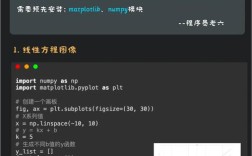
import matplotlib.pyplot as plt
import numpy as np
# 创建一些示例数据
x = np.linspace(0, 10, 100)
y = np.sin(x)
# 绘制图形
plt.plot(x, y)
# 显示图形
plt.show()
如果成功弹出一个显示正弦波窗口的图表,那么恭喜您,一切就绪!可以按
Ctrl + D或输入exit()退出 Python 解释器。
常见问题与解决方案
权限错误 (Permission Denied)
在 Windows 或 macOS 上,您可能会看到类似 error: could not create '...': Permission denied 的错误。
原因: 这是因为您没有足够的权限将文件写入 Python 的系统目录。
解决方案: 使用 --user 标志将包安装到用户目录下,这通常不需要管理员权限。
pip install --user matplotlib
pip 命令未找到
如果您输入 pip 后提示 'pip' is not recognized... 或 zsh: command not found: pip。
原因: pip 的路径没有被添加到系统的环境变量中。
解决方案:
-
Windows: 请参考官方文档 来修复
pip的路径问题。 -
macOS / Linux: 您可能需要使用
python -m pip来代替pip。python -m pip install matplotlib
安装速度慢或失败
由于网络原因,直接从 PyPI (Python 官方包仓库) 下载可能会很慢或失败。
解决方案: 使用国内镜像源,国内清华大学、阿里云、豆瓣等提供了免费的 PyPI 镜像,在 pip install 命令中加上 -i 参数即可。
pip install -i https://pypi.tuna.tsinghua.edu.cn/simple matplotlib
您也可以将这个镜像源设置为默认,以后就不用每次都加了。
# 临时设置 (仅当前终端会话有效)
pip config set global.index-url https://pypi.tuna.tsinghua.edu.cn/simple
# 永久设置
pip config set global.index-url https://pypi.tuna.tsinghua.edu.cn/simple
与 Conda 环境的集成
如果您使用的是 Anaconda 或 Miniconda 来管理 Python 环境,强烈推荐使用 conda 来安装 Matplotlib,因为它能更好地处理依赖关系。
-
激活您的 Conda 环境
conda activate your_env_name
-
使用 conda 安装
conda install matplotlib
Conda 会自动解决
numpy,python等依赖库的版本兼容性问题,非常方便。
升级 Matplotlib
如果您已经安装了旧版本的 Matplotlib,想升级到最新版本,可以使用以下命令:
# 使用 pip
pip install --upgrade matplotlib
# 使用 conda
conda update matplotlib
| 场景 | 推荐命令 |
|---|---|
| 标准安装 (Windows/macOS/Linux) | pip install matplotlib |
| 遇到权限问题 | pip install --user matplotlib |
| 网络较慢,使用国内镜像 | pip install -i https://pypi.tuna.tsinghua.edu.cn/simple matplotlib |
| 使用 Anaconda/Miniconda 环境 | conda install matplotlib |
| 升级 Matplotlib | pip install --upgrade matplotlib |
希望这份详细的指南能帮助您顺利安装 Matplotlib!祝您使用愉快!