Sony Vegas Pro 全方位教程
本教程将分为以下几个部分:

(图片来源网络,侵删)
- 【入门篇】初识 Vegas Pro:界面与核心工作流
- 【基础篇】核心操作:项目、素材、时间线
- 【进阶篇】剪辑魔法:转场、字幕、音频处理
- 【高级篇】特效与调色:让视频更具电影感
- 【输出篇】渲染与导出:完成你的大作
- 【资源篇】学习资源与实用技巧
【入门篇】初识 Vegas Pro:界面与核心工作流
界面概览
打开 Vegas Pro,你会看到一个由多个窗口组成的复杂界面,别怕,我们只需要先认识几个核心区域:
- 菜单栏: 顶部的标准菜单,包含所有命令。
- 媒体池: 位于左上角,是你电脑里所有素材(视频、音频、图片)的“仓库”,你可以直接把文件拖拽到这里。
- 时间线: 位于下方,是剪辑的核心战场,视频轨道在上,音频轨道在下,所有的素材片段都在这里进行排列、剪切和组合。
- 预览窗口: 位于右上角,实时显示你正在编辑的画面内容。
- 轨道列表: 位于时间线左侧,显示每个轨道的名称、锁定、独奏等控制按钮。
- 事件/特效面板: 位于右侧,用于精细调整素材的属性(如速度、透明度)和添加特效。
核心工作流
Vegas Pro 的工作流非常直观,通常遵循以下步骤:
- 新建项目: 启动软件后,
文件>新建。 - 导入素材: 将你的视频、音频、图片文件直接拖拽到左上角的媒体池中。
- 添加到时间线: 从媒体池中选中素材,拖拽到下方的时间线轨道上。
- 剪辑: 在时间线上对素材进行剪切、删除、移动等操作。
- 添加效果: 添加转场、字幕、滤镜等。
- 预览与调整: 在预览窗口观看效果,回到上一步继续调整。
- 渲染输出: 完成后,将项目导出为最终的视频文件。
【基础篇】核心操作:项目、素材、时间线
新建与管理项目
- 新建项目:
文件>新建,可以设置项目预设的分辨率、帧率,也可以先不管,导入素材后软件会自动提示你匹配。 - 保存项目:
文件>保存,Vegas Pro 的项目文件是.veg格式,它只记录剪辑信息,不包含你的原始素材,所以一定要小心保管.veg文件和原始素材文件夹。 - 导入素材: 最简单的方式就是直接拖拽文件到软件窗口的任意位置(媒体池或时间线)。
素材的基本操作
- 添加到时间线: 从媒体池拖到时间线轨道上。
- 移动素材: 在时间线上选中素材片段,按住鼠标左键拖动即可改变其位置。
- 复制素材: 选中素材,按
Ctrl + C复制,再按Ctrl + V粘贴。 - 删除素材: 选中素材,按
Delete键。
时间线上的剪辑
这是剪辑的灵魂,Vegas Pro 提供了多种强大的剪辑工具:
- 选择工具 (快捷键
V): 默认工具,用于选择、移动和拉伸素材。 - 剪切工具 (快捷键
T): 这是最常用的工具,将播放头(那条竖线)移动到你想要剪切的位置,点击T键,或者直接按S键,素材就会被精确地一分为二,然后你就可以删除其中一部分了。 - 波纹工具 (快捷键
B): 强大的删除工具,选中一段素材,按B键删除,后面的所有素材会自动前移,填补空隙,不会留下空白。 - 剃刀工具: 和剪切工具类似,但可以一次性剪切多个轨道上的素材。
- 滑动工具 (快捷键
Y): 移动素材及其周围的边界,改变素材长度,但总时长不变。 - 滚动工具 (快捷键
U): 移动素材的边界,改变其长度,同时总时长也相应改变。
小技巧:

(图片来源网络,侵删)
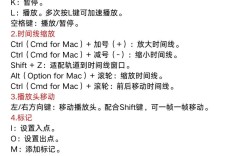
- 播放控制: 空格键是播放/暂停。
- 精确跳转: 使用
J(后退)、K(暂停)、L(前进) 键,可以像专业剪辑师一样快速浏览素材,按住Shift+K可以逐帧前进/后退。
【进阶篇】剪辑魔法:转场、字幕、音频处理
添加转场
转场能让场景切换更自然、更富创意。
- 打开转场窗口:
插入>视频/音频/轨道媒体>转场。 - 应用转场: 在窗口中选择一个你喜欢的转场(如“交叉溶解”),直接拖拽到两个视频片段的连接处即可。
- 调整参数: 双击时间线上的转场图标,可以调整其持续时间和方向。
创建字幕与标题
- 打开字幕窗口:
文件>新建>字幕媒体。 - 编辑字幕: 在弹出的窗口中,你可以输入文字、选择字体、颜色、大小、动画等。
- 添加到时间线: 制作完成后,点击“确定”,字幕会自动出现在一个新的事件上,你只需将其拖到视频轨道上方即可。
音频处理
视频的“一半是声音”,处理好音频至关重要。
- 音量调整: 选中音频片段,右键 >
事件属性,在弹出的面板中调整“音量”或“增益”。 - 淡入淡出: 在音频片段的顶部和底部,你会看到一条红色的线,将鼠标放在线上,会变成一个带箭头的圆点,上下拖动即可创建平滑的淡入淡出效果。
- 降噪: 选中一段有底噪的音频(比如人物说话的停顿处),
工具>音频修复>捕获噪声指纹,然后全选整个音频轨道,再次进入音频修复>降噪,软件会自动识别并去除噪声。 - 关键帧: 如果你想让音量随画面变化(比如爆炸时音量变大),可以在音频的“音量”属性面板中,通过添加关键帧来实现精确控制。
【高级篇】特效与调色:让视频更具电影感
使用视频特效
- 打开特效面板: 在右侧的“事件/特效”面板中,点击“视频特效”选项卡。
- 应用特效: 将特效(如“模糊”、“锐化”、“发光”)直接拖拽到时间线上的视频片段上。
- 调整特效: 选中应用了特效的片段,在右侧面板中会出现该特效的参数,你可以实时调整,比如模糊的程度、发光的强度等。
使用滤镜
滤镜是更高级的特效,通常用于全局调整。
- 打开滤镜窗口:
工具>视频滤镜。 - 应用滤镜: 将滤镜(如“颜色平衡”、“亮度/对比度”)拖到视频片段上。
- 实时预览: 滤镜的调整同样在右侧面板中进行,可以实时看到效果。
调色入门
调色是提升视频质感的“必杀技”。

(图片来源网络,侵删)
- 基础调整: 使用
亮度/对比度、饱和度滤镜进行全局调整。 - 三向颜色校正器: 这是一个强大的调色工具。
插入>视频滤镜>颜色校正>三向颜色校正器。- 黑色: 调整画面中最暗的部分。
- 灰色: 调整画面的中间调(人肤色的主要区域)。
- 白色: 调整画面中最亮的部分。
- LUTs (Look-Up Tables): 快速获得电影感的利器。
- 在
三向颜色校正器中,点击加载,然后选择一个.cube或.look文件,一键套用预设的调色风格。
- 在
【输出篇】渲染与导出:完成你的大作
剪辑完成后,最后一步就是将项目导出为视频文件。
- 打开渲染对话框:
文件>渲染>渲染为...(快捷键F)。 - 选择格式:
- MP4 (H.264): 最通用、兼容性最好的格式,适合上传到 YouTube、B站等平台。
- AVI (Uncompressed): 无损格式,质量最高,但文件体积巨大,适合用于专业流程或存档。
- 选择模板: 在左侧的“模板”列表中,选择一个预设,选择“用于 YouTube - 1080p 30fps”可以一键设置好所有参数。
- 自定义设置 (可选): 如果你对参数有要求,可以点击“自定义”,调整比特率、分辨率、帧率等,比特率越高,画质越好,文件也越大。
- 设置输出路径: 点击“浏览”,选择你要保存视频文件的文件夹。
- 渲染: 点击右下角的“渲染”按钮,耐心等待进度条走完即可。
【资源篇】学习资源与实用技巧
实用技巧
- 快捷键是你的朋友: 尽量多用快捷键,能极大提升效率。
Ctrl + Z(撤销),Ctrl + S(保存), / (放大/缩小时间线)。 - 善用标记: 在播放时按
M键,可以在播放头位置添加一个标记,方便快速定位重要节点。 - 轨道锁定: 当你不想误动某个轨道时,点击轨道左侧的锁头图标将其锁定。
- 独奏/静音: 点击喇叭图标可以独听或静音某个轨道,方便专注于特定音频的调整。
学习资源
- 官方资源:
- Vegas Pro 官方文档: 最权威的参考资料。
- Vegas Pro 官方 YouTube 频道: 发布官方教程和更新信息。
- 视频教程平台:
- YouTube / Bilibili: 搜索 “Sony Vegas Pro 教程”、“Vegas Pro 剪辑技巧” 等,有海量的免费中文和英文教程,推荐关注一些知名的剪辑博主。
- 社区与论坛:
- Vegas Creators: 官方社区,可以提问和交流。
- Reddit (r/vegas): 国外的 Vegas Pro 用户社区。
希望这份教程能为你打开 Sony Vegas Pro 的大门,剪辑是一个熟能生巧的过程,多动手实践,多看优秀作品,你一定能创作出属于自己的精彩视频!祝你玩得开心!