XAMPP for Mac 完整教程
第一部分:什么是 XAMPP?为什么选择它?
XAMPP 是一个集成软件包,它包含了搭建一个本地 Web 服务器所需的所有核心组件:
- X - Xcross-platform (跨平台)
- A - Apache (Web 服务器)
- M - MySQL (数据库服务器)
- P - PHP (服务器端脚本语言)
- P - Perl (另一种脚本语言)
XAMPP 就是在你的 Mac 上创建一个功能完整的“迷你”网站服务器,让你可以在不连接互联网的情况下,开发和测试网站。
选择 XAMPP 的理由:
- 一站式解决方案:无需分别安装、配置 Apache、MySQL 和 PHP,它们已经为你配置好了。
- 简单易用:通过图形化控制面板,一键启动或停止所有服务。
- 完全免费:开源且免费使用。
- 适合学习和开发:是初学者学习 PHP、MySQL 和 WordPress 等技术的绝佳平台。
第二部分:安装前准备
- 一台 Mac 电脑:本教程适用于 macOS 10.10 (Yosemite) 及更高版本。
- 管理员权限:安装软件需要管理员密码。
- 稳定的网络连接:用于下载 XAMPP 安装包。
第三部分:详细安装步骤
第 1 步:下载 XAMPP
- 打开浏览器,访问官方下载页面:https://www.apachefriends.org/index.html
- 点击 "Downloads" 或 "Just want to download?"。
- 在 macOS 部分,你会看到两个版本:
- XAMPP for macOS with PHP 8.x:这是推荐版本,包含最新的 PHP 版本,适合新项目。
- XAMPP for macOS with PHP 7.x:如果你的项目需要特定版本的 PHP,可以选择这个。
- 点击下载
.dmg文件,文件大小约为 300MB 左右。
第 2 步:安装 XAMPP
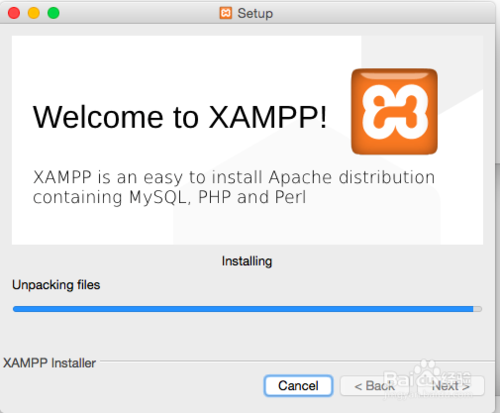
- 下载完成后,双击
.dmg文件来打开它。 - 会弹出一个窗口,里面包含一个名为
XAMPP.pkg的安装包图标,双击它。 - macOS 会启动“安装程序”,按照屏幕上的指示进行操作。
- 你可能会看到“无法验证开发者”的警告,因为这是从非 App Store 下载的软件,点击“仍然安装”。
- 系统会要求你输入 管理员密码 来授权安装。
- 安装程序会自动将 XAMPP 安装到你的应用程序文件夹中。
第 3 步:启动 XAMPP 控制面板
- 打开你的“应用程序”文件夹。
- 找到并双击 XAMPP 图标。
- 第一次启动时,系统可能会再次弹出安全警告,询问你是否确定要打开,点击“打开”。
- XAMPP 控制面板 就会出现在你的屏幕上,它看起来像一个终端窗口,列出了 Apache、MySQL 等服务。
第 4 步:启动服务
- 在控制面板中,你会看到
Apache和MySQL的模块。 - 点击
Apache模块旁边的 Start 按钮。 - 点击
MySQL模块旁边的 Start 按钮。 - 稍等片刻,当按钮从 Start 变为 Stop,并且状态显示为
running时,表示服务已成功启动。
恭喜! 你的本地 Web 服务器已经运行起来了!
第四部分:配置与使用
第 1 步:你的网站根目录
XAMPP 默认的网站根目录是:/Applications/XAMPP/htdocs
htdocs就相当于你网站在服务器上的“公共文件夹”。- 所有你想通过浏览器访问的网页文件、图片、CSS、JavaScript 等,都必须放在这个文件夹或其子文件夹中。
第 2 步:创建你的第一个项目
让我们创建一个简单的 "hello world" 网站来测试一下。
-
打开“访达”(Finder)。
-
在侧边栏中,点击“应用程序”。
-
找到
XAMPP文件夹,双击打开它。 -
找到
htdocs文件夹,双击打开它。 -
在
htdocs文件夹中,创建一个新文件夹,命名为my-first-site。 -
在
my-first-site文件夹中,创建一个新的文本文件,命名为index.php。 -
用文本编辑器(如 VS Code、Sublime Text 或 Mac 自带的“文本编辑”)打开
index.php,并输入以下代码:<!DOCTYPE html> <html lang="zh-CN"> <head> <meta charset="UTF-8"> <title>我的第一个 XAMPP 网站</title> </head> <body> <h1>你好,世界!</h1> <p>恭喜你,XAMPP 在你的 Mac 上运行成功了!</p> </body> </html> -
保存文件。
第 3 步:在浏览器中访问你的网站
-
打开你喜欢的浏览器(如 Safari, Chrome, Firefox)。
-
在地址栏输入以下地址并按回车:
http://localhost/my-first-site/
你应该能看到什么?
你应该看到一个标题为“我的第一个 XAMPP 网站”的页面,内容是“你好,世界!”。
http://localhost是指向你本地服务器的地址。/my-first-site/是你在htdocs文件夹中创建的子文件夹。
重要提示:
- 如果你的
htdocs文件里只有一个index.php文件,你可以直接访问http://localhost/。 - 如果你将文件放在了
htdocs的子文件夹中,必须在地址中指定该子文件夹的路径。
第五部分:管理数据库 (phpMyAdmin)
XAMPP 自带了一个强大的数据库管理工具叫 phpMyAdmin,它让你可以通过网页界面来创建和管理 MySQL 数据库。
-
确保你的 XAMPP 控制面板中的
MySQL服务已经启动。 -
在浏览器地址栏输入:
http://localhost/phpmyadmin -
你会看到 phpMyAdmin 的登录界面。
-
默认用户名是
root。 -
默认密码是空,所以直接点击“执行”或“Go”即可登录。
登录后,你就可以:
- 创建新数据库
- 创建新数据表
- 执行 SQL 查询
- 管理用户等
第六部分:常见问题与解决方案
问题 1:端口被占用,无法启动 Apache
- 现象:点击
Start后,Apache 模块状态变为red,控制台可能提示 "Port 80 in use" 或 "Address already in use"。 - 原因:端口 80 被 Mac 上的其他程序占用,最常见的是 Skype。
- 解决方案:
- 先关闭所有可能占用 80 端口的程序(特别是 Skype)。
- 如果问题依旧,可以修改 Apache 的默认端口,在 XAMPP 控制面板中,点击
Config->Apache (httpd.conf)。 - 在打开的文本文件中,搜索
Listen 80。 - 将其修改为其他未被占用的端口,
Listen 8080。 - 保存文件,然后重启 Apache。
- 之后访问网站时,地址需要改为
http://localhost:8080/。
问题 2:MySQL 无法启动
- 现象:
MySQL模块状态变为red。 - 原因:可能是因为之前没有正常关闭,导致数据库文件锁定。
- 解决方案:
- 在 XAMPP 控制面板中,点击
Shell按钮。 - 在打开的终端窗口中,输入以下命令并回车:
sudo /Applications/XAMPP/bin/mysql.server start
- 系统会提示你输入 Mac 的管理员密码。
- 启动成功后,返回控制面板,再尝试点击
Start按钮。
- 在 XAMPP 控制面板中,点击
问题 3:文件权限问题
- 现象:PHP 脚本无法写入
htdocs文件夹中的文件。 - 原因:Mac 的权限系统与 Linux/Unix 不同,Apache 运行时可能没有写入权限。
- 解决方案:
- 打开“终端”(Terminal)。
- 执行以下命令来修复
htdocs文件夹的权限:sudo chown -R $(whoami):$(id -gn _www) /Applications/XAMPP/htdocs
这行命令会将
htdocs及其所有子文件的所有者更改为当前用户,并设置组为_www(Apache 的运行用户)。 - 输入管理员密码后,权限问题通常可以解决。
第七部分:安全建议(非常重要!)
XAMPP 的默认配置是为了方便开发,安全性很低,绝对不要将默认安装的 XAMPP 服务器暴露在互联网上!
-
更改 root 密码:
- 访问
http://localhost/phpmyadmin。 - 点击顶部的“用户账户”选项卡。
- 找到
root用户,点击“编辑权限”。 - 在“更改密码”字段中输入一个强密码,并点击“执行”。
- 访问
-
访问安全页面:
- 在浏览器中访问
http://localhost/security/。 - 这个页面会扫描你的 XAMPP 安装,并给出一系列安全建议(禁用不必要的示例文件、设置密码等),强烈建议按照建议进行操作。
- 在浏览器中访问
-
仅用于本地开发:始终确保你的 XAMPP 服务器只在本地网络中运行,不要轻易对外开放端口。
第八部分:如何卸载 XAMPP
如果你不再需要 XAMPP,可以按照以下步骤彻底卸载:
- 停止 XAMPP 控制面板中的所有服务。
- 将
/Applications/XAMPP文件夹拖到“废纸篓”。 - 清理用户配置文件(可选):打开“终端”,输入以下命令(这会删除你的个人配置,如数据库文件,请谨慎操作):
rm -rf ~/Library/Application\ Support/XAMPP
希望这份详细的教程能帮助你成功地在 Mac 上使用 XAMPP,祝你开发愉快!