引言:从“会用”到“精通”的进阶之路
如果你已经熟悉了基本的绘图命令(如 LINE, CIRCLE, TRIM)、图层管理、简单的块和尺寸标注,那么你已经具备了 AutoCAD 的“驾照”,高级教程的目标是让你成为“赛车手”,能够高效、精准、自动化地完成复杂任务,并拥有解决任何疑难杂症的能力。
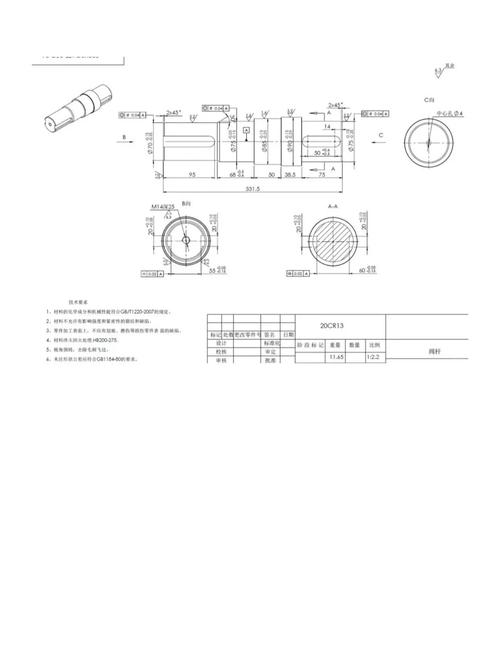
第一部分:核心概念深化与精通
这一部分将深入探讨 AutoCAD 的底层逻辑和高级功能,它们是提升效率和质量的关键。
1 精通坐标系
坐标系是 AutoCAD 的基石,高级用户必须超越 WCS (世界坐标系),灵活运用 UCS (用户坐标系)。
-
动态 UCS (DUCS):
- 功能:允许你在实体的平面上临时创建 UCS,无需手动输入坐标,这是 3D 建模的“核武器”。
- 应用:在斜面上画一个洞,或在一个倾斜的屋顶上放置窗户,只需将光标移动到该面上,UCS 会自动对齐。
- 操作:确保状态栏上的“动态 UCS”按钮已开启。
-
UCS 命令详解:
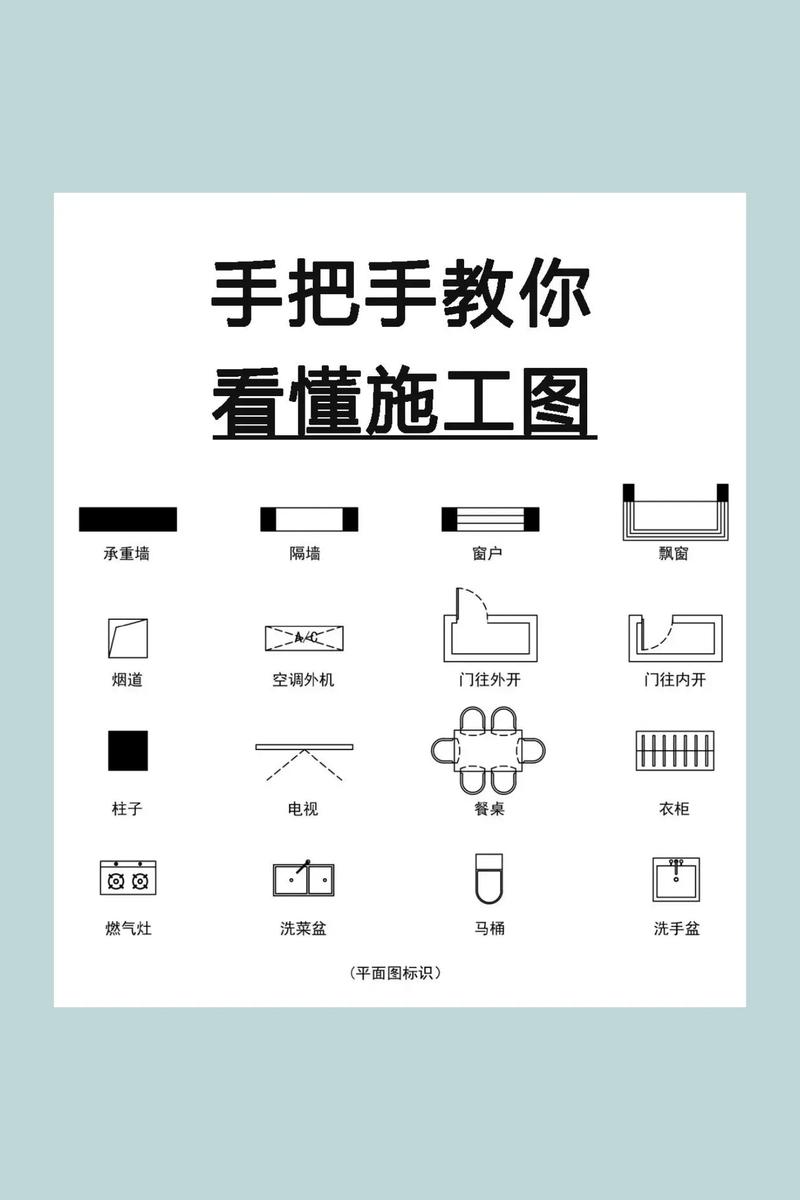 (图片来源网络,侵删)
UCS:不仅仅是移动和旋转,学习使用OB(对象)、V(视图)、X/Y/Z(轴旋转) 等选项,可以精确地将坐标系定位到任何位置。- 练习:绘制一个复杂的机械零件,在不同表面上创建文字或标注,全部使用 UCS 来简化操作。
2 参数化与约束
这是从“画图”到“设计”的思维转变,通过添加几何和尺寸约束,使图形具有“智能”。
-
几何约束:
- 类型:重合、同心、相切、平行、垂直、水平、竖直等。
- 作用:确保图形元素之间的几何关系始终不变,让一个矩形的四条边始终保持垂直和水平。
- 命令:
GEOMCONSTRAINT。
-
尺寸约束:
- 类型:对齐、水平、竖直、半径、直径等。
- 作用:驱动图形尺寸,修改一个尺寸约束,整个图形会自动更新。
- 命令:
DIMCONSTRAINT。
-
工作流:
- 绘制草图。
- 添加几何约束,定义形状关系。
- 添加尺寸约束,定义精确大小。
- 通过修改尺寸值,快速生成系列化设计(如不同尺寸的法兰)。
3 高级选择与对象选择模式
高效选择对象是高效编辑的前提。
-
快速选择:
- 命令:
QSELECT。 - 功能:根据图层、线型、颜色、对象类型等属性,一次性选择所有符合条件的对象,一键选中“墙体”图层上的所有对象。
- 命令:
-
选择集过滤器:
- 命令:
FILTER(或FI)。 - 功能:比快速选择更强大,可以创建复杂的过滤条件,并将其保存下来重复使用,选择所有“红色”、“Continuous”线型、且半径大于 10 的圆。
- 命令:
-
循环选择:
- 操作:当多个对象重叠时,按住
Ctrl键并点击,可以在这些对象之间循环切换,直到选中你想要的那一个。
- 操作:当多个对象重叠时,按住
4 属性与块的高级应用
块是 AutoCAD 的核心,高级块能让你事半功倍。
-
动态块:
- 概念:包含参数和动作的块,可以自定义形状、大小或配置。
- 参数:定义块可以如何变化(如点、线性、旋转、可见性)。
- 动作:定义参数变化时,块中的对象如何响应(如拉伸、移动、旋转、缩放)。
- 经典案例:
- 门块:可以调整宽度,可以翻转开门方向。
- 螺栓块:可以动态改变长度和直径。
- 办公室家具块:通过“可见性参数”在不同配置的办公室布局间切换。
- 工具:使用
BLOCKEDITOR命令进入块编辑器来创建动态块。
-
属性:
- 定义:为块添加非图形信息,如零件编号、价格、制造商等。
- 高级应用:
- 属性提取:使用
ATTEXT或EATTEXT命令,将图纸中所有块的属性信息提取到外部文件(如 Excel、CSV),用于制作 BOM(物料清单)或目录。 - 不可见属性:用于存储数据,但不在图纸上显示。
- 属性提取:使用
第二部分:高级工作流与效率
这一部分关注的是如何将高级功能组合起来,形成高效的工作流程。
1 模板文件 的深度定制
模板是所有新图纸的起点,一个好的模板能统一标准,极大提升效率。
- :
- 单位:精确设置单位类型和精度。
- 图层:创建标准图层,并设置颜色、线型、线宽。
D-WALL(墙体)、D-DOOR(门)、A-TEXT(文字)、A-DIMS(标注)。 - 文字样式:创建多种文字样式,如“标题栏用”、“说明文字用”,并设置合适的字体和大小。
- 标注样式:创建符合行业或公司标准的标注样式,包括箭头、尺寸线、公差等。
- 块库:将常用的标准件、符号(如标高、指北针)作为块保存在模板中。
- 布局:设置好标准图框、标题栏,并创建视口。
2 布局与视口 的艺术
布局是打印和出图的最终环境,高级布局管理是实现“一张图,多方案”的关键。
-
浮动视口:
- 非矩形视口:使用
VP命令创建多边形视口或对象视口(用一个封闭的曲线创建一个视口),实现不规则的视图显示。 - 视口锁定:锁定视口 (
VPLOCK),防止在布局空间中意外修改视口内的模型。
- 非矩形视口:使用
-
自定义比例:
在视口工具栏中,可以自定义一个比例,1:50,并保存起来,方便以后使用。
-
图纸集:
- 功能:管理一个项目的所有图纸(DWG 文件),可以创建图纸列表、交叉引用、自动生成标题栏信息。
- 应用:对于大型项目(如建筑设计、机械总装),使用图纸集可以极大地组织和管理图纸,确保信息的一致性。
3 高级查询与工具
-
快速计算器:
- 命令:
CAL。 - 功能:不仅仅是计算器,它是一个表达式求值器,可以在命令行中直接进行数学运算,并将结果用于坐标输入、距离设置等。
CAL "midpoint+[@*2]"可以找到两点的中点,并将其沿某方向延伸两倍。
- 命令:
-
图纸集管理器:
如前所述,这是组织大型项目的利器,与布局和视口紧密集成。
第三部分:自动化与定制
这是从“手动”到“自动”的飞跃,是实现“专家级”的标志。
1 AutoLISP / Visual LISP 入门
LISP 是 AutoCAD 内置的编程语言,可以创建自定义命令,自动化重复性任务。
-
一个简单的 LISP 示例:画一个带属性的窗块
(defun c:drawwindow ()
  (command "-insert" "window" pause "1" "1" "0") ; 插入名为 "window" 的块,用户指定插入点
  (princ) ; 静默退出,避免返回命令提示
)
将这段代码保存为
.lsp文件,在 AutoCAD 中使用APPLOAD加载,之后就可以直接输入DRAWWINDOW命令来快速画窗了。 -
学习资源:
- 搜索 "AutoLISP Tutorials"。
- 学习
command函数、defun、变量、if条件判断等基本语法。 - 网上有大量现成的 LISP 程序,可以下载学习并修改。
2 动态输入 与命令行
-
动态输入:
- 优点:可以在光标附近看到输入的坐标和命令选项,视线无需在屏幕和命令行之间切换。
- 缺点:有时会干扰视线,尤其是在进行精确输入时。
- 建议:根据个人习惯和任务类型,灵活开启或关闭。
-
命令行:
- 精通:不要忽视命令行,它提供了最直接、最快速的交互方式,学习使用命令行的历史记录(按 和 键),以及自动完成功能(输入命令前几个字母后按
Tab键)。
- 精通:不要忽视命令行,它提供了最直接、最快速的交互方式,学习使用命令行的历史记录(按 和 键),以及自动完成功能(输入命令前几个字母后按
第四部分:最佳实践与疑难杂症
1 绘图规范与标准
- 图层命名规范:采用
类型-子类型-状态的格式,如A-ANNOTATION-TEXT。 - 文件管理:创建清晰的文件夹结构,如
项目A/施工图/、项目A/模型/。 - 备份:养成定期保存和备份文件的习惯,使用
BAK文件或云存储。
2 性能优化
- 清理:定期使用
PURGE命令清理未使用的块、图层、线型等。 - 隔离:使用
LAYISO(图层隔离) 和LAYUNISO(取消图层隔离) 来简化复杂图形的显示和编辑。 - 硬件:对于大型文件,一台高性能的 CPU、大内存 (32GB+) 和专业显卡是必须的。
3 常见问题解决
- 文件损坏:使用
RECOVER命令尝试修复损坏的 DWG 文件。 - 图形显示异常:可能是
REGEN(重生成) 的问题,或者图形精度过高导致,尝试使用VIEWRES调整圆和圆弧的平滑度。 - 块编辑混乱:如果动态块无法编辑,可能是参数或动作设置错误,进入块编辑器,仔细检查每个参数和动作的关联对象。
学习路径建议
- 精通第一部分:花大量时间练习 UCS、约束和高级选择,这是所有高级技巧的基础。
- 实践第二部分:从创建一个完美的模板开始,然后尝试用布局和视口完成一个简单的项目(如一套公寓的平面图)。
- 挑战第三部分:尝试编写一个简单的 LISP 程序,哪怕只是画一个带固定尺寸的矩形,这会打开新世界的大门。
- 融入第四部分:在日常工作中,刻意遵循最佳实践,并不断优化自己的工作流程。
推荐资源
- 官方资源:Autodesk 官网的知识库和帮助文档是权威来源。
- 在线视频平台:YouTube、Bilibili 上有大量国内外专家分享的高级教程。
- 专业论坛:CAD forums、CADTutor、国内的“吧友之家”等,可以提问和交流。
- 书籍:《AutoCAD 高级应用与开发》、《AutoCAD 3D 建模与渲染》等。
这份高级教程为你勾勒了一个清晰的进阶地图,真正的精通来自于持续的实践、探索和解决问题的能力,祝你学习顺利,早日成为 AutoCAD 大师!