OBS直播设置完整教程视频脚本
【从零开始】OBS直播设置全攻略!告别卡顿,清晰开播! 视频时长: 约10-15分钟 目标观众:** OBS新手,想要学习如何正确设置OBS进行直播的观众。
(视频开始)
第一部分:开场白 (0:00 - 0:30)
(画面:你坐在电脑前,OBS软件打开并显示欢迎界面)
你: “哈喽大家好!欢迎来到我的频道,今天这期视频,是专门为OBS新手准备的,如果你刚下载了OBS,对着满屏的设置选项感到一头雾水,或者你的直播总是卡顿、画质模糊,那么这期视频就是为你量身定做的!”
你: “我会用最通俗易懂的方式,带你一步步完成OBS的核心设置,包括画面、音频、推流,最后让你顺利开播,准备好了吗?我们马上开始!”
第二部分:基础界面介绍 (0:30 - 1:30)
(画面:切换到OBS主界面,鼠标指针依次指向各个区域)
你: “我们来熟悉一下OBS的界面,不用紧张,记住这几个关键区域就够了。”
- 场景 和 来源: “这里是你的‘舞台’和‘演员’。场景可以理解为不同的‘镜头’,游戏画面’、‘摄像头人像’、‘桌面共享’等。来源就是放进这个场景里的具体内容,比如游戏窗口、摄像头、图片、文字等等,我们一会要做的,就是添加来源。”
- 混音器: “这里是你的‘声音控制台’,每个来源的声音都在这里,你可以单独调节音量,还可以点开小齿轮设置音频高级选项。”
- 预览 和 布局: “左边是预览窗口,你最终直播会看到的样子,右边是控件区域,这是我们今天的重点,所有设置都在这里。”
第三部分:核心设置 - 推流 (1:30 - 4:00)
(画面:点击右下角的“设置”按钮,进入“设置”窗口)
你: “最核心的设置来了——推流,决定了你把画面传到哪个直播平台,点击右下角的齿轮,进入‘设置’。”
-
选择推流服务:
- (画面:在设置窗口中,选择“推流”选项卡)
- 你: “‘推流’选项卡,这里要选择你的直播平台,如果你在B站、抖音、YouTube等平台直播,选择‘服务’,然后从下拉菜单里找到对应的平台,如果你用的是OBS自带的‘OBS Studio服务器’或者用第三方推流软件,就选择‘自定义’。”
- (特写:在B站推流服务器地址和推流密钥的输入框)
- 你: “以B站为例,选择‘哔哩哔哩’后,它会自动填好服务器地址,你的推流密钥是关键!登录你的B站直播后台,找到‘开播设置’,复制这个密钥,然后粘贴到这里。注意:推流密钥是账号安全的关键,千万不要告诉别人!”
-
设置推流选项:
- (画面:在推流选项卡下方)
- 你: “下面有个‘推流选项’,建议新手选择‘使用CBR(恒定比特率)’,这能保证你的视频流更稳定,不容易因为网络波动导致画质忽高忽低。”
第四部分:核心设置 - 视频 (4:00 - 6:00)
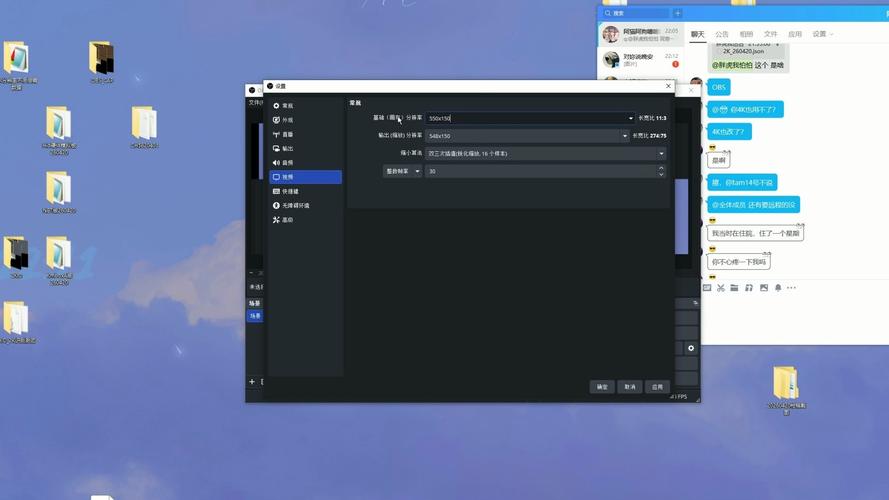
(画面:在设置窗口中,选择“视频”选项卡)
你: “接下来是‘视频’设置,这直接关系到你直播的画质和性能,非常关键!”
-
基础分辨率 (画布分辨率):
- (画面:在视频设置中)
- 你: “‘基础分辨率’,也叫‘画布分辨率’,就是你的视频最终输出的大小,一般直播,1920x1080(也就是1080p) 是主流,如果你的电脑配置比较老,或者主要玩对配置要求高的游戏,也可以选择 1280x720(720p),能大大减轻电脑负担。”
-
输出分辨率 (缩放分辨率):
- 你: “‘输出分辨率’是你实际上传到平台的分辨率,为了流畅,很多主播会选择 1280x720,即使你的基础分辨率是1080p,OBS会自动把1080p的画面缩小到720p再上传,这样对网络和电脑压力都小很多,如果你的网络和电脑配置都很好,可以直接和基础分辨率设成一样,追求最高画质。”
-
下采样滤镜:
- 你: “这里选择一个缩放算法,对于新手来说,直接选‘ Lanczos’就行,它在画质和性能之间平衡得最好。”
-
常用FPS值:
- 你: “‘FPS’就是每秒多少帧。60 FPS 会让画面非常流畅,尤其适合快节奏游戏,如果网络或者电脑跟不上,30 FPS 也是一个非常稳定的选择,根据你的情况选择,不要盲目追求高FPS。”
第五部分:核心设置 - 输出 (6:00 - 8:30)
(画面:在设置窗口中,选择“输出”选项卡)
你: “‘输出’设置,它决定了你的视频文件格式、码率,是画质和流畅度的终极调节器。”
-
输出模式:
- (画面:在输出设置中)
- 你: “‘输出模式’一定要选择‘高级’,这样才能进行精细化设置。”
-
编码器选择 (最重要!):
- 你: “这是最最最重要的一步!编码器决定了你用什么硬件来压缩视频。”
- (画面:分别展示x264和NVENC的选项)
- 你: “如果你的电脑有 NVIDIA 显卡(GTX 16系列以上或RTX系列),并且你直播的时候还想同时玩游戏,请务必选择 NVENC (new),它会利用显卡的专用编码单元,几乎不占用你的CPU,这样玩游戏就不会卡了。”
- 你: “如果你的电脑是 AMD 显卡,选择对应的 AMD 编码器,如果你的电脑没有独立显卡,或者你主要做桌面演示、聊天,CPU性能不错,可以选择 x264,x264是CPU软编码,画质通常比同码率的NVENC好一点,但会占用大量CPU。”
-
码率设置:
- 你: “码率就是数据传输的速度,码率越高,画质越好,但对网络要求也越高。码率一定要根据你的上传带宽来设置!”
- (画面:展示一个测速软件的截图)
- 你: “去测一下你家的上传速度,打开浏览器,搜索‘speedtest’,测一下,你的直播码率一定要比你的上传速度低20%-30%,留出缓冲空间。”
- (特写:码率设置表格)
- 你: “我给你一个参考表:
- 720p @ 30 FPS: 建议 2500 - 4000 Kbps
- 720p @ 60 FPS: 建议 3500 - 6000 Kbps
- 1080p @ 30 FPS: 建议 3500 - 5000 Kbps
- 1080p @ 60 FPS: 建议 4500 - 8000 Kbps
- (如果用x264编码,可以适当降低500-1000 Kbps,画质依然不错)
- 如果用NVENC编码,可以适当提高500-1000 Kbps,弥补画质损失。
- 新手建议:720p 30fps,码率设3000左右,非常稳定。”
-
关键帧间隔:
- 你: “这里填一个固定的值:2,然后勾选‘与帧速率一致’,这样设置最稳定。”
第六部分:添加来源和测试 (8:30 - 10:00)
(画面:回到OBS主界面,在“场景”区域点击“+”号)
你: “设置都完成了,现在我们来添加直播内容,在‘场景’窗口点击‘+’号,创建一个新场景,比如叫‘直播’。”
你: “在‘来源’窗口点击‘+’号,添加你的内容,游戏捕获’来捕获游戏画面,‘视频采集设备’来添加摄像头,‘窗口捕获’来捕获软件窗口。”
你: “添加后,你可以在预览窗口里调整它们的位置和大小,双击来源可以进入‘属性’调整更多细节。”
第七部分:最终测试与开播 (10:00 - 11:30)
(画面:点击OBS右下角的“开始推流”按钮)
你: “万事俱备,只差最后一步!点击右下角的‘开始推流’按钮。”
你: “推流后,OBS的预览窗口会变成红色,表示正在直播,立刻去你的直播平台页面,看看画面是否正常、声音是否正常、有没有卡顿。”
你: “如果一切正常,恭喜你!你已经成功设置好OBS并开始直播了!如果遇到问题,可以暂停视频,回去检查一下刚才的设置,特别是码率和编码器。”
第八部分:总结与提示 (11:30 - 12:00)
(画面:你回到镜头前,OBS在后台运行)
你: “总结一下今天的关键点:”
- 推流设置: 服务器地址和密钥要填对。
- 视频设置: 画布和输出分辨率、FPS根据需求选择。
- 输出设置: 编码器是核心,码率是关键,务必根据上传带宽设置。
- 多测试: 正式开播前,一定要先测试!
你: “好了,OBS的入门设置就到这里,如果这个视频对你有帮助,别忘了点赞、投币、收藏!关注我,未来我会分享更多关于OBS进阶技巧、美化直播间的内容,我们下期再见,拜拜!”
(视频结束)
图文版快速设置清单
如果你觉得视频脚本太长,可以直接看这个快速设置清单:
-
获取推流信息:
- 登录你的直播平台(如B站、抖音)的后台。
- 找到“直播中心”或“开播设置”。
- 复制“服务器地址”和“推流密钥”。
-
打开OBS设置:
在OBS主界面,点击右下角“设置”。
-
【推流】选项卡:
- 服务:选择你的平台(如“哔哩哔哩”)。
- 服务器:粘贴服务器地址。
- 推流密钥:粘贴你的密钥。
- 推流选项:选择“使用CBR”。
-
【视频】选项卡:
- 基础分辨率:
1920x1080(推荐) 或1280x720。 - 输出分辨率:
1280x720(推荐,节省资源) 或和基础分辨率一样。 - 下采样滤镜:
Lanczos。 - FPS:
30或60。
- 基础分辨率:
-
【输出】选项卡:
- 输出模式:
高级。 - 编码器:
- 有NVIDIA显卡:
NVENC (new)。 - 无独立显卡或CPU很强:
x264。
- 有NVIDIA显卡:
- 码率:根据你的上传速度设置(上传速度的70%-80%)。
720p 30fps:30001080p 30fps:40001080p 60fps:6000
- 关键帧间隔:
2,并勾选“与帧速率一致”。
- 输出模式:
-
【音频】选项卡 (可选):
可以在这里调整全局音量,或设置“监听和输出”为“监听和输出”,这样你听到的声音就是直播观众听到的。
-
添加来源:
在“来源”栏点击“+”,添加“游戏捕获”、“视频采集设备”等。
-
开始推流:
点击右下角“开始推流”,去直播平台检查效果。