Android Studio 完整入门教程
本教程将分为以下几个部分,你可以根据自己的节奏学习:
(图片来源网络,侵删)
- 第一部分:准备工作 - 安装和配置开发环境。
- 第二部分:创建你的第一个 App - 熟悉 Android Studio 界面和基本操作。
- 第三部分:App 核心概念解析 - 理解 Android App 的基本构成。
- 第四部分:实战:一个简单的计算器 - 通过一个完整的小项目巩固所学知识。
- 第五部分:学习资源与进阶方向 - 推荐继续学习的路径。
第一部分:准备工作
在开始之前,你需要准备好两样东西:
安装 Java Development Kit (JDK)
Android App 主要使用 Java 或 Kotlin 语言编写,这两种语言都需要 JDK 来编译和运行。
- 检查是否已安装:
- 打开终端(Windows:
cmd或PowerShell,macOS:Terminal)。 - 输入命令
java -version。 - 如果显示了版本号(如
java version "17.0.2"),说明你已经安装了 JDK,可以跳到下一步,如果提示“不是内部或外部命令...”,则需要安装。
- 打开终端(Windows:
- 如何安装:
- 推荐版本: Oracle JDK 17 或 OpenJDK 17,这是目前 Android 开发的主流版本。
- 下载地址: Oracle JDK 官网 或 Adoptium (Eclipse Temurin) 官网 (后者是开源的,推荐使用)。
- 根据你的操作系统下载对应版本,然后按照提示进行安装。
安装 Android Studio
Android Studio 是 Google 官方提供的集成开发环境,集成了代码编辑、调试、模拟器、性能分析等所有必需工具。
- 下载地址: Android Studio 官网
- 安装步骤:
- 下载对应你操作系统的安装包。
- 运行安装程序,一路点击 "Next" 即可,在安装选项中,默认勾选所有选项即可。
- 安装完成后,启动 Android Studio。
配置 Android Studio
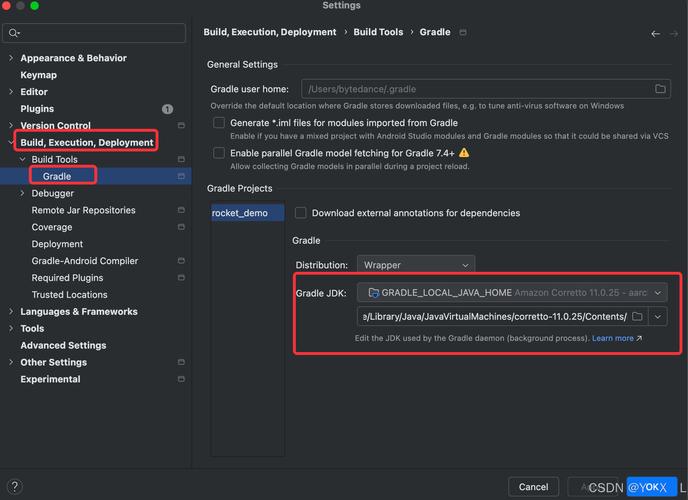
首次启动 Android Studio,它会进行一些初始配置。
(图片来源网络,侵删)
- Welcome 界面: 选择 "Custom"(自定义)安装,这样可以手动选择 Android SDK 和模拟器的下载位置,避免安装到 C 盘。
- Settings 界面:
- Theme: 选择你喜欢的主题(Light 或 Darcula)。
- SDK Location: 确认 SDK 的安装路径,如果之前安装了 JDK,它会自动检测。
- Android SDK: 确保勾选了你想安装的 SDK 版本,建议至少选择一个较新的版本(如 API 34)和一个旧的兼容版本(如 API 24)。
- Android Virtual Device (AVD): 这一步会让你创建一个虚拟手机(模拟器)。
- 点击 "Create Virtual Device"。
- 选择一个手机型号(如 Pixel 6)。
- 选择一个系统镜像(推荐 "Recommended" 标签下的最新版本)。
- 为你的模拟器命名,然后完成创建。
- 完成安装: 点击 "Finish",Android Studio 会开始下载和安装你选择的 SDK 和模拟器组件,这可能需要一些时间,请耐心等待。
第二部分:创建你的第一个 App
创建新项目
- 安装完成后,Android Studio 会显示 "Welcome to Android Studio" 界面。
- 点击 "New Project"(新建项目)。
- 选择模板:对于初学者,选择 "Empty Views Activity"(空视图活动),然后点击 "Next"。
- 配置项目:
- Name: 你的 App 名称,"MyFirstApp"。
- Package name: 应用的唯一标识符,通常使用反向域名格式,如
com.example.myfirstapp。 - Save location: 项目保存的路径。
- Language: 选择 Kotlin(Google 主推,更现代、更安全)或 Java。
- Minimum SDK: 设置你的 App 支持的最低 Android 系统版本,API 24 (Android 7.0) 是一个不错的选择,覆盖了大部分设备。
- 点击 "Finish",Android Studio 会为你生成项目结构。
熟悉 Android Studio 界面
项目创建后,你会看到几个主要窗口:
- 工具栏: 包含运行、调试、版本控制等常用操作按钮。
- 代码编辑区: 你编写代码的地方,默认会打开
MainActivity.kt(或MainActivity.java) 文件。 - 项目结构窗口: 在左侧,以树状结构显示你的项目文件。
- Android 视图: 按模块和功能分类,最常用。
- Project 视图: 类似于文件管理器,显示所有文件。
- 工具窗口: 在编辑区下方和右侧,可以切换 Logcat(日志)、Gradle(构建工具)、设备管理器等。
运行你的 App
- 确保在工具栏的设备选择器中,你选择了之前创建的模拟器(
pixel_6_api_34)。 - 点击绿色的 "Run 'app'" 按钮(一个三角形图标)。
- Android Studio 会编译你的代码,然后启动模拟器并安装 App,稍等片刻,你就会看到一个空白屏幕的 App 出现在模拟器上,恭喜你,你的第一个 App 成功运行了!
第三部分:App 核心概念解析
一个简单的 App 是由几个关键部分组成的,我们以 Empty Views Activity 模板生成的项目为例。
MainActivity.kt - 应用的入口和逻辑
这是 App 启动时加载的第一个界面(Activity),它包含了界面的逻辑代码。
// MainActivity.kt
package com.example.myfirstapp
import androidx.appcompat.app.AppCompatActivity
import android.os.Bundle
class MainActivity : AppCompatActivity() {
    override fun onCreate(savedInstanceState: Bundle?) {
        super.onCreate(savedInstanceState)
        // setContentView() 加载一个布局文件,并将其设置为这个 Activity 的界面
        setContentView(R.layout.activity_main)
    }
}
class MainActivity : AppCompatActivity(): 定义了一个名为MainActivity的类,它继承自AppCompatActivity,这是 Android 提供的一个标准 Activity 基类。override fun onCreate(savedInstanceState: Bundle?): 这是 Activity 的生命周期方法,当 Activity 被创建时,这个方法会被调用,它是你初始化界面、设置数据等操作的地方。setContentView(R.layout.activity_main): 这是最关键的一行代码,它告诉系统,将res/layout/activity_main.xml这个布局文件加载并显示出来。
activity_main.xml - 应用的界面布局
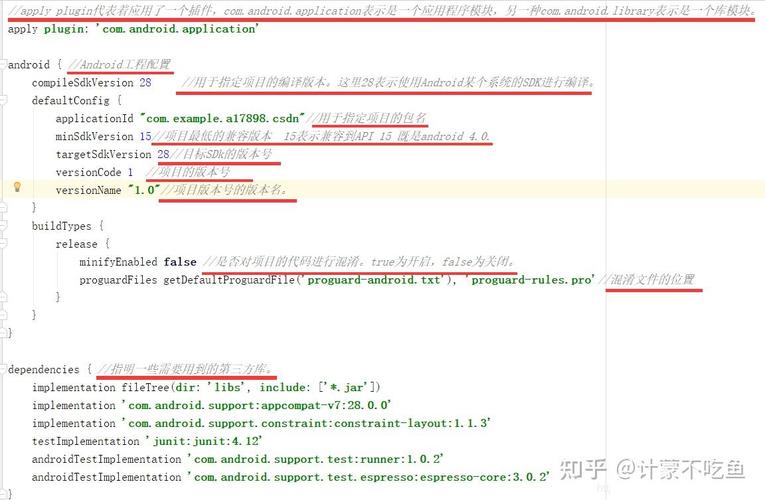
这个文件定义了 App 的用户界面,它使用 XML 语言来描述界面上有哪些控件(如按钮、文本框)以及它们的位置和样式。
(图片来源网络,侵删)
- 在项目结构窗口中,找到
app/res/layout/activity_main.xml并双击打开它。 - 默认情况下,你可能看到的是 "Design"(设计)视图,你可以通过底部的 "Code" 或 "Split" 标签切换到代码视图。
<!-- activity_main.xml -->
<?xml version="1.0" encoding="utf-8"?>
<androidx.constraintlayout.widget.ConstraintLayout ...>
    <TextView
        android:id="@+id/textView"
        android:layout_width="wrap_content"
        android:layout_height="wrap_content"
        android:text="Hello World!"
        ... />
</androidx.constraintlayout.widget.ConstraintLayout>
androidx.constraintlayout.widget.ConstraintLayout: 这是一种强大的布局容器,通过约束来定位子控件,是目前最常用的布局。<TextView>: 这是一个文本控件,用于显示文字。android:id="@+id/textView": 为这个控件分配一个唯一的 IDtextView,在代码中可以通过这个 ID 来找到并操作这个控件。android:text="Hello World!": 设置这个控件上显示的文本内容。
AndroidManifest.xml - 应用的“身份证”
这个文件位于 app/manifests/ 目录下,它描述了 App 的基本信息,比如应用名称、包名、图标,以及 App 包含哪些组件(Activity, Service 等)。
<!-- AndroidManifest.xml -->
<?xml version="1.0" encoding="utf-8"?>
<manifest xmlns:android="http://schemas.android.com/apk/res/android"
    package="com.example.myfirstapp">
    <application
android:allowBackup="true"