
SolidWorks 管道与布线综合教程
SolidWorks 的管道与布线功能主要包含在两个核心插件中:
(图片来源网络,侵删)
- SolidWorks Routing:用于创建自动化、智能化的管路(如硬管、软管、电力导管)和电缆,这是本教程的重点。
- SolidWorks Electrical:这是一个独立的、功能更强大的电气设计套件,专注于原理图设计、线束制造图和报表生成,它与 SolidWorks Routing 有很好的集成,但学习曲线更陡峭。
本教程将主要围绕 SolidWorks Routing 展开,这是最常用、最核心的功能。
第一部分:核心概念与准备工作
在开始布线之前,必须理解几个核心概念,这会让你的工作事半功倍。
什么是“Routing”?
SolidWorks Routing 是一个功能强大的自动化工具,它允许你:
- 自动创建路径:沿着你定义的几何体(如零件表面、边线)自动生成管路或电缆的中心线路径。
- 自动生成零件:根据你选择的管件规格(如直径、材质),自动生成弯头、法兰、三通等标准件。
- 智能关联:管道/电缆与装配体、路径、零件之间是智能关联的,修改路径,管道/电缆会自动更新;修改管件规格,相关零件会自动替换。
- 生成工程图:一键生成管道的展开图、BOM 表、切割长度清单等。
必备的系统设置
启用插件:

(图片来源网络,侵删)
- 打开 SolidWorks,点击顶部菜单
工具->插件。 - 在列表中找到
SolidWorks Routing,勾选它,并确保启动也被勾选。 - 点击
确定,重启 SolidWorks 以确保插件完全加载。
设置默认文件位置: Routing 需要一个专门的文件夹来存放标准件库(如弯头、法兰、电线等)。
- 点击
工具->选项->系统选项->Routing。 - 在
Routing 文件位置中,设置一个你自己的文件夹路径。强烈建议不要使用默认的 C 盘路径。 - 在这个文件夹下,Routing 会自动生成几个子文件夹,如
Pipes(管件),Electrical(电气),Tubing(软管) 等,你可以将下载或自制的标准件放入相应文件夹中。
第二部分:分步学习指南
我们将通过三个典型的例子来学习 Routing:电力导管布线、柔性软管布线 和 硬管管道。
电力导管布线 (最常用)
这个例子最接近“电路板走线”的概念,非常适合初学者。
目标: 在一个控制柜内,从接线板 A 布线到接线板 B。
(图片来源网络,侵删)
步骤 1:准备工作
- 创建一个新的装配体。
- 放入你的主体零件(如控制柜)和需要连接的电气零件(如接线板、开关、指示灯等),确保这些电气零件有合适的“电气连接点”(CPoint),这些点是在零件建模时创建的草图点,并命名为
CPoint@草图1这样的格式。
步骤 2:启动 Routing
- 点击
Routing选项卡 ->Routing工具组 ->通过拖/放来创建。 - 在弹出的“ Routing 文件浏览器”中,选择
electrical->conduit(导管),然后选择一个你想要的导管类型(如PVC conduit)和尺寸(如1 inch)。 - 将导管拖入装配体图形区域,然后松开鼠标,此时会自动创建一个
3D Sketch。
步骤 3:绘制路径
- 你会看到
Routing工具栏被激活。 - 开始点:将鼠标移动到接线板 A 的电气连接点,会出现一个绿色的高亮提示,点击它作为路径的起点。
- 绘制路径:
- 使用
直线、圆弧等草图工具,沿着控制柜的内壁或你预设的走线路径绘制 3D 草图。 - 关键技巧:按住
Ctrl键,可以捕捉到零件的边线或面,让你的路径更贴合模型。 - 在转折处,可以直接绘制圆弧,Routing 会自动生成标准的弯头。
- 使用
- 结束点:绘制到接线板 B 的电气连接点,点击它作为终点。
步骤 4:完成并添加电气元件
- 点击
Routing工具栏上的完成。 - Routing 会自动生成导管、弯头和接头。
- 我们需要添加内部的电线,在
设计库中,找到electrical->cables,将你需要的电线(如18 AWG)拖到刚创建的导管上。 - 电线会自动填满导管。
步骤 5:修改和编辑
- 修改路径:在 FeatureManager 设计树中,找到
路线-装配体1->3D Sketch1,右键选择编辑路线,你可以像编辑普通草图一样修改路径,所有相关零件都会自动更新。 - 添加/删除电线:右键点击导管或电线,选择
编辑路线,然后在步路属性中可以添加或删除电线。
柔性软管布线
目标: 连接一个泵和一个电机。
步骤 1:准备工作
- 创建装配体,放入泵和电机,这两个零件需要有
RoutePoint(用于连接管路的点)。
步骤 2:启动 Routing
- 点击
Routing->通过拖/放来创建。 - 在浏览器中选择
Tubing->Flexible Hose,选择软管类型和尺寸,拖入装配体。
步骤 3:绘制路径
- 软管的路径绘制和导管类似,但更简单。
- 从泵的
RoutePoint开始,绘制一条直线到电机的RoutePoint。 - 关键技巧:不要画太多的弯角,一条直线通常就足够了,因为软管是柔性的,Routing 会自动将其弯曲成一条平滑的曲线。
步骤 4:完成
- 点击
完成,Routing 会自动生成一个平滑的软管模型。
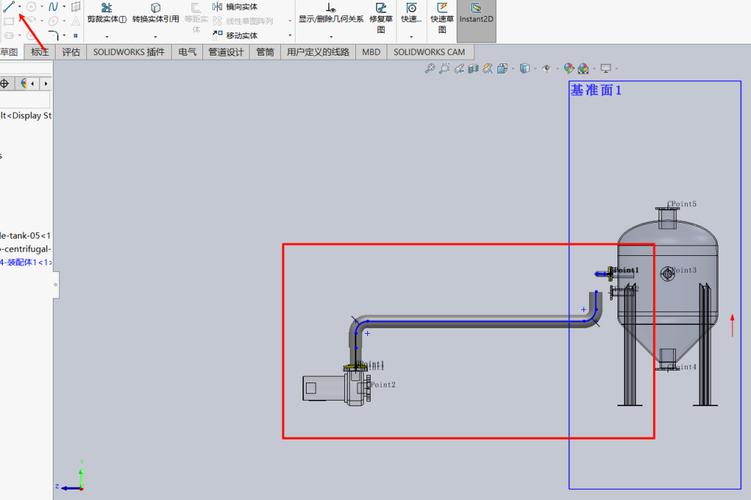
硬管管道
目标: 连接两个法兰。
步骤 1:准备工作
- 创建装配体,放入两个法兰,法兰必须有
RoutePoint。
步骤 2:启动 Routing
- 点击
Routing->通过拖/放来创建。 - 选择
Pipes->Pipe,选择管材类型和尺寸。
步骤 3:绘制路径
- 从一个法兰的
RoutePoint开始,绘制 3D 草图。 - 对于硬管,路径必须是由直线和精确圆弧组成的。
- 在需要弯头的地方,绘制一个圆弧,Routing 会根据你选择的弯头半径自动生成标准弯头。
- 连接到第二个法兰的
RoutePoint。
步骤 4:完成
- 点击
完成,硬管、弯头和法兰会自动组装好。
第三部分:高级技巧与最佳实践
使用设计库
设计库是你的标准件宝库,你可以将常用的弯头、法兰、接头、电线、电缆拖到装配体中,Routing 会自动识别并使用它们。- 自定义库:你可以创建自己的文件夹,将自定义的零件(如特殊阀门、传感器)添加到设计库中,方便重复使用。
步路属性
- 在绘制路径时,右键选择
选择或在属性中,可以设置:- 管道/软管尺寸:实时更改规格。
- 弯头/法兰类型:选择不同标准的弯头(如长半径、短半径)。
- 覆盖层:为电缆添加绝缘层或保护套管的厚度。
生成工程图
- 这是 Routing 的杀手级功能。
- 在装配体中,右键点击你的管路装配体,选择
生成自动步路->创建管道/管筒工程图。 - SolidWorks 会自动创建一个包含以下内容的工程图:
- 管道的展开图:显示管道的实际长度和弯角。
- 切割清单:类似于 BOM 表,列出所有需要的管件、弯头、法兰等。
- 材料清单:列出所有电缆和电线。
剪裁和延伸
- 使用
Routing工具栏中的 `剪









