精雕 JDPaint 综合教程
JDPaint 是精雕科技为其数控雕刻机开发的专用CAD/CAM软件,它功能强大,集成了二维绘图、三维建模和刀路生成(编程)于一体,是木工、广告、模具、工艺品等行业不可或缺的工具。

(图片来源网络,侵删)
本教程将分为以下几个部分:
- 【入门篇】初识 JDPaint
- 【核心篇】二维绘图基础
- 【进阶篇】三维建模核心
- 【实战篇】刀路编程与仿真
- 【精通篇】高级技巧与工作流优化
- 【学习资源】官方与社区资源
【入门篇】初识 JDPaint
软件安装与启动
- 获取软件:通常随精雕雕刻机一同购买,或向精雕官方/代理商咨询。
- 安装:按照安装向导完成安装,注意选择正确的版本(如 JDPaint 5.0, 6.0, 7.0 等,界面和功能略有差异)。
- 启动:桌面双击图标启动,首次启动可能需要输入加密狗或序列号。
界面布局详解
熟悉界面是高效工作的第一步,JDPaint 的经典界面主要分为几个区域:
- 菜单栏:几乎所有命令的入口,如“文件”、“编辑”、“视图”、“造型”、“生成”等。
- 工具栏:将常用命令以图标形式展示,方便快速调用,可以拖动位置或自定义。
- 绘图区:你进行设计和编程的主要工作区域。
- 状态栏:位于界面最下方,显示当前鼠标坐标、图层信息、选择模式等。
- 命令行:部分版本在底部,可以输入命令的英文或缩写,是高手常用的操作方式。
基本操作
- 视图操作:
- 鼠标中键:按住并拖动,可以平移视图。
- 鼠标滚轮:向上滚动放大,向下滚动缩小。
- Shift + 鼠标右键:按住并拖动,可以旋转三维视图。
- 选择对象:
- 单选:直接点击一个图形。
- 框选:按住鼠标左键拖出一个矩形框,完全在框内的图形被选中。
- 交叉选:按住鼠标右键拖出一个矩形框,与框交叉的图形都会被选中。
- 取消选择:在空白处单击一下。
【核心篇】二维绘图基础
二维设计是所有设计和加工的基础。
绘制基本图形
- 直线:
直线命令,点击起点,再点击终点。 - 矩形:
矩形命令,点击一个角点,拖动到对角点点击。 - 圆:
圆命令,点击圆心,拖动或输入半径确定。 - 圆弧:
圆弧命令,有多种方式(三点、圆心起点终点等),根据需要选择。 - 多段线:
多段线命令,可以连续绘制多条首尾相连的直线或圆弧,是一个整体。
精确输入
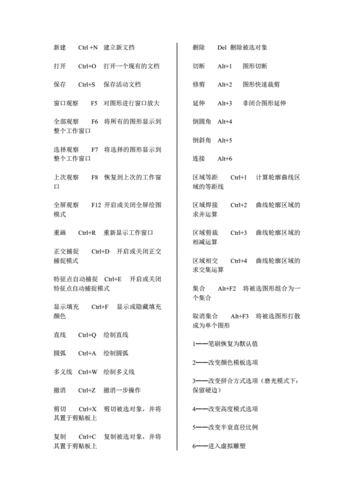
在绘图过程中,命令行会提示你输入点,此时可以直接输入坐标来精确定位。
(图片来源网络,侵删)
- 绝对坐标:
X, Y(100, 50) - 相对坐标:
@X, Y(相对于上一个点的坐标,@50, 0表示从上一个点向右移动50个单位) - 极坐标:
@长度<角度(@100<45表示从上一个点出发,长度为100,角度为45度的方向)
编辑图形
- 修剪:
修剪命令,点击作为剪刀的线,再去点击想被剪掉的部分,非常常用! - 延伸:
延伸命令,与修剪相反,将线延伸到指定的边界。 - 倒角/圆角:
倒角/圆角命令,为两条线的交点处创建直角或圆角。 - 移动/旋转/缩放:
移动、旋转、缩放命令,改变图形的位置、角度和大小。 - 镜像:
镜像命令,将图形沿一条线对称复制。 - 阵列:
阵列命令,可以将图形进行矩形或环形复制。
【进阶篇】三维建模核心
JDPaint 的三维建模能力是其核心优势之一。
三维视图
- 等轴测视图:
视图->等轴测,观察三维模型的常用视角。 - 三维旋转:使用
Shift + 右键自由旋转,找到最佳观察角度。
创建三维实体
- 拉伸:
造型->特征生成->拉伸,这是最常用的命令,将一个二维封闭图形(如圆、矩形)沿着一个方向拉高,形成一个三维实体。- 注意:拉伸的二维图形必须是封闭且不自交的。
- 旋转:
造型->特征生成->旋转,将一个二维图形绕一根轴线旋转360度,形成一个回转体(如圆柱、球体)。 - 扫掠:
造型->特征生成->扫掠,让一个二维图形沿着一条路径(曲线)运动,形成复杂的三维模型。 - 放样:
造型->特征生成->放样,通过多个不同形状的二维截面,平滑地过渡连接成一个三维模型。
编辑三维实体
- 布尔运算:这是组合三维模型的关键。
- 并集:将两个实体合并成一个。
- 差集:从一个实体中挖去另一个实体(在一个大方块上挖一个洞)。
- 交集:只保留两个实体重叠的部分。
- 圆角/倒角:与二维类似,但作用在三维模型的棱边上,使模型更美观。
- 抽壳:
造型->特征编辑->抽壳,将一个实体的内部挖空,留下指定厚度的壳。
【实战篇】刀路编程与仿真
这是连接设计与加工的桥梁,也是 JDPaint 的最终目的。
认识刀路
刀路是刀具在工件上运动的路径,CNC 机床严格按照这个路径进行加工。
常用加工策略
- 平面铣:
生成->平面铣,用于加工平面或开槽。- 关键参数:刀具直径、加工余量、下刀方式、行距(通常设为刀具直径的30%-50%)。
- 轮廓铣:
生成->轮廓铣,用于沿着二维曲线的边界进行切割或刻字。- 关键参数:刀具半径(必须小于轮廓内圆角半径)、加工余量(0表示贴着轮廓切)、补偿方式(左/右/不补偿)。
- 钻孔:
生成->钻孔,在指定点上打孔。- 关键参数:点位置、钻孔深度。
- 曲面精加工:
生成->曲面精加工,用于加工复杂的三维曲面模型。- 关键参数:刀具(通常是球刀)、加工精度(值越小越精细,但计算时间越长)、行距、层高。
刀路仿真
在发送到机床之前,必须进行仿真!
(图片来源网络,侵删)
- 作用:
- 检查刀路是否正确,有无遗漏或碰撞。
- 预估加工时间。
- 检查过切(刀具切掉了不该切的部分)。
- 操作:生成刀路后,点击
仿真->仿真加工,选择对应的刀路文件进行播放。
后处理
仿真正确后,需要将刀路文件转换成机床可以识别的 G代码。
- 操作:
生成->后处理。 - 关键:选择正确的 后处理器 文件(
.pst),这个文件决定了G代码的格式,必须与你的精雕机床型号匹配,如果选错,机床无法识别。 - 输出:生成
.nc或.gcode文件,通过U盘或网络传输给CNC机床。
【精通篇】高级技巧与工作流优化
图层管理
- 像Photoshop一样,使用图层来管理不同的图形。
- 将轮廓线放在一层,尺寸标注放在一层,三维模型放在一层,这样可以方便地隐藏、显示和编辑,使界面更清晰。
块
- 将一组图形定义为一个“块”。
- 优点:可以作为一个整体进行移动、缩放和复制,极大地提高效率,修改块内的图形,所有引用该块的地方都会自动更新。
参数化设计
- JDPaint 支持参数化,可以为图形和尺寸设置变量。
- 应用:当你需要制作一系列尺寸相似的零件时(如不同尺寸的孔位),只需修改参数值,整个模型和刀路都会自动更新,实现快速变型生产。
自定义工具栏和快捷键
- 将常用的命令拖到工具栏,或设置快捷键(如
L代表直线,C代表圆),可以大幅提升绘图和编程速度。
【学习资源】
官方资源
- 精雕科技官网:提供软件下载、更新、技术文档和联系方式。
- 官方视频教程:官网或其官方YouTube/视频号频道会发布一些基础和高级教程。
- 技术支持:遇到无法解决的问题时,联系官方技术支持是最直接有效的方式。
第三方资源
- Bilibili (B站):搜索“JDPaint教程”、“精雕软件教学”等关键词,有大量UP主分享的从入门到实战的免费视频课程,非常推荐。
- CSDN / 精雕技术论坛:可以找到技术文章、常见问题解答(FAQ)和社区讨论,是解决问题的好去处。
- 线下培训机构:许多数控培训机构都开设了JDPaint专项课程,适合系统学习。
学习建议
- 多动手,少看:软件是练出来的,不是看出来的,跟着教程一步步操作,不要只看不练。
- 从简单开始:先从绘制简单的二维图形开始,再尝试三维建模,最后进行刀路编程。
- 先模仿,再创造:找一些简单的零件图或工艺品图,尝试用JDPaint画出来,理解其设计思路。
- 善用帮助文档:遇到不懂的命令,按
F1键或查看软件自带的帮助文档,里面有详细的说明。 - 保持耐心:JDPaint功能强大,学习曲线也相对陡峭,遇到困难是正常的,坚持下去,你会发现它的强大之处。
希望这份详细的教程能帮助你顺利入门并精通 JDPaint!祝你学习愉快!