目录
- 准备工作:安装必要软件
- Sublime Text 3 基础配置
- 安装 Package Control
- 常用插件推荐与安装
- 核心配置:Python 代码补全与静态检查
- 配置 LSP (Language Server Protocol) 插件
- 配备 Python 语言服务器
- 配备 Pylint 进行静态检查
- 配置 Python 运行环境
- 使用 SublimeREPL (简单直接)
- 使用 Build System (官方推荐,更灵活)
- 配置 Python 调试环境
- 安装调试插件
- 配置调试器
- 总结与最终效果
准备工作:安装必要软件
在开始之前,请确保您的电脑上已经安装了:
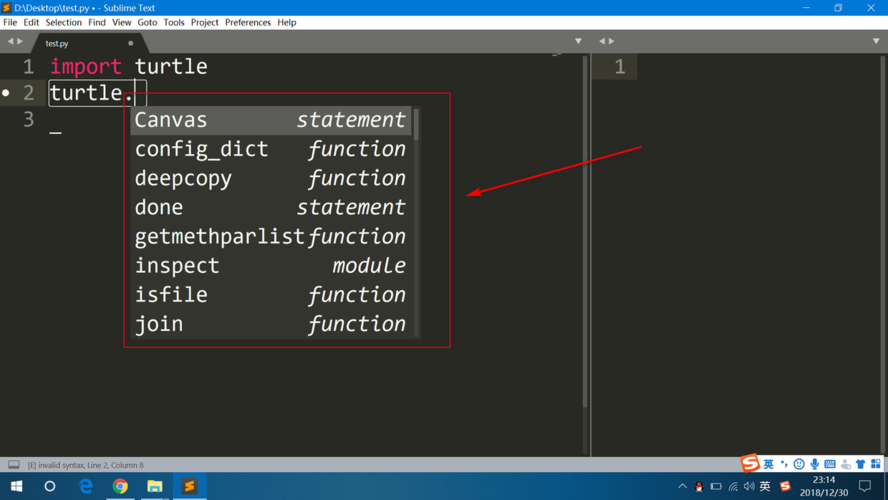
- Sublime Text 3: 从 Sublime Text 官网 下载并安装。
- Python: 从 Python 官网 下载并安装。安装时务必勾选 "Add Python to PATH" 选项,这样命令行才能直接使用
python命令。 - 验证安装: 打开命令行(Windows上是
cmd或PowerShell,macOS上是Terminal),输入python --version或python3 --version,如果能显示版本号,说明安装成功。
Sublime Text 3 基础配置
1 安装 Package Control
Package Control 是 Sublime Text 的插件管理器,几乎所有插件都通过它来安装。
-
打开 Sublime Text。
-
按下
Ctrl + ~(Windows/Linux) 或Cmd + ~(macOS) 打开控制台。 -
将以下代码完整复制并粘贴到控制台中,然后按回车:
import urllib.request,os,hashlib; h = '6f4c264a24d933ce70df5dedcf1dcaee' + 'e330c65dfcf9e993d4e780aa313ee5e7'; pf = 'Package Control.sublime-package'; ipp = sublime.installed_packages_path(); urllib.request.install_opener( urllib.request.build_opener( urllib.request.ProxyHandler()) ); by = urllib.request.urlopen( 'http://packagecontrol.io/' + pf.replace(' ', '%20')).read(); dh = hashlib.sha256(by).hexdigest(); print('Error validating download (got %s instead of %s), please try manual install' % (dh, h)) if dh != h else open(os.path.join( ipp, pf), 'wb' ).write(by) -
安装完成后,重启 Sublime Text,之后,您可以通过
Ctrl+Shift+P(或Cmd+Shift+P) 打开命令面板,输入Package Control: Install Package来安装任何插件。
2 常用插件推荐与安装
按 Ctrl+Shift+P,输入 Package Control: Install Package,然后搜索并安装以下插件:
- LSP: Language Server Protocol 的核心插件,为 Sublime Text 提供现代的代码编辑功能(如智能补全、跳转定义、错误提示等)。
- LSP-pyls: Python Language Server 的一个实现,配合 LSP 插件工作。
- Pylinter: 集成了 Pylint 静态检查工具,可以在您编写代码时实时提示语法错误和风格问题。
- Anaconda: 一款功能非常全面的 Python IDE 插件,如果不想用 LSP,它是一个很好的选择,自带代码补全、代码检查、代码片段等功能。注意:LSP 和 Anaconda 通常选择其一使用,LSP 是更现代、更灵活的方案。
- SublimeREPL: 用于在 Sublime Text 内部直接运行和交互式执行 Python 代码。
- GitGutter: 在代码行号旁边显示修改状态(新增、修改、删除),非常直观。
核心配置:Python 代码补全与静态检查
这是现代 Python 开发环境的核心,我们推荐使用 LSP 方案,因为它更稳定、功能更强大。
1 配置 LSP 插件
- 安装好
LSP和LSP-pyls后,重启 Sublime Text。 - 按
Ctrl+Shift+P,输入LSP: Enable Language Server Globally,选择pyls(Python Language Server),这样所有 Python 文件都会启用 LSP 支持。
2 配备 Python 语言服务器
LSP-pyls 插件默认会使用一个轻量级的语言服务器,为了获得更好的体验(比如更智能的补全),我们可以安装一个更强大的语言服务器,如 pyright。
-
安装 pyright: 打开命令行(不是 Sublime 的控制台),执行:
pip install pyright
这会将 pyright 安装到您的 Python 环境中。
-
配置 LSP 使用 pyright:
- 按
Ctrl+Shift+P,输入Preferences: Settings。 - 在打开的设置文件中,切换到 "User" 标签页(这会保存您的个人配置)。
- 粘贴以下 JSON 配置,这个配置会告诉 LSP 插件,对于 Python 文件,优先使用
pyright作为语言服务器。
{ "lsp_format_on_save": true, "lsp_code_actions_on_save": { "source.fixAll": true }, "clients": { "python": { "command": ["pyright-langserver", "--stdio"], "enabled": true, "settings": { "python.analysis.autoImportCompletions": true, "python.analysis.typeCheckingMode": "basic" } } } }- 说明:
lsp_format_on_save: 保存文件时自动格式化代码(需要配合 Prettier 等插件,或使用 Python 自带的black)。source.fixAll: 保存时自动修复 Pylint 等工具能修复的问题。clients.python.command: 指定使用pyright-langserver。pyright安装正确,这个命令就能找到。
- 保存设置文件后,重启 Sublime Text。
- 按
3 配备 Pylint 进行静态检查
-
安装 Pylint: 在命令行中执行:
pip install pylint
-
配置 Pylint:
- 按
Ctrl+Shift+P,输入LSP: Select Linter,然后选择pylint。 - 当您编写 Python 代码时,如果不符合 Pylint 的规范(比如变量名不规范、有未使用的变量等),LSP 会在代码下方用红色波浪线标出,并在右下角显示错误信息。
- 按
配置 Python 运行环境
您可以直接在 Sublime Text 中运行 Python 脚本,无需切换到终端。
使用 SublimeREPL (简单直接)
- 安装
SublimeREPL插件。 - 按
F5或通过菜单Tools -> SublimeREPL -> Python -> Python - RUN current file来运行当前打开的 Python 文件。 - 结果会输出在 SublimeREPL 的交互窗口中。
使用 Build System (官方推荐,更灵活)
这是 Sublime Text 的原生功能,可以自定义运行命令。
-
创建 Build System:
- 点击菜单
Tools -> Build System -> New Build System...。 - 会打开一个新文件,删除里面的默认内容,然后粘贴以下代码:
{ "cmd": ["python", "-u", "$file"], "file_regex": "^[ ]*File \"(...*?)\", line ([0-9]*)", "selector": "source.python", "env": {"PYTHONIOENCODING": "utf8"} }- 代码解释:
"cmd": 要执行的命令。python是调用解释器,-u表示不缓存输出,$file是 Sublime Text 的变量,代表当前打开的文件路径。"file_regex": 用于解析错误信息,点击错误信息可以跳转到对应代码行。"selector": 指定这个 Build System 只对 Python 文件生效。
- 保存文件,例如命名为
Python.sublime-build。
- 点击菜单
-
使用 Build System:
- 点击菜单
Tools -> Build System -> Python,选择您刚刚创建的 Build System。 - 按
Ctrl + B(Windows/Linux) 或Cmd + B(macOS) 来运行当前文件。 - 按
Ctrl + Shift + B(或Cmd + Shift + B) 来选择运行方式(Run 或 Build)。 - 运行结果会显示在 Sublime Text 底部的输出面板中。
- 点击菜单
配置 Python 调试环境
调试是开发中不可或缺的一环,我们使用 SublimeDebugger 插件。
-
安装插件:
- 通过
Package Control安装SublimeDebugger。 - 需要安装
debugpy作为调试后端,在命令行中执行:pip install debugpy
- 通过
-
配置调试器:
- 按
Ctrl+Shift+P,输入Preferences: Settings,打开 User 配置文件。 - 添加以下配置:
{ "debugger_configurations": [ { "name": "Python Debugger", "type": "python", "request": "launch", "module": "debugpy.adapter", "args": [ "--port", "5678", "--wait-for-client" ], "justMyCode": false } ] } - 按
-
开始调试:
- 在您的 Python 代码中,您想在哪一行断点,就在该行行号左侧单击一下,会出现一个红色的圆点。
- 按
F5或通过菜单Tools -> SublimeDebugger -> Python Debugger启动调试。 - 之后,您可以:
- F6 (Step Over): 执行当前行,然后停在下一行。
- F7 (Step Into): 如果当前行是函数,进入函数内部。
- F8 (Step Out): 跳出当前函数。
- F5 (Continue): 继续运行,直到下一个断点。
- 在变量面板中查看和修改变量值。
总结与最终效果
完成以上所有配置后,您的 Sublime Text 3 已经具备了以下强大的 Python 开发功能:
- 智能代码补全: 输入变量或函数时,LSP 会提供智能提示。
- 实时错误检查: Pylint 会实时标出代码风格和逻辑问题。
- 代码跳转:
Ctrl+左键(或配置后) 可以跳转到函数或类的定义。 - 一键运行: 按
Ctrl+B即可运行当前脚本,并在底部查看输出。 - 强大的调试功能: 设置断点,单步执行,查看变量,轻松排查 Bug。
- 代码格式化: (可选配置) 保存时自动使用
black等工具格式化代码。
这套配置组合(LSP + Pylint + Build System + SublimeDebugger)为您提供了一个轻量级但功能完备的 Python IDE,足以应对绝大多数开发需求,祝您编码愉快!