AutoCAD 2008 制图入门教程
本教程旨在让你快速上手 AutoCAD 2008,掌握二维制图的基本技能,我们将通过一个实例——绘制一个简单的“垫片”,来学习完整的绘图流程。

(图片来源网络,侵删)
第一部分:认识 AutoCAD 2008 工作界面
打开 AutoCAD 2008,你会看到类似下图的工作界面,了解每个区域的功能是第一步。
-
标题栏
位于窗口最顶部,显示当前文件名和软件名称,右侧有最小化、最大化/还原、关闭按钮。
-
菜单栏
 (图片来源网络,侵删)
栏下方,包含所有 AutoCAD 的命令,如“文件”、“编辑”、“视图”、“插入”、“格式”、“绘图”、“标注”、“修改”等,几乎所有操作都可以在这里找到。
-
工具栏
- 由一系列图标组成,是执行命令的快捷方式,默认情况下,会显示“标准”、“图层”、“绘图”、“修改”等常用工具栏。
- 提示:将鼠标悬停在图标上,会显示该命令的名称。
- 操作:你可以拖动工具栏到任意位置,或者右键单击工具栏空白处来打开或关闭其他工具栏。
-
绘图区域
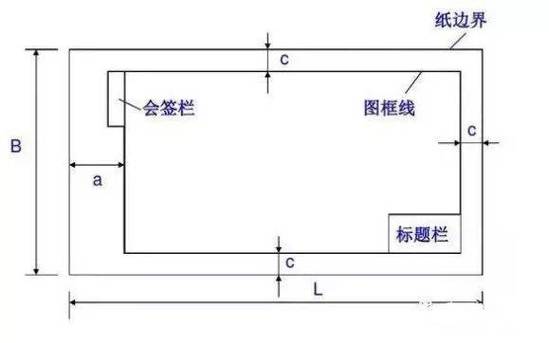
屏幕中央最大的空白区域,是你进行绘图的地方,你可以把它想象成一张无限大的图纸。
 (图片来源网络,侵删)
 -
命令行/命令提示区
- 位于绘图区域下方,是极其重要的区域,你在这里输入命令、查看命令提示、输入参数和坐标。
- 提示:养成时刻关注命令行的习惯!它会告诉你当前该做什么。
-
状态栏
- 位于窗口最底部,提供了一些非常实用的绘图辅助工具,如:
- 坐标显示:显示当前光标的 X, Y 坐标。
- 栅格:显示/隐藏绘图区域上的网格点,用于辅助定位。
- 正交:开启后,只能绘制水平和垂直的直线。
- 极轴:按预设角度(如15°、30°)绘制直线。
- 对象捕捉:极其常用!可以精确捕捉到对象的端点、中点、圆心等关键点。
- 对象追踪:基于对象捕捉进行追踪,找到特殊位置的点。
- 位于窗口最底部,提供了一些非常实用的绘图辅助工具,如:
第二部分:绘图前的准备工作
在开始画图前,做好设置能让后续工作事半功倍。
设置绘图单位
- 命令:
UNITS - 操作:
- 在命令行输入
UNITS,按回车。 - 弹出“图形单位”对话框。
- 在“长度”类型中选择“小数”。
- 在“精度”中,根据需要选择,0.00”(保留两位小数)。
- 在“角度”类型中选择“十进制度数”。
- 点击“确定”。
- 在命令行输入
设置图形界限
- 命令:
LIMITS - 作用:定义你绘图的“图纸”大小。
- 操作:
- 在命令行输入
LIMITS,按回车。 - 命令行提示:
指定左下角点或 [开/关] <0.0000, 0.0000>:直接按回车,使用默认值。 - 命令行提示:
指定右上角点 <420.0000, 297.0000>:输入210, 148(A4图纸大小的一半,作为示例),然后按回车。 - 输入
ZOOM,按回车,再输入A(All),按回车,这样整个绘图区域就显示出来了。
- 在命令行输入
创建和设置图层
- 作用:图层就像透明的 overlays,可以把不同类型的对象(如中心线、轮廓线、尺寸线)放在不同的图层上,便于管理和修改。
- 操作:
- 找到“图层”工具栏,点击“图层特性管理器”按钮(或输入
LAYER命令)。 - 在弹出的对话框中,点击“新建图层”按钮。
- 创建以下图层:
- 轮廓线:颜色设置为“白色”,线宽设置为“0.3 mm”。
- 中心线:颜色设置为“红色”,线型加载为“CENTER”(中心线)。
- 尺寸线:颜色设置为“蓝色”,线型默认为“Continuous”。
- 设置完成后,点击“确定”。
- 找到“图层”工具栏,点击“图层特性管理器”按钮(或输入
第三部分:实例绘制 - 垫片
我们来绘制一个简单的垫片,尺寸如下图所示(单位:mm)。
绘制中心线
- 切换图层:在“图层”工具栏的下拉列表中,选择“中心线”图层。
- 开启对象捕捉:确保状态栏的“对象捕捉”是开启的(通常捕捉“端点”和“交点”)。
- 绘制水平中心线:
- 输入命令
L(代表LINE),按回车。 - 在绘图区域中间偏左位置点击一下,确定起点。
- 开启“正交”模式(按 F8 键或点击状态栏按钮),向右移动鼠标,输入长度
100,按回车。
- 输入命令
- 绘制垂直中心线:
- 再次输入
L,按回车。 - 在水平中心线的中点位置点击一下(对象捕捉会帮你找到)。
- 开启“正交”,向上移动鼠标,输入长度
80,按回车,向下移动鼠标,输入长度80,按回车,按ESC键结束命令。
- 再次输入
绘制轮廓线
- 切换图层:在“图层”工具栏中,切换到“轮廓线”图层。
- 绘制圆:
- 输入命令
C(代表CIRCLE),按回车。 - 捕捉两条中心线的交点作为圆心。
- 输入半径
30,按回车。
- 输入命令
- 绘制矩形:
- 输入命令
REC(代表RECTANGLE),按回车。 - 捕捉中心线交点作为矩形的第一个角点。
- 输入
D(Dimensions),按回车。 - 输入长度
60,按回车。 - 输入宽度
40,按回车。
- 输入命令
- 修剪多余线条:
- 输入命令
TR(代表TRIM),按回车。 - 命令行提示选择剪切边,用鼠标点击圆和矩形的四条边作为剪切边界,然后按回车。
- 命令行提示选择要修剪的对象,点击矩形内部被圆切掉的部分和圆外部被矩形切掉的部分,将它们删除。
- 输入命令
标注尺寸
- 切换图层:切换到“尺寸线”图层。
- 线性标注:
- 输入命令
DLI(代表DIMLINEAR),按回车。 - 捕捉矩形水平边的两个端点,然后点击一个合适的位置放置尺寸线。
- 用同样的方法标注垂直方向的尺寸。
- 输入命令
- 半径标注:
- 输入命令
DRA(代表DIMRADIUS),按回车。 - 点击圆,然后点击一个合适的位置放置半径尺寸。
- 输入命令
- 调整尺寸样式(可选):
- 如果文字大小或箭头不合适,可以输入
D(DIMSTYLE),在“标注样式管理器”中进行修改。
- 如果文字大小或箭头不合适,可以输入
第四部分:常用命令速查表
| 类别 | 命令 | 全称/功能 |
|---|---|---|
| 绘图 | L |
直线 |
C |
圆 | |
REC |
矩形 | |
A |
圆弧 | |
POL |
正多边形 | |
| 修改 | E |
删除 |
M |
移动 | |
RO |
旋转 | |
SC |
缩放 | |
TR |
修剪 | |
EX |
延伸 | |
O |
偏移 | |
F |
圆角 | |
CHA |
倒角 | |
X |
分解 | |
| 显示 | Z |
缩放 |
P |
平移 | |
Z + E |
显示全部 | |
Z + A |
最大化显示 | |
| 辅助 | LA |
图层 |
UN |
单位 | |
LTS |
线型比例 | |
OSNAP |
对象捕捉 |
第五部分:保存与打印
-
保存文件
- 点击菜单栏“文件” -> “保存”,或按
Ctrl + S。 - 选择保存位置,输入文件名(
垫片.dwg)。 - 重要:
.dwg是 AutoCAD 的源文件格式,可以随时编辑。
- 点击菜单栏“文件” -> “保存”,或按
-
打印文件
- 点击菜单栏“文件” -> “打印”,或按
Ctrl + P。 - 在“打印”对话框中:
- 打印机/绘图仪:选择你的打印机。
- 图纸尺寸:选择你打印纸的大小(如 A4)。
- 打印区域:选择“窗口”,然后用鼠标框选你想要打印的图形部分。
- 打印比例:通常选择“布满图纸”,或者选择“1:1”进行精确打印。
- 点击“确定”即可打印。
- 点击菜单栏“文件” -> “打印”,或按
学习建议
- 多练:CAD 是一门实践性很强的技能,命令背得再多不如亲手画一遍。
- 善用帮助:遇到不会的命令,按
F1键可以打开帮助文档,里面有详细的说明和示例。 - 使用模板:每次新建文件都重复设置单位、界限和图层很麻烦,可以将设置好的文件另存为
.dwt(模板文件),下次直接使用模板即可。 - 快捷键:尽快养成使用快捷键的习惯,能极大提高绘图效率,本教程中的
L,C,TR等都是最常用的快捷键。
希望这份教程能帮助你顺利入门 AutoCAD 2008!祝你学习愉快!