目录
- 第一步:准备工作
- 安装 Java 开发工具包
- 安装 Eclipse IDE
- 第二步:创建第一个 Java 项目
- 第三步:创建 Java 类并编写代码
- 第四步:运行你的第一个 Java 程序
- 第五步:进阶操作
- 代码提示与自动补全
- 使用调试器
- 导入外部 JAR 包
- 总结与常见问题
第一步:准备工作
在开始之前,你需要确保你的电脑上安装了两个核心软件:JDK 和 Eclipse。
安装 Java 开发工具包
Eclipse 本身不能运行 Java 代码,它需要一个底层的 Java 环境,这个环境就是 JDK (Java Development Kit)。
-
下载 JDK:
- 访问 Oracle 官网下载页面:https://www.oracle.com/java/technologies/downloads/
- 根据你的操作系统(Windows, macOS, Linux)选择对应的版本,对于新手,推荐下载最新的 LTS (Long-Term Support) 版本,JDK 17 或 JDK 21。
- 点击 "Download" 按钮,根据页面提示接受许可协议并下载安装包。
-
安装 JDK:
- Windows: 双击下载的
.msi文件,按照向导一步步点击 "下一步" 即可安装。记住安装路径,C:\Program Files\Java\jdk-17。 - macOS: 打开下载的
.dmg文件,将 JDK 拖拽到 "应用程序" 文件夹。 - Linux: 通常使用包管理器安装,例如在 Ubuntu 上运行
sudo apt install openjdk-17-jdk。
- Windows: 双击下载的
-
验证安装:
 (图片来源网络,侵删)
- 打开命令行(Windows 是
cmd或PowerShell,macOS/Linux 是Terminal)。 - 输入以下命令并回车:
java -version
- 如果看到类似下面的输出,说明 JDK 安装成功:
java version "17.0.8" 2025-07-18
Java(TM) SE Runtime Environment (build 17.0.8+9-LTS-261)
Java HotSpot(TM) 64-Bit Server VM (build 17.0.8+9-LTS-261, mixed mode, sharing)
- 打开命令行(Windows 是
安装 Eclipse IDE
Eclipse 是一个集成开发环境,它提供了编写、调试、运行代码所需的一切工具。
-
下载 Eclipse:
- 访问 Eclipse 官网下载页面:https://www.eclipse.org/downloads/
- 找到 "Eclipse IDE for Java Developers" 并下载。注意:不要下载 "Eclipse for Enterprise Java and Web Developers" 之类的,除非你需要那些特定功能,"Java Developers" 版本对我们来说完全足够了。
- 下载的是一个压缩包(
.zip或.tar.gz)。
-
安装/解压 Eclipse:
- Windows: 右键点击压缩包,选择 "全部解压缩...",然后解压到一个你喜欢的位置,
D:\Program Files\eclipse。 - macOS: 双击解压,然后将
Eclipse.app拖拽到你的 "应用程序" 文件夹。 - Linux: 右键点击压缩包,选择 "提取到这里",或者使用命令行
tar -xzf eclipse-*.tar.gz。
- Windows: 右键点击压缩包,选择 "全部解压缩...",然后解压到一个你喜欢的位置,
-
启动 Eclipse:
 (图片来源网络,侵删)
- 进入你解压的 Eclipse 文件夹,双击
eclipse.exe(Windows) 或Eclipse.app(macOS)。 - 首次启动时,Eclipse 会让你选择一个 "工作空间"(Workspace),这是你存放所有项目的文件夹,你可以使用默认路径,也可以新建一个自己喜欢的路径,然后点击 "Launch"。
- 进入你解压的 Eclipse 文件夹,双击
第二步:创建第一个 Java 项目
启动 Eclipse 后,你会看到一个欢迎界面,关闭它,进入主工作台。
-
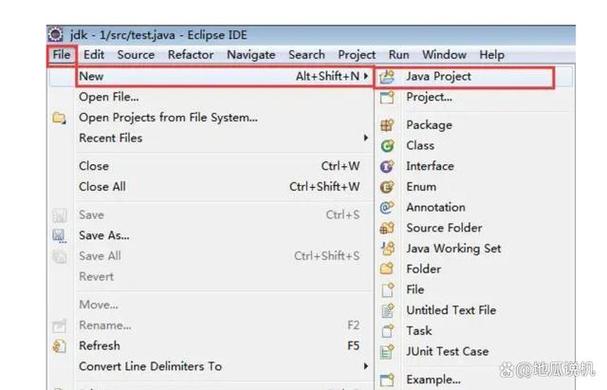
在顶部菜单栏,选择 File (文件) -> New (新建) -> Java Project (Java 项目)。
-
在弹出的窗口中:
- Project name (项目名称): 输入一个有意义的名字,
HelloWorld。 - JRE: 确保 Eclipse 能找到你刚才安装的 JDK,通常它会自动检测,如果没有,点击
Configure JREs...,然后点击Add...,选择你安装的 JDK 路径。 - 其他选项:保持默认即可。
- Project name (项目名称): 输入一个有意义的名字,
-
点击 Finish (完成)。
左侧的 "Package Explorer" (包资源管理器) 窗口里就会出现你的 HelloWorld 项目,项目结构如下:
src(source): 存放你的 Java 源代码文件。JRE System Library: 包含了 JDK 的核心库。
第三步:创建 Java 类并编写代码
项目创建好了,现在我们来创建一个可以运行的 Java 类。
-
在左侧的
Package Explorer中,右键点击src文件夹。 -
选择 New (新建) -> Class (类)。
-
在弹出的窗口中:
- Package (包): 包是组织 Java 类的方式,输入
com.example.hello(这是一个常见的命名规范)。 - Name (名称): 输入
Main,这是你的类的名字。 - public static void main(String[] args): 务必勾选这个选项! 这是 Java 程序的入口点,没有它,程序将无法运行。
- 其他选项保持默认。
- Package (包): 包是组织 Java 类的方式,输入
-
点击 Finish (完成)。
Eclipse 会自动为你生成一个 Main.java 文件,并打开一个编辑器窗口,里面已经有了基本的代码框架:
package com.example.hello;
public class Main {
    public static void main(String[] args) {
        // TODO Auto-generated method stub
    }
}
我们在 main 方法里添加我们的第一行代码:
package com.example.hello;
public class Main {
    public static void main(String[] args) {
        // 在控制台打印 "Hello, World!"
        System.out.println("Hello, World!");
    }
}
System.out.println()是 Java 中最常用的命令,用于在控制台输出一行文本。
第四步:运行你的第一个 Java 程序
代码写好了,我们来运行它。
-
使用运行按钮
- 在编辑器窗口的顶部工具栏,找到一个绿色的、类似 "播放" 的按钮,旁边写着 "Run (运行)"。
- 点击它。
-
使用快捷键
- 按
Ctrl + F11(Windows/Linux) 或Cmd + F11(macOS)。
- 按
-
右键菜单
- 在
Main.java文件上右键,选择 Run As (运行方式) -> Java Application (Java 应用程序)。
- 在
运行后,你会看到 Eclipse 底部出现一个新的控制台窗口,里面显示了输出结果:
Hello, World!恭喜你!你已经成功使用 Eclipse 编写了并运行了你的第一个 Java 程序!
第五步:进阶操作
代码提示与自动补全
这是 Eclipse 最强大的功能之一,当你输入代码时,Eclipse 会自动提示可用的方法、变量等。
- 手动触发: 按
Ctrl + Space(Windows/Linux) 或Cmd + Space(macOS)。 - 自动触发: 默认情况下,当你输入 或 时,Eclipse 会自动弹出提示列表,如果没开启,可以去
Window->Preferences->Java->Editor->Content Assist中设置Auto activation triggers for Java为.abcdefghijklmnopqrstuvwxyz。
使用调试器
调试器是查找代码错误的利器。
-
在代码行号前面的灰色区域双击,设置一个断点(一个蓝色圆点)。
package com.example.hello; public class Main { public static void main(String[] args) { int a = 10; int b = 20; int sum = a + b; // 在这一行设置断点 System.out.println("Sum is: " + sum); } } -
点击调试按钮(一个带虫子的绿色播放按钮)来启动调试模式。
-
程序会在断点处暂停,你可以使用调试工具栏上的按钮:
- Step Over (F6): 执行当前行,然后跳到下一行。
- Step Into (F5): 如果当前行是方法调用,则进入该方法内部。
- Step Return (F7): 执行完当前方法,并返回到调用处。
- Resume (F8): 继续运行,直到遇到下一个断点。
导入外部 JAR 包
当你需要使用别人写好的库(比如一个数据库连接库)时,你需要导入它的 JAR 文件。
- 在你的项目上右键,选择 Properties (属性)。
- 在左侧选择 Java Build Path (Java 构建路径)。
- 在右侧的 "Libraries" 标签页下,点击 Add External JARs... (添加外部 JARs...)。
- 浏览并选择你下载的 JAR 文件,点击 "Open"。
- 点击 "Apply and Close",现在你就可以在代码中使用这个库里的类了。
总结与常见问题
- 使用 Eclipse 开发 Java 的核心流程是:
创建项目->创建类->编写代码->运行/调试。 - 常见问题:
- Q: 为什么我的代码有红色下划线?
A: 这通常是语法错误或找不到类,将鼠标悬停在红色下划线上,Eclipse 会提示你具体的错误原因,仔细检查拼写、符号是否正确。
- Q: 为什么运行时提示 "Could not find or load main class"?
- A: 最常见的原因是:
- 运行时选错了类(比如运行了
src文件夹)。 - 类的
main方法没有声明为public static void。 - 包名和路径不匹配。
- 运行时选错了类(比如运行了
- A: 最常见的原因是:
- Q: 如何删除一个项目?
- A: 在
Package Explorer中右键点击项目,选择 Delete (删除)。注意:选择 "Delete project contents on disk" 会从硬盘上永久删除项目文件,请谨慎操作。
- A: 在
- Q: 为什么我的代码有红色下划线?
希望这个详细的教程能帮助你顺利开启 Java 编程之旅!祝你学习愉快!