
由于直接提供完整的、受版权保护的 PDF 文件下载可能涉及版权问题,我将为您提供一个更优的解决方案:
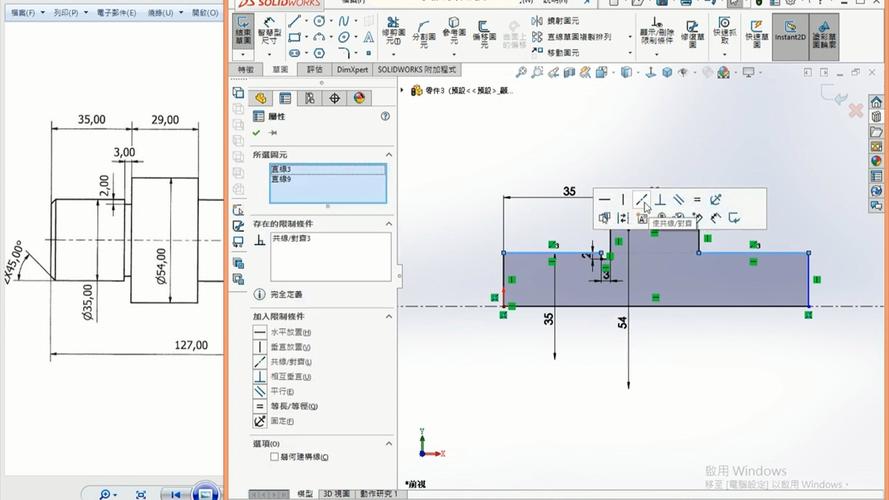
- 为您整理和推荐一些高质量的、可免费获取的 SolidWorks 实例教程 PDF 资源链接。
- 提供一个从零开始的经典实例(“六角螺母”)的详细图文教程,您可以将其复制保存为 PDF。
- 推荐一些系统性的学习平台和书籍。
免费优质 SolidWorks 教程 PDF 资源链接
这些资源来自大学、官方社区和知名培训机构,质量有保障,非常适合自学。
官方及大学资源 (权威、系统)
-
SolidWorks 官方 Tutorials (官方英文教程)
- 简介:这是最权威、最系统的教程,由 SolidWorks 官方发布,涵盖了从入门到高级的所有功能模块,包括零件、装配体、工程图、仿真等。
- 获取方式:在 SolidWorks 安装目录下通常可以找到,或者访问官方支持网站,您也可以在网上搜索 “SolidWorks Official Tutorials PDF” 找到共享版本。
- 优点:与软件版本同步,内容最准确、最全面。
-
南卫理公会大学 (Southern Methodist University) - ME 1354: SolidWorks 教程
- 简介:这是一套非常经典的大学入门课程讲义,PDF 格式,内容循序渐进,案例清晰。
- 获取链接:通过搜索引擎搜索 “SMU SolidWorks Tutorial PDF” 可以找到很多共享的版本。
- 优点:结构清晰,适合零基础学生,重点突出。
国内知名培训机构/社区资源 (中文、接地气)
-
思课网 - SolidWorks 教程
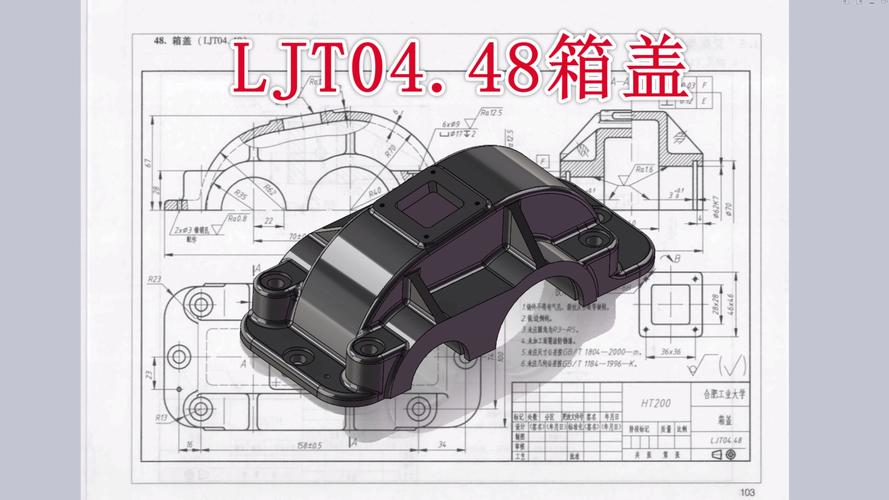 (图片来源网络,侵删)
- 简介:国内知名的 CAD/CAM/CAE 学习社区,提供大量免费的图文和视频教程,虽然不是单一的 PDF,但其图文教程质量很高,可以轻松复制整理成 PDF。
- 获取链接:访问
www.sikewang.com,在 SolidWorks 栏目下查找。 - 优点:中文界面,案例贴合国内企业需求,互动性好。
-
CAX之家论坛
- 简介:一个老牌的工程师技术交流论坛,有非常多的用户分享自己整理的教程、经验和插件。
- 获取链接:访问
www.caxhome.com,在论坛的 SolidWorks 板块搜索 “教程” 或 “PDF”。 - 优点:资源丰富,有很多用户实战经验分享,能找到一些独家秘籍。
经典实例:从零开始绘制一个六角螺母 (图文教程)
这个例子是学习 SolidWorks 的 "Hello, World!",它涵盖了拉伸、切除、参考几何体、镜像等最核心的基础操作,您可以将以下内容复制到 Word 或文档编辑器中,然后另存为 PDF。
实例:创建一个 M10 六角螺母
目标:创建一个标准的 M10 六角螺母(GB/T 41-2025),其尺寸大致为:对边宽度 (s) = 17mm,对角宽度 (e) ≈ 19.6mm,厚度 (m) = 8.5mm。
准备工作:
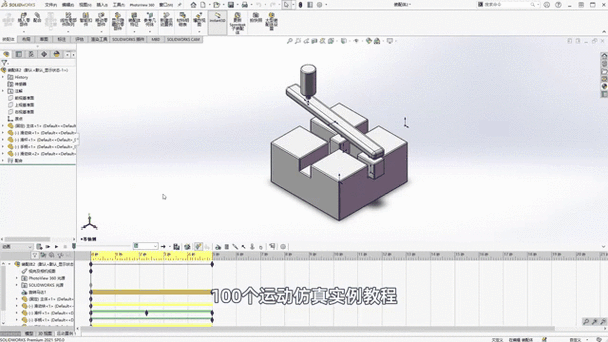
- 打开 SolidWorks,新建一个“零件”文档。
- 在前视基准面上开始绘制草图。
绘制六边形草图
- 选择基准面:在左侧 FeatureManager 设计树中,选择 “前视基准面”。
- 新建草图:点击顶部菜单栏的 【草图】 -> 【草图绘制】,进入草图编辑模式。
- 绘制多边形:点击 【草图】 选项卡 -> 【多边形】 工具。
- 在左侧属性管理器中,设置 边数 为 6。
- 在绘图区,点击鼠标放置多边形的中心点。
- 移动鼠标,拖出一个合适大小的六边形。注意:此时创建的是“内切圆”多边形。
- 添加尺寸:
- 点击 【智能尺寸】 工具。
- 选中六边形的一条边,为其标注尺寸,输入 17mm,这是螺母的对边宽度。
- 六边形的大小就被固定了。
拉伸六边形为实体
- 退出草图:点击右上角的 【退出草图】 按钮,或按键盘上的
Esc键。 - 启动拉伸:点击 【特征】 选项卡 -> 【拉伸凸台/基体】 工具。
- 设置拉伸参数:
- 在左侧属性管理器中,方向默认为“给定深度”。
- 在 深度 输入框中,输入螺母的厚度 5mm。
- 点击 【确定】。
- 完成拉伸:一个六边形的实体已经生成了。
创建螺母的内孔(螺纹孔)
- 选择基准面:选择 “上视基准面” 作为草绘平面。
- 新建草图:点击 【草图】 -> 【草图绘制】。
- 绘制圆:
- 点击 【圆】 工具,以六边形的中心点为圆心,绘制一个圆。
- 使用 【智能尺寸】 工具,为圆标注直径 5mm (M10 螺纹的底孔直径约为 8.5mm)。
- 切除材料:
- 退出草图。
- 点击 【特征】 -> 【拉伸切除】。
- 在属性管理器中,方向选择“完全贯穿”。
- 点击 【确定】。
创建倒角
为了让螺母更易于使用,我们需要对螺纹孔的边缘进行倒角。
- 启动倒角:点击 【特征】 -> 【倒角】 工具。
- 选择边:在绘图区,用鼠标点击孔顶部的边缘线。
- 设置参数:
- 在属性管理器中,倒角类型选择 “角度-距离”。
- 设置 距离 为 7mm,角度 为 45°。
- 点击 【确定】。
- 对另一侧倒角:用同样的方法,为孔底部的边缘也进行倒角。
保存零件
点击 【文件】 -> 【保存】,将您的零件命名为 “Nut_M10.sldprt”。
恭喜! 您已经成功完成了第一个 SolidWorks 实例,通过这个简单的例子,您已经掌握了 SolidWorks 最核心的建模流程:选基准面 -> 画草图 -> 做特征。
系统性学习建议
如果您想系统地学习 SolidWorks,除了零散的 PDF 教程,还推荐以下方式:
-
官方认证课程 (CSWA/CSWP):
SolidWorks 官方提供从入门到专家的认证体系,学习对应的课程并通过考试,是您能力的最好证明。
-
视频教程平台:
- YouTube/Bilibili:搜索 “SolidWorks 教程”,有海量的免费视频资源,如 “SolidWorks Buddy”、“CATIA/SolidWorks 教程” 等频道,非常适合视觉学习者。
- Udemy/Coursera:这些平台有大量付费的高质量系统课程,通常价格很优惠,并且有项目实战。
-
经典书籍:
《SolidWorks 2025 快速入门、进阶与精通》:这类书籍通常非常厚,内容详尽,可以作为案头参考书,配合练习效果最佳。
希望这份详细的指南能帮助您找到合适的 SolidWorks 学习资源,并在设计之路上越走越远!










