Windows 入门教程:从零开始,轻松玩转电脑
第一部分:认识你的电脑和 Windows
在你开始之前,我们先来认识一下两个主角:硬件和软件。
(图片来源网络,侵删)
- 硬件:你看得见摸得着的物理部分,比如电脑主机、显示器、键盘、鼠标。
- 软件:告诉硬件如何工作的程序,我们今天要学习的 Windows 就是最重要的软件之一,它被称为“操作系统”(Operating System, OS),你可以把它想象成电脑的“大脑”或“管家”,负责管理所有硬件资源,并为你提供一个操作界面。
当你打开电脑后,看到的那个桌面、任务栏、开始菜单等,都是由 Windows 提供的。
第二部分:Windows 桌面详解
启动电脑后,你首先看到的就是桌面,它是你与 Windows 交互的主要区域。
桌面主要由以下几个部分组成:
-
图标:
 (图片来源网络,侵删)
- 桌面图标:代表文件、文件夹、程序或快捷方式,双击图标就可以打开它。
- 快捷方式:一个特殊的图标,它指向一个文件或程序,删除快捷方式不会删除原始文件,就像你给朋友的家画了一张地图,撕掉地图并不会拆掉他的房子。
-
任务栏:
- 位于屏幕底部,是 Windows 最核心的工具栏。
- “开始”按钮:点击这里可以打开“开始菜单”,里面包含了所有程序、设置、文件等重要入口。
- 快速启动区:你可以将常用程序的图标(如浏览器、微信)拖到这里,方便快速启动。
- 任务视图按钮:点击可以查看所有打开的窗口,并可以创建多个桌面。
- 系统托盘:任务栏最右边的区域,显示时间、音量、网络连接状态,以及一些正在后台运行的程序图标(如杀毒软件、输入法)。
-
桌面背景:就是桌面的图片,你可以右键点击桌面 -> “个性化”来更换。
第三部分:鼠标和键盘的基本操作
这是使用电脑的基础。
鼠标操作:
- 单击:快速按一下鼠标左键,用于选中图标或按钮。
- 双击:快速连续按两下鼠标左键,用于打开文件或程序。
- 右键单击:按一下鼠标右键,会弹出一个快捷菜单,里面包含与当前对象相关的常用命令。
- 拖动:按住鼠标左键不放,移动鼠标到目标位置,再松开,用于移动图标、调整窗口大小等。
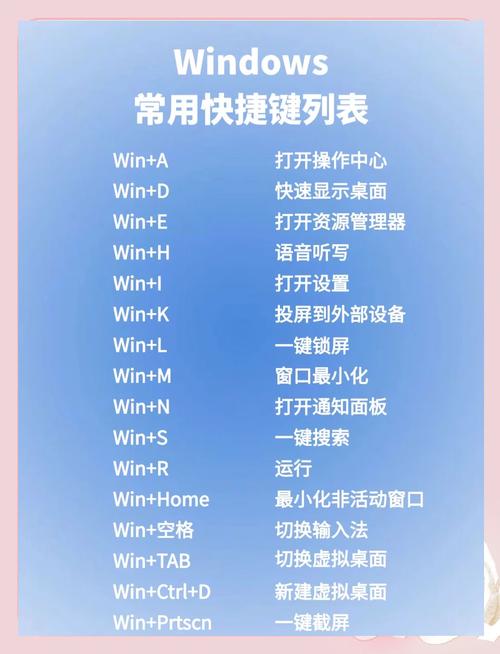
键盘常用快捷键(学会它们能大大提高效率):
| 快捷键 | 作用 |
|---|---|
Ctrl + C |
复制 |
Ctrl + X |
剪切 |
Ctrl + V |
粘贴 |
Ctrl + Z |
撤销 (上一步操作) |
Ctrl + A |
全选 |
Ctrl + S |
保存 |
Delete |
删除 (放入回收站) |
Shift + Delete |
永久删除 (不经过回收站) |
Win + D |
显示桌面 (最小化所有窗口) |
Alt + F4 |
关闭当前窗口 |
Win + L |
锁定电脑 |
第四部分:核心操作入门
“开始”菜单 - 你的指挥中心
点击屏幕左下角的 “开始”按钮(或按键盘上的 Win 键),你会看到一个菜单。
- “推荐”区域:会显示你最近使用的应用。
- “所有应用”列表:这里安装了电脑上的所有程序。
- 文件夹:这里是存放你个人文件的地方。
- 文档:存放 Word、Excel 等文件。
- 图片:存放照片。
- 下载:从网上下载的文件默认会保存在这里。
- 视频:存放电影、视频。
- 音乐:存放音乐文件。
- 设置:点击这里可以进入 Windows 的“控制中心”,用来调整电脑的各种设置(如网络、账户、个性化等)。
窗口操作
当你打开一个程序(如浏览器、文件夹),它会以“窗口”的形式出现在桌面上。
- 最大化:点击窗口右上角的 按钮,窗口会铺满整个屏幕。
- 最小化:点击窗口右上角的 按钮,窗口会缩小到任务栏,方便你打开其他程序。
- 关闭:点击窗口右上角的 按钮,会彻底关闭这个窗口。
- 调整大小:将鼠标移动到窗口的边缘或角落,当鼠标指针变成双向箭头时,按住并拖动即可调整窗口大小。
- 移动:在窗口的蓝色标题栏上按住鼠标左键拖动,可以移动窗口位置。
文件和文件夹管理
电脑里的所有数据都以文件的形式存储,为了方便管理,我们会把它们放在不同的文件夹里,这就像你把衣服放在衣柜里,把书放在书架上。
- 打开文件/文件夹:双击图标。
- 新建文件夹:在桌面或某个文件夹窗口的空白处,右键单击 -> 选择 “新建” -> “文件夹”。
- 重命名:右键单击文件或文件夹 -> “重命名”,输入新名字后按
Enter键。 - 复制/剪切/粘贴:
- 选中你要操作的文件/文件夹(单击选中一个,按住
Ctrl键可以多选)。 - 复制:右键单击选中的文件 -> “复制” (或用快捷键
Ctrl + C)。 - 剪切:右键单击选中的文件 -> “剪切” (或用快捷键
Ctrl + X)。 - 粘贴:打开目标文件夹,在空白处右键单击 -> “粘贴” (或用快捷键
Ctrl + V)。
- 复制:原文件保留,在新位置创建一个副本。
- 剪切:原文件消失,在新位置创建一份。
- 选中你要操作的文件/文件夹(单击选中一个,按住
- 删除:选中文件/文件夹,按
Delete键,文件会被移到回收站,回收站就像一个垃圾桶,你可以清空它,也可以从里面恢复文件。
第五部分:个性化你的 Windows
Windows 允许你根据自己的喜好来调整电脑。
-
更换桌面背景:
- 在桌面空白处右键单击 -> 选择 “个性化”。
- 在“背景”选项卡下,你可以选择内置的图片,或者点击“浏览”选择自己电脑里的照片。
-
调整任务栏:
- 在任务栏空白处右键单击 -> “任务栏设置”。
- 这里可以设置是否锁定任务栏、是否显示任务视图按钮、调整任务栏在屏幕上的位置等。
-
更改主题和颜色:
- 同样在“个性化”设置里,你可以选择不同的“主题”,主题会同时改变背景、颜色、声音和鼠标指针。
- 在“颜色”选项卡下,你可以选择任务栏、开始菜单等的颜色。
第六部分:获取帮助
遇到问题时,别慌,Windows 自带了强大的帮助功能。
- 搜索框:点击任务栏上的搜索框(或按
Win + S),输入你遇到的问题,如何连接Wi-Fi”,Windows 会为你搜索相关的帮助文章和设置选项。 - “获取帮助”应用:在“开始”菜单中可以找到这个应用,里面有详细的文档和教程,你还可以向微软助手提问。
第七部分:保持电脑健康
为了你的电脑能长期稳定运行,请养成以下好习惯:
- 安装杀毒软件:Windows 自带 Windows Defender,已经足够强大,确保它是开启状态。
- 及时更新系统:Windows 会定期推送更新,修复安全漏洞和错误,通常它会自动安装,你也可以在“设置” -> “更新和安全”中手动检查。
- 定期清理文件:定期清理“下载”文件夹和不需要的文件,保持硬盘整洁。
- 避免下载来源不明的软件:只从官方网站或可信的应用商店(如 Microsoft Store)下载软件,以防病毒和恶意软件。
恭喜你!你已经完成了 Windows 的入门学习,现在你已经知道了:
- 如何认识桌面和任务栏。
- 如何使用鼠标和键盘快捷键。
- 如何通过“开始”菜单打开程序和文件。
- 如何管理文件和文件夹。
- 如何个性化你的电脑。
最好的学习方式就是多动手,不要害怕点错,Windows 的设计很安全,大部分操作都可以撤销,大胆地去探索、去尝试,很快你就会成为一个熟练的 Windows 用户!