核心摘要
- 软件准备:
- 虚拟机软件: Oracle VM VirtualBox (免费)
- 系统镜像: Windows XP 安装光盘的 ISO 文件
- 核心步骤:
- 创建新的虚拟机(设置内存、硬盘)。
- 加载 Windows XP 的 ISO 镜像文件。
- 启动虚拟机,并像在真实电脑上一样安装 XP 系统。
- 安装 VirtualBox 增强功能(强烈推荐),实现文件共享、分辨率自适应等功能。
第一步:准备工作
在开始之前,请确保你已经准备好了以下两样东西:

(图片来源网络,侵删)
下载并安装 VirtualBox
VirtualBox 是一款功能强大且完全免费的虚拟机软件。
- 下载地址: https://www.virtualbox.org/wiki/Downloads
- 如何下载:
- 根据你的电脑操作系统(Windows, macOS, Linux)选择对应的平台版本。
- 下载 "VirtualBox platform package"。
- 务必下载对应版本的 "VirtualBox Extension Pack",这个扩展包提供了一些高级功能(如 USB 2.0/3.0 支持、RDP 远程访问等),虽然不是必须,但建议安装。
- 安装: 双击下载好的安装包,按照提示一路“下一步”即可完成安装。
获取 Windows XP 的 ISO 镜像文件
ISO 文件是 Windows XP 安装光盘的数字“克隆”,你需要这个文件来安装系统。
- 来源: 你需要拥有一个合法的 Windows XP 安装光盘,如果你有实体光盘,可以使用
UltraISO或PowerISO等工具将其制作成 ISO 文件。 - 注意: 由于 Windows XP 已停止支持,官方不再提供下载,请确保你拥有该软件的合法授权。
第二步:创建新的虚拟机
这是整个过程中最关键的一步,我们需要为 Windows XP 分配资源。
-
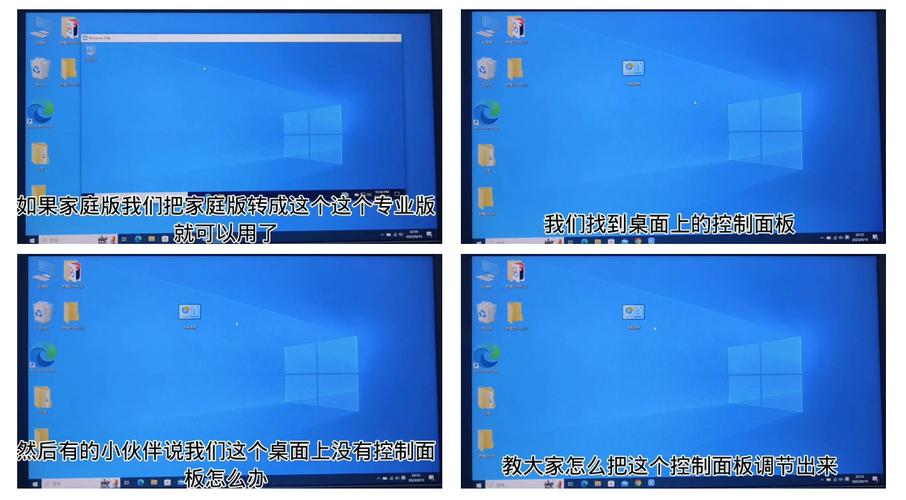
打开 VirtualBox,点击主界面上的 “新建” 按钮。
 (图片来源网络,侵删)
 -
命名和系统类型:
- 名称: 给你的虚拟机起一个名字,
My-Windows-XP。 - ISO 映射: 选择 Microsoft Windows。
- 版本: 选择 Windows XP (32-bit)。(重要提示:Windows XP 只有 32 位版本,64 位版本非常罕见且不官方支持)。
- 点击 “下一步”。
- 名称: 给你的虚拟机起一个名字,
-
分配内存大小:
- VirtualBox 会推荐一个内存大小,Windows XP 对内存要求不高,建议分配 512MB 到 1024MB。
- 不要分配太少(低于 256MB 会导致安装困难),也不要太多(会占用你真实电脑过多资源,导致卡顿)。
- 拖动滑块调整后,点击 “下一步”。
-
创建虚拟硬盘:
- 这是虚拟机的“C盘”,用于存放系统和文件,选择 “创建虚拟硬盘”。
- 硬盘大小类型: 选择 “VDI (VirtualBox Disk Image)”。
- 存储在物理硬盘上: 选择 “动态分配”,这意味着虚拟硬盘文件一开始很小,会随着你往里面存东西而慢慢变大,节省空间。
- 点击 “下一步”。
-
硬盘文件位置和大小:
 (图片来源网络,侵删)
- 文件位置: 保持默认即可,它会存放在 VirtualBox 的默认文件夹里。
- 硬盘大小: 这是虚拟硬盘的最大容量。建议至少分配 20GB,这样你有足够的空间安装软件和存放文件。
- 拖动滑块调整后,点击 “创建”。
一个名为 My-Windows-XP 的虚拟机已经创建好了,但还没有安装系统。
第三步:安装 Windows XP 系统
-
选择并启动虚拟机:
- 在 VirtualBox 主界面的左侧列表中,选中你刚刚创建的
My-Windows-XP。 - 点击绿色的 “启动” 按钮。
- 在 VirtualBox 主界面的左侧列表中,选中你刚刚创建的
-
加载 ISO 文件:
- 虚拟机会启动并进入一个设置界面,它会自动尝试从光驱启动,但我们还没有设置。
- 在虚拟机窗口的顶部菜单栏,点击 “设备” -> “光驱” -> “选择磁盘文件...”。
- 在弹出的窗口中,找到你下载好的 Windows XP ISO 文件,选中它并点击 “打开”。
-
开始安装:
- 加载 ISO 文件后,虚拟机会自动重启并进入 Windows XP 的安装界面。
- 接下来的步骤和在一台真实电脑上安装 Windows XP 完全一样:
- 按回车键开始安装。
- 同意许可协议(按
F8)。 - 选择分区(直接选择整个未分配空间,按回车)。
- 格式化分区(选择“用 FAT32 文件系统格式化磁盘分区”)。
- 等待文件复制、安装,这个过程可能需要 20-40 分钟,请耐心等待。
- 在设置区域、用户名、密码等步骤时,随意填写即可。
-
首次进入系统:
安装完成后,虚拟机会自动重启并进入 Windows XP 的桌面,桌面上可能会显示几个分辨率过低的窗口,这是正常的。
第四步:安装 VirtualBox 增强功能 (非常重要!)
这一步是虚拟机体验的“灵魂”,它能让你获得更好的体验。
-
启动虚拟机:
确保你的 Windows XP 虚拟机正在运行。
-
加载增强功能镜像:
- 在虚拟机窗口的顶部菜单栏,点击 “设备” -> “安装增强功能...”。
- 虚拟机系统里会弹出一个虚拟光驱窗口,里面有几个文件。
-
在虚拟机系统中运行安装程序:
- 打开虚拟机里的 “我的电脑”,你会看到一个新的光驱盘符(
D:盘)。 - 双击打开这个光驱,找到名为
VBoxWindowsAdditions.exe的文件并双击运行它。 - 接下来会弹出一个黑色的命令行窗口,程序会自动运行并安装。整个过程不要进行任何操作,等待它自动完成,完成后会自动关闭窗口。
- 打开虚拟机里的 “我的电脑”,你会看到一个新的光驱盘符(
-
重启虚拟机:
- 安装完成后,必须重启虚拟机才能生效,在虚拟机系统中点击“开始” -> “关机” -> “重启”。
-
体验增强功能:
- 重启后,你会发现:
- 分辨率自适应: 你可以通过调整虚拟机窗口的大小,XP 系统的分辨率会自动适应,不会再有黑边。
- 文件共享: 在虚拟机窗口的菜单栏,点击 “设备” -> “共享剪贴板” 和 “拖放”,设置为“双向”,这样你可以在真实电脑和虚拟机之间直接复制粘贴文字和拖拽文件。
- 鼠标无缝切换: 鼠标指针可以自由地在虚拟机和真实电脑之间移动,无需按特殊键切换。
- 重启后,你会发现:
常见问题与解决方法
-
问题: 安装过程中蓝屏或报错。
- 原因: 通常是内存分配过少。
- 解决: 关闭虚拟机,在 VirtualBox 主界面选中该虚拟机,点击“设置” -> “系统” -> “内存”,尝试增加到 1024MB。
-
问题: 无法连接网络。
- 原因: 默认是 NAT 模式,可以上网,如果无法上网,检查“设置” -> “网络”,确保“连接方式”是“NAT”,如果需要和局域网其他电脑通信,可以改为“桥接网卡”。
-
问题: 分辨率无法调整,屏幕黑边严重。
- 原因: 忘记安装或没有成功安装 VirtualBox 增强功能。
- 解决: 严格按照第四步的说明重新安装一遍增强功能,并确保重启了系统。
-
问题: 虚拟机运行非常卡顿。
- 原因: 真实电脑资源(CPU、内存)不足。
- 解决: 关闭一些不必要的真实电脑程序,或者在虚拟机设置中适当减少分配给它的内存和CPU核心数。
安全提示
极其重要: Windows XP 已经停止官方安全支持,这意味着它存在大量未修复的安全漏洞。强烈建议不要将虚拟机中的 XP 连接到公共互联网(如直接使用 Wi-Fi),仅用于在本地网络中运行一些老旧的、不涉及敏感数据的软件,或者用于学习和怀旧目的。
祝你安装顺利!