前言:为什么选择U大师?
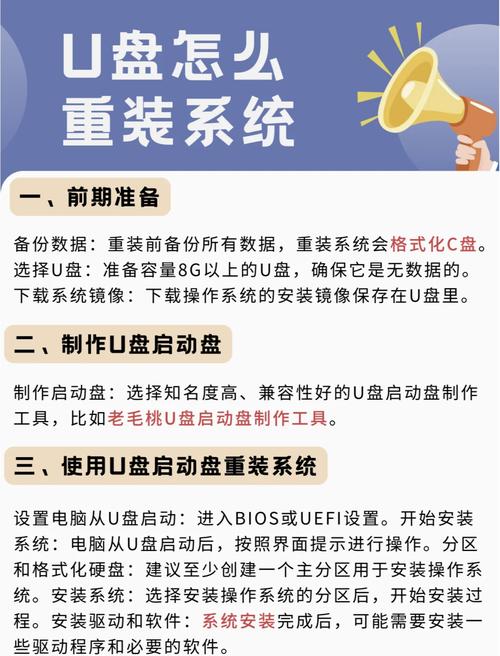
U大师是一款非常流行的U盘启动盘制作工具,它免费、操作简单、支持多种系统(Windows XP/7/8/10/11)和品牌(联想、惠普、戴尔、华硕等),它最大的优点是集成了大量常用驱动程序,能有效解决安装后找不到网卡、声卡等硬件的问题。
(图片来源网络,侵删)
准备工作(非常重要!)
在开始之前,请务必准备好以下所有东西,缺一不可!
一只U盘(8GB或以上容量)
- 注意: 制作启动盘会清空U盘所有数据,请提前备份U盘中的重要文件。
- 建议: 最好使用一个空白的U盘,或者里面没有重要数据的U盘。
一台可以正常上网的电脑(用于制作启动盘)
- 用于下载U大师软件和系统镜像文件。
你想安装的Windows系统ISO镜像文件
- 来源: 这是关键!你需要从微软官方网站下载纯净的系统镜像,以保证安全性和激活。
- Windows 11 官网下载地址: https://www.microsoft.com/zh-cn/software-download/windows11
- Windows 10 官网下载地址: https://www.microsoft.com/zh-cn/software-download/windows10
- 下载格式: 下载的文件通常是
.iso格式,不要解压它。
U大师软件
- 下载地址: 访问U大师官网下载最新版软件,请认准官方网站,避免下载到捆绑了恶意软件的版本。
- U大师官网: http://www.udashi.com/
第一步:制作U盘启动盘
这是整个流程中最核心的一步。
下载并安装U大师
- 在能上网的电脑上,打开U大师官网,下载软件并安装,安装过程很简单,一直点“下一步”即可。
插入U盘并打开U大师
- 将准备好的U盘插入电脑的USB接口。
- 打开已安装的U大师软件。
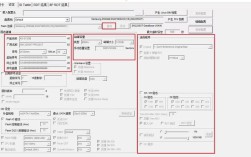
选择模式和系统
- 模式选择:
- 一般用户: 选择 “USB-HDD模式”,这是最常用、兼容性最好的模式。
- 特殊情况: 如果你的电脑是特别新的机型(如支持USB3.2/4.0的),或者遇到无法识别的问题,可以尝试 “USB-ZIP模式”。
- 系统选择:
- 点击下拉菜单,选择你要安装的系统版本,“Windows 11” 或 “Windows 10”。
- 此时软件会自动检测你下载好的ISO文件,如果没有自动检测,你需要点击“浏览”按钮,手动找到并选择你下载好的
.iso文件。
一键制作
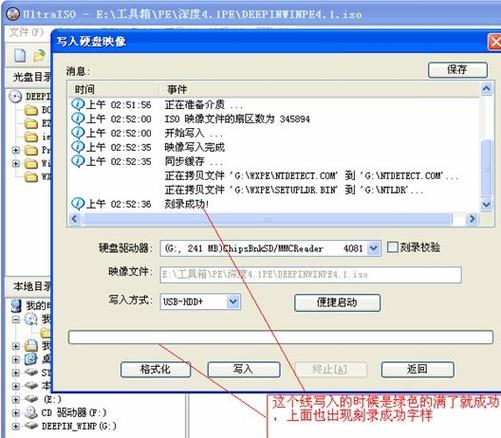
- 检查所有设置无误后,点击 “一键制作” 按钮。
- 系统会弹出一个警告窗口,提醒你U盘数据将被清空,确认U盘里没有重要文件后,点击 “确定”。
- 接下来就是等待制作完成,这个过程大约需要5-15分钟,期间不要拔掉U盘或进行其他操作,制作完成后,软件会提示制作成功,并询问是否需要模拟启动测试,你可以选择“是”看看是否能正常启动,也可以选择“否”直接进入下一步。
至此,你的U盘启动盘已经制作完成!
第二步:设置电脑从U盘启动
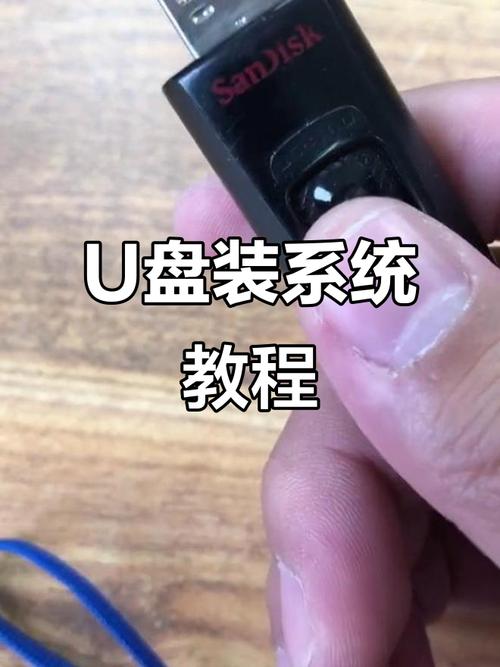
这一步的目标是告诉电脑在开机时,优先从你的U盘读取并启动系统,而不是从硬盘启动。
(图片来源网络,侵删)
重启电脑
- 关闭你需要安装系统的电脑,然后重新开机。
进入BIOS/UEFI设置界面
- 在电脑开机自检(LOGO界面)时,反复按下特定的键进入设置界面,这个键因电脑品牌而异,常见的有:
- 联想/ThinkPad:
F1或Fn + F1 - 惠普:
F10 - 戴尔:
F2或F12 - 华硕:
F2或Del - 微星:
Del - 神舟:
F2 - 其他品牌:
F1,F2,F10,F12,Esc等。
- 联想/ThinkPad:
- 提示: 如果不确定,可以观察屏幕上出现的提示,通常会写着 "Press XX to enter Setup"。
修改启动顺序
- 进入BIOS/UEFI界面后,找到与“启动”相关的选项,通常叫 "Boot", "Boot Sequence", "Boot Option" 或 "启动优先级"。
- 传统BIOS界面:
- 使用键盘的上下箭头键,将 "USB-HDD" 或你的U盘品牌(如 "SanDisk")移动到列表的 第一位。
- 按下
F10键,选择 "Yes" 保存并退出。
- UEFI界面(较新电脑):
- 进入 "Boot" 或 "启动" 选项卡。
- 找到 "Boot Option #1" 或类似选项,将其改为你的U盘。
- 通常在UEFI界面中,你需要先关闭 "Secure Boot"(安全启动),并将启动模式设置为 "Legacy"(传统模式)或 "CSM" 才能顺利启动U大师。(如果遇到问题,这是最常见的原因)。
- 按下
F10键保存并退出。
第三步:开始安装Windows系统
完成上一步后,电脑会自动重启并从U盘启动,进入U大师的菜单界面。
选择启动项
- 电脑重启后,会进入一个U大师的菜单,通常有多个选项,如 "Windows PE"、"DOS工具箱" 等。
- 请务必选择 "Windows PE" 或 "Win10PE" 开头的选项,这是图形化的安装环境。
进入PE系统并打开安装工具
- 选择后,电脑会进入一个类似Windows桌面(但很简陋)的PE系统。
- 在桌面上找到并双击 “一键装机” 或 “Windows安装器” 等类似的图标。
选择安装路径
- 选择安装镜像: 点击“浏览”按钮,找到你U盘里的系统ISO文件,U大师通常会自动帮你选择好。
- 选择安装盘: 这是最关键的一步!
- 在“请选择安装盘”下拉菜单中,选择你原来的系统盘,通常是 C盘,但在PE系统中,它可能显示为 "Disk 0 Partition 1" 这样的格式。请务必分清,不要选错!
- 格式化: 为了保证安装成功,强烈建议勾选 “格式化” 选项,这会清空C盘所有数据。
- 点击“开始安装”。
等待安装完成
- 接下来就是全自动安装过程了,电脑会自动复制文件、安装系统、展开功能,期间会自动重启几次。
- 重启时注意: 电脑可能会再次进入启动菜单,这时,不要选择U盘,直接让它从硬盘启动即可,通常它会自动选择,如果没有,你需要再次进入BIOS,把启动顺序改回硬盘为第一启动项。
- 整个安装过程大约需要15-30分钟。
第四步:首次进入系统(初始设置)
- 安装完成后,电脑会进入Windows的初始设置界面(国家/地区、键盘布局、账户创建等)。
- 按照屏幕提示一步步操作即可。
- 连接网络: 在这一步,请务必连接到网络(有线或Wi-Fi),这样Windows才能自动激活并下载最新的驱动程序。
第五步:安装驱动和常用软件
- 驱动程序: 由于U大师集成了驱动,很多硬件(如网卡、显卡)都能被自动识别并安装,如果发现设备管理器里有黄色感叹号,可以去电脑品牌的官网下载对应的驱动进行安装。
- 常用软件: 在系统稳定后,就可以安装你需要的软件了,如浏览器、办公软件、杀毒软件等。
常见问题与解决方法
-
Q: 制作启动盘时提示“请插入有效的U盘”怎么办?
A: 换一个USB接口,最好是机箱后面的USB 2.0接口,或者换一个U盘试试。
-
Q: 进入BIOS后找不到U盘启动项?
 (图片来源网络,侵删)
A: 检查是否开启了 "Secure Boot"(安全启动),尝试关闭它,或者将启动模式从 "UEFI" 改为 "Legacy"。
-
Q: 在PE里找不到我的硬盘?
A: 可能是硬盘模式问题,进入BIOS,将SATA模式从 "RAID" 或 "AHCI" 改为兼容性更好的 "IDE" 模式(较老电脑)或确保是 "AHCI"(较新电脑)。
-
Q: 安装完成后无法激活Windows?
- A: 确保在初始设置时连接了网络,如果仍然不行,可以尝试使用
slmgr /ipk命令手动输入密钥,或者使用KMS激活工具(请谨慎使用)。
- A: 确保在初始设置时连接了网络,如果仍然不行,可以尝试使用
-
Q: 安装过程中蓝屏或报错?
A: 最常见的原因是硬盘有坏道,或者选择的安装盘不对,可以尝试更换硬盘,或在PE里用磁盘工具(如DiskGenius)检查并修复硬盘。
希望这份超详细的教程能帮助你成功重装系统!祝你操作顺利!