重要声明:刷机有风险,操作需谨慎!
本教程旨在提供指导,但任何操作都可能导致设备变砖(无法启动),请严格按照步骤操作,并确保你理解每一步的含义。强烈建议在刷机前仔细阅读相关论坛的帖子,并做好充分的准备。
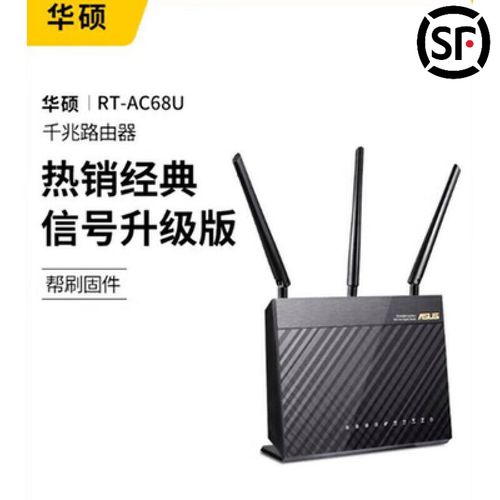
(图片来源网络,侵删)
第一部分:准备工作
在开始之前,请准备好以下所有物品,这会让整个过程非常顺利。
硬件准备
- 一台华硕 AC68U 路由器:确保型号正确。
- 一台电脑:建议使用 Windows 系统,因为官方固件工具和梅林固件工具多为 Windows 版本,macOS 和 Linux 用户也可以,但可能需要额外步骤。
- 一根网线:用于连接电脑和路由器。
- 一个稳定的电源。
软件与固件下载
你需要下载以下三个关键文件,请务必从官方或可信来源下载。
-
华硕官方原厂固件
- 作用:用于清空路由器,恢复到最原始的状态,这是刷入梅林固件前最稳妥的一步。
- 下载地址:前往华硕官网支持页面,搜索 "RT-AC68U",下载最新版的官方固件,文件名通常以
rt-ac68u_3.0.0.4_x_x开头。 - 链接示例:ASUS RT-AC68U 支持页面
-
梅林固件
 (图片来源网络,侵删)
- 作用:我们最终要刷入的固件,提供了丰富的功能,如 AiMesh、USB 应用、增强的 QoS 等。
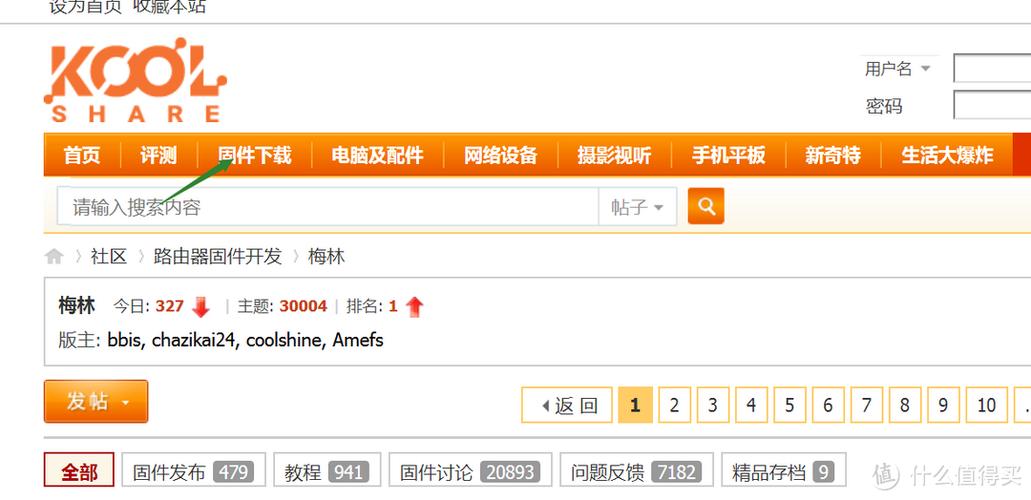
- 下载地址:梅林固件由第三方开发者维护,主要发布在
www.smallnetbuilder.com论坛。 - 下载链接:梅林固件发布帖
- 如何选择:进入帖子后,找到最新的版本,对于 AC68U,你需要下载
x或x分支的固件。新手请选择最新的稳定版,文件名通常以RT-AC68U_380_x_x或RT-AC68U_388_x_x开头。
-
梅林固件恢复工具
- 作用:一个特殊的工具,用于将路由器从官方固件“转换”到梅林固件,它会在路由器内存中创建一个临时的引导分区。
- 下载地址:与梅林固件在同一论坛的帖子中可以找到。
- 下载链接:梅林固件恢复工具
网络设置
- 将电脑连接到路由器:使用网线将电脑连接到 AC68U 的 LAN 口(蓝色接口)。
- 设置电脑 IP 地址:为了确保电脑能和路由器通信,建议将电脑的 IP 地址设置为静态 IP。
- Windows:控制面板 -> 网络和 Internet -> 网络和共享中心 -> 更改适配器设置 -> 右键点击“以太网” -> 属性 -> 双击“Internet 协议版本 4 (TCP/IPv4)” -> 选择“使用下面的 IP 地址”,然后输入:
- IP 地址:
168.1.10 - 子网掩码:
255.255.0 - 默认网关:
168.1.1
- IP 地址:
- macOS:系统偏好设置 -> 网络 -> 以太网 -> 配置 IPv4 -> 手动,然后输入上述 IP 地址。
- Windows:控制面板 -> 网络和 Internet -> 网络和共享中心 -> 更改适配器设置 -> 右键点击“以太网” -> 属性 -> 双击“Internet 协议版本 4 (TCP/IPv4)” -> 选择“使用下面的 IP 地址”,然后输入:
第二部分:刷机步骤(关键步骤)
请严格按照以下顺序操作,不要跳步!
步骤 1:恢复官方原厂固件(清空路由器)
这一步是为了清除路由器上所有旧的设置和第三方固件,确保刷入过程万无一失。
- 登录路由器管理界面:在浏览器中输入
168.1.1,输入管理员密码登录。 - 进入固件升级页面:点击左侧菜单的
系统管理->固件升级。 - 上传官方固件:
- 点击
选择文件,找到你下载的 华硕官方原厂固件。 - 勾选
我已阅读并同意此条款。 - 点击
上传。
- 点击
- 等待路由器重启:上传后,路由器会自动重启并刷入新固件,这个过程可能需要几分钟,请耐心等待,不要断电,看到路由器指示灯恢复正常后,重新登录管理界面确认一下。
步骤 2:使用梅林恢复工具刷入梅林固件
这是最核心的一步,使用特殊的恢复工具来引导路由器加载梅林固件。
(图片来源网络,侵删)
- 解压文件:将下载的
Merlin-Asuswrt-Recovery-Utility.zip解压到一个文件夹。 - 关闭路由器管理界面:确保浏览器页面停留在
168.1.1的登录或主页。 - 运行恢复工具:
- 进入解压后的文件夹,找到
recovery.exe文件。 - 右键点击
recovery.exe,选择以管理员身份运行。 - 如果系统弹出“用户账户控制”提示,点击“是”。
- 进入解压后的文件夹,找到
- 在工具中操作:
- 工具界面会自动检测到你的路由器 IP 地址(通常是
168.1.1)。 - 点击
Browse...,选择你下载的 梅林固件(.trx文件)。 - 点击
Start开始恢复过程。
- 工具界面会自动检测到你的路由器 IP 地址(通常是
- 等待完成:
- 工具会显示进度条。路由器会自动重启多次,这是正常现象。
- 整个过程大约需要 2-5 分钟,当工具窗口弹出 "Recovery successful" 或 "Done" 的提示后,点击
OK关闭窗口。 - 路由器已经成功刷入梅林固件。
步骤 3:首次登录与基本设置
- 访问梅林管理界面:在浏览器中重新输入
168.1.1,你将看到梅林固件的登录界面,用户名和密码默认是admin/admin。 - 修改管理员密码:首次登录后,系统会强烈建议你修改管理员密码,请务必修改!
- 进入
系统管理->管理员密码进行修改。
- 进入
- 检查固件版本:进入
系统管理->固件升级,你应该能看到当前的梅林固件版本号。 - 连接网络:进入
网络地图,设置你的 Wi-Fi 名称(SSID)和密码,并选择连接方式(如 PPPoE、DHCP 等)。
第三部分:梅林固件常用功能介绍与设置
刷入成功后,你可以开始探索梅林固件的强大功能了,主要的新增功能在 系统管理 -> AiMesh 和 USB 应用与服务 中。
AiMesh(如果有多台支持的路由器)
AiMesh 可以让你将多台支持的路由器(包括 AC68U)组建成一个无缝的 Wi-Fi 网络,实现全屋信号覆盖。
- 设置路径:
系统管理->AiMesh。 - 基本流程:将一台路由器作为主节点(已连接互联网),然后通过 AiMesh 功能将其他路由器添加进来,梅林会自动完成配置。
USB 应用与服务
这是梅林固件的精髓所在,让你的 AC68U 变成一个多功能家庭服务器。
- 设置路径:
USB 应用与服务。 - 常用功能:
- 下载大师:可以通过 Web 界面或手机 App 远程控制路由器进行 BT、PT 等下载任务,不占用电脑资源。
- 媒体服务器:将移动硬盘连接到路由器 USB 口,即可将硬盘中的电影、音乐分享给局域网内的设备(如智能电视、手机),实现家庭 NAS 的基本功能。
- Samba 文件共享:开启后,你的电脑可以直接在“网络”中看到这个共享文件夹,像访问本地磁盘一样操作。
- FTP 服务器:提供一个 FTP 地址,方便你从任何地方上传或下载文件。
- AiCloud:华硕的云服务,可以让你远程访问家中的文件。
增强的 QoS(智能流量控制)
梅林的 QoS 比原版更强大,可以基于设备、应用、游戏等进行更精细的带宽控制。
- 设置路径:
QoS 智能流量控制。 - 建议:开启 QoS,并设置为“游戏优先”或“设置优先级”,可以有效防止下载或看视频占用带宽导致游戏卡顿。
其他实用功能
- OpenVPN 客户端:可以将路由器作为 OpenVPN 客户端,让所有连接该路由器的设备都通过 VPN 服务器上网。
- DNS 过滤:可以设置自定义的 DNS 服务器(如 Cloudflare 1.1.1.1 或 AdGuard DNS),用于屏蔽广告和恶意网站。
- 控制台:
系统管理->控制台,这里可以输入一些高级命令,进行更底层的设置(如开启 JFFS 自定义脚本分区)。
第四部分:常见问题与故障排除
Q1:刷机过程中断电或失败,路由器无法启动怎么办?
- A1:这是“变砖”风险最高的环节。
- 首先尝试恢复模式:断开路由器电源,按住 Reset 按钮不放,然后插上电源,继续按住 15-20 秒,直到 SYS 灯快速闪烁,然后松开,路由器进入恢复模式。
- 使用恢复工具:重新运行
recovery.exe,它会自动检测到处于恢复模式的路由器,尝试再次刷入梅林固件。 - 刷回官方固件:如果恢复模式也无法进入,你可能需要使用 TFTP 工具在路由器启动时强制刷入官方固件,这比较复杂,建议搜索 "AC68U TFTP recovery" 查找详细教程。
Q2:刷入梅林后,某些功能不工作或不稳定?
- A2:
- 检查 JFFS 分区:进入
系统管理->JFFS 自定义脚本->启用,JFFS 分区是梅林用来保存自定义设置和脚本的空间,启用它可以让一些功能更稳定。 - 恢复出厂设置:如果问题持续,可以尝试在梅林固件下恢复出厂设置(
系统管理->恢复/清除/保存配置->恢复出厂设置),然后重新配置。
- 检查 JFFS 分区:进入
Q3:如何从梅林固件升级到新版梅林固件?
- A3: 非常简单!直接在梅林固件的
系统管理->固件升级页面上传新版梅林固件即可。注意:从x分支升级到x分支时,建议先恢复出厂设置再升级,以确保兼容性。
AC68U 刷梅林是一个“老而弥坚”的升级方案,能让你手中的经典路由器焕发新生,整个过程虽然看起来步骤多,但只要 准备充分、按部就班,成功率非常高。
祝你刷机顺利,享受梅林固件带来的极致体验!如果在过程中遇到任何问题,请随时查阅 smallnetbuilder.com 论坛,那里有大量的用户和开发者可以提供帮助。