目录
- 第一步:安装与环境准备
- 安装 Java Development Kit (JDK)
- 下载并安装 Eclipse IDE
- 验证安装
- 第二步:创建第一个 Java 项目
- 启动 Eclipse
- 创建新项目
- 编写你的第一个 "Hello, World!" 程序
- 运行和查看结果
- 第三步:Eclipse 界面核心元素介绍
- 菜单栏
- 工具栏
- 包资源管理器
- 编辑器区
- 控制台
- 大纲视图
- 第四步:Java 项目核心操作
- 创建 Java 类
- 代码提示与自动补全
- 代码格式化
- 代码注释与取消注释
- 查找和替换
- 第五步:调试代码
- 设置断点
- 启动调试
- 使用调试视图
- 常用调试按钮(单步进入、单步跳过等)
- 第六步:项目管理与高级功能
- 使用 Git 进行版本控制
- 导入项目
- 导出项目
- 配置构建路径
- 第七步:常见问题与最佳实践
- 常见问题
- 最佳实践
第一步:安装与环境准备
在开始之前,你需要确保你的电脑上已经安装了 Java 开发工具包。
安装 Java Development Kit (JDK)
Eclipse 本身是用 Java 编写的,所以它需要一个 JDK 来运行和编译你的 Java 代码。
- 下载 JDK:访问 Oracle 官网或 OpenJDK 官网下载最新版的 JDK,对于初学者,推荐下载 LTS (长期支持) 版本,JDK 17 或 JDK 21。
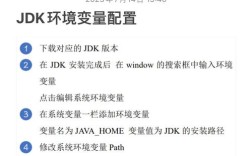
- 安装 JDK:运行下载的安装程序,按照提示完成安装。记住安装路径,
C:\Program Files\Java\jdk-17。 - 配置环境变量:
- 在 Windows 搜索栏中搜索“编辑系统环境变量”,打开“系统属性”窗口。
- 点击“环境变量...”按钮。
- 在“系统变量”部分,新建一个系统变量:
- 变量名:
JAVA_HOME - 变量值: 你 JDK 的安装路径 (
C:\Program Files\Java\jdk-17)
- 变量名:
- 找到
Path变量,点击“编辑”,然后点击“新建”,将%JAVA_HOME%\bin添加进去。 - 点击“确定”保存所有更改。
- 验证安装:打开一个新的命令提示符,输入
java -version和javac -version,如果都显示版本号,说明 JDK 安装成功。
下载并安装 Eclipse IDE
- 下载 Eclipse:访问 Eclipse 官网,根据你的操作系统和需求选择版本,对于 Java 开发,选择 "Eclipse IDE for Java Developers" 即可。
- 安装 Eclipse:Eclipse 是一个绿色软件,解压即可使用,建议将解压后的文件夹放在一个固定的位置,
D:\dev\。 - 启动 Eclipse:进入解压后的
eclipse文件夹,双击eclipse.exe启动程序。
验证安装
首次启动 Eclipse,它会提示你选择一个“工作空间”(Workspace),这是一个存放你所有项目的文件夹,你可以使用默认路径或指定一个你喜欢的路径,然后点击“Launch”。
启动后,如果能看到 Eclipse 的主界面,说明环境已经准备就绪。
第二步:创建第一个 Java 项目
现在我们来创建一个简单的 Java 项目。
-
启动 Eclipse,进入主界面。
-
点击菜单栏的 File -> New -> Java Project。
-
在弹出的窗口中:
- Project name: 输入项目名称,
HelloWorld。 - JRE: 确保选择了你安装的 JDK 版本(
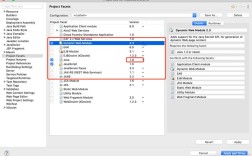
jdk-17),如果未配置,点击Configure JREs...手动添加。 - 其他选项保持默认即可。
- 点击 Finish。
- Project name: 输入项目名称,
-
创建 Java 类:
 (图片来源网络,侵删)
- 在左侧的
Package Explorer(包资源管理器)中,右键点击你的HelloWorld项目。 - 选择 New -> Class。
- 在窗口中:
- Package: 输入包名,
com.example.hello,包名用于组织代码,通常是小写的。 - Name: 输入类名,
Main,类名通常使用大驼峰命名法(PascalCase)。 - 勾选 public static void main(String[] args),这会自动为你生成程序的入口方法。
- Package: 输入包名,
- 点击 Finish。
- 在左侧的
-
编写代码:
-
Eclipse 会自动打开
Main.java文件,并生成一些模板代码。 -
在
main方法中,输入以下代码:package com.example.hello; public class Main { public static void main(String[] args) { System.out.println("Hello, Eclipse World!"); } }
-
-
运行程序:
- 右键点击
Main.java文件,选择 Run As -> Java Application。 - 或者,点击工具栏上的绿色“运行”按钮(一个带播放图标的按钮)。
- 右键点击
-
查看结果:
- 程序运行后,结果会显示在 Eclipse 底部的 Console(控制台)视图中,你应该能看到
Hello, Eclipse World!。
- 程序运行后,结果会显示在 Eclipse 底部的 Console(控制台)视图中,你应该能看到
恭喜!你已经成功使用 Eclipse 创建并运行了第一个 Java 程序。
第三步:Eclipse 界面核心元素介绍
熟悉界面是高效开发的第一步。
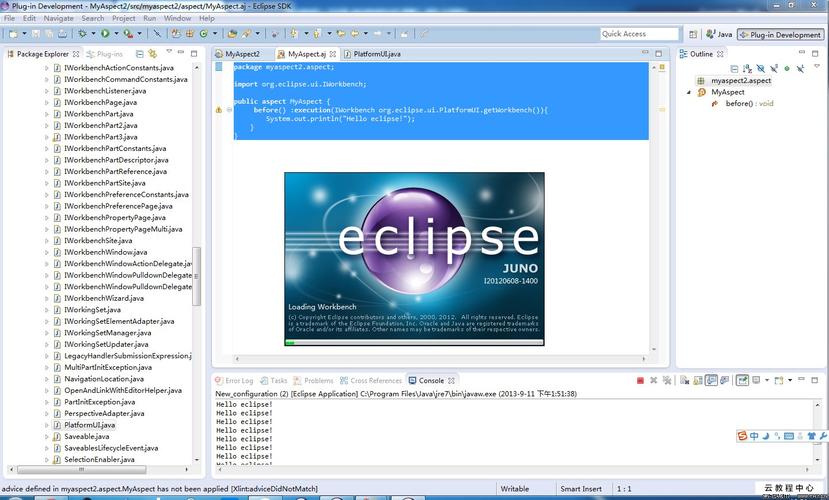
- 菜单栏: 包含所有操作命令,如 File, Edit, Run, Window 等。
- 工具栏: 提供了常用功能的快捷按钮,如新建、保存、运行、调试等。
- 包资源管理器: 位于左侧,显示你当前工作空间的所有项目、包和文件,这是你组织和管理代码结构的地方。
- 编辑器区: 位于中间,是你编写和修改代码的主要区域,支持语法高亮、代码折叠等功能。
- 控制台: 位于底部,显示程序的输出信息、错误日志等。
- 大纲视图: 位于右侧,显示当前编辑文件的概览,可以快速跳转到某个方法或字段。
第四步:Java 项目核心操作
创建 Java 类
右键点击包 -> New -> Class。
代码提示与自动补全
Eclipse 强大的功能之一,当你输入代码时,它会自动提示可用的方法、变量等,按 Ctrl + Space 可以手动触发代码补全。
代码格式化
保持代码整洁统一,选中要格式化的代码(或按 Ctrl + A 全选),然后按 Ctrl + Shift + F,Eclipse 会自动按照预设的格式规范整理你的代码。
代码注释与取消注释
- 单行注释: 选中代码,按
Ctrl + /。 - 多行注释: 选中代码,按
Ctrl + Shift + /。 - 取消注释: 再次按相同的快捷键。
查找和替换
- 在文件中查找:
Ctrl + F。 - 在整个项目中查找:
Ctrl + H(打开搜索对话框,选择 "Java Search" 或 "File Search")。 - 替换: 在查找对话框中点击 "Replace" 按钮,或使用
Ctrl + Shift + K进行下一个替换。
第五步:调试代码
调试是查找和修复错误的关键。
设置断点
在代码编辑器的行号区域,双击即可设置一个断点,断点是一个红色的圆点,表示程序运行到这一行时会暂停。
启动调试
右键点击你的 Java 文件,选择 Debug As -> Java Application。
使用调试视图
程序启动后,会切换到调试透视图,你会看到几个重要的窗口:
- Debug 视图: 显示当前线程的调用栈,顶部有几个重要的按钮:
- Resume (F8): 恢复程序运行,直到下一个断点。
- Step Into (F5): 进入当前行调用的方法内部。
- Step Over (F6): 执行当前行,但不进入方法内部。
- Step Return (F7): 执行完当前方法,并返回到调用处。
- Terminate (红色方块): 停止调试。
- Variables 视图: 显示当前作用域内的所有变量及其值,你可以在这里修改变量值来测试不同情况。
- Expressions 视图: 你可以在这里添加要监视的表达式。
- 控制台: 依然可以看到程序的输出。
第六步:项目管理与高级功能
使用 Git 进行版本控制
现代开发离不开版本控制。
- 初始化仓库: 右键点击项目 -> Team -> Share Project -> 选择 Git -> Next -> 使用默认设置 -> Finish。
- 提交代码: 修改代码后,右键点击项目 -> Team -> Commit...,在弹出的窗口中,输入提交信息,然后点击 Commit。
- 查看历史: Team -> Show in History。
导入项目
如果你从别处获取了一个 Eclipse 项目(例如从 Git 克隆的),可以通过 File -> Import -> Existing Projects into Workspace 来导入。
导出项目
File -> Export -> General -> Archive File,可以将项目导出为一个 .zip 文件。
配置构建路径
有时你需要添加外部库(JAR 文件)。
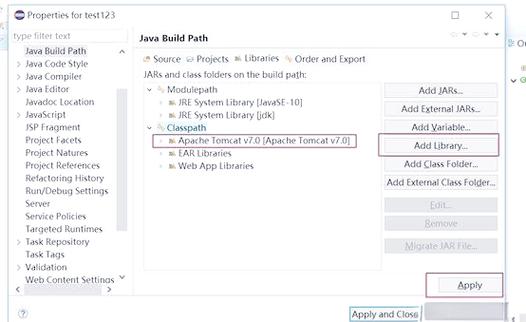
- 右键点击项目 -> Build Path -> Configure Build Path...。
- 在 "Libraries" 选项卡下,点击 "Add External JARs..." 来添加你的库文件。
第七步:常见问题与最佳实践
常见问题
- 问题: 启动 Eclipse 时提示 "A Java Runtime Environment (JRE) or Java Development Kit (JDK) must be available..."
- 解决: 确保 JDK 已正确安装,并在 Eclipse 的
eclipse.ini文件中正确配置了-vm参数,指向你的 JDK 的bin目录下的javaw.exe。
- 解决: 确保 JDK 已正确安装,并在 Eclipse 的
- 问题: 控制台输出乱码。
- 解决: Windows 控制台默认编码是 GBK,而 Eclipse 默认是 UTF-8,可以尝试在 Windows 命令提示符中输入
chcp 65001切换到 UTF-8 编码,或者修改 Eclipse 的默认编码(Window -> Preferences -> General -> Workspace -> Text file encoding)。
- 解决: Windows 控制台默认编码是 GBK,而 Eclipse 默认是 UTF-8,可以尝试在 Windows 命令提示符中输入
最佳实践
- 使用快捷键: 熟练使用快捷键能极大提升效率(如
Ctrl+S,Ctrl+Shift+F,Ctrl+O快速 outline)。 - 善用重构: 右键代码 -> Refactor,可以安全地重命名、提取方法、移动类等,避免手动修改带来的错误。
- 保持代码整洁: 经常使用
Ctrl+Shift+F格式化代码,让你的代码风格一致。 - 多使用包: 按功能模块将代码组织在不同的包中,而不是全部放在默认包下。
- 学习使用插件: Eclipse 插件生态非常丰富,可以安装 Maven/Gradle 插件来管理项目依赖,安装 Spring Tools Suite (STS) 插件来开发 Spring 应用。
希望这份详细的指南能帮助你顺利上手 Eclipse Java 开发!祝你编码愉快!