佳能 SELPHY CP1200 照片打印机使用全攻略
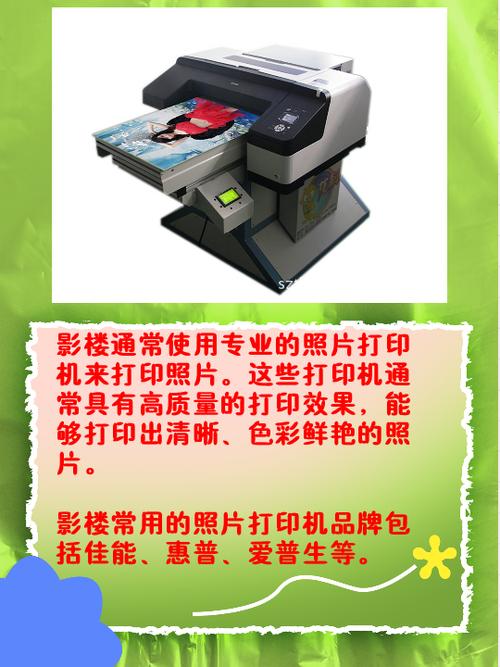
佳能 SELPHY CP1200 是一款非常受欢迎的“口袋照片打印机”,它使用染料热升华技术,能够打印出具有保护层的持久照片,本教程将引导您完成整个打印流程。
(图片来源网络,侵删)
第一部分:开箱与首次设置
在开始之前,请确保您已准备好以下所有物品:
- 佳能 SELPHY CP1200 打印机本体
- 电源适配器
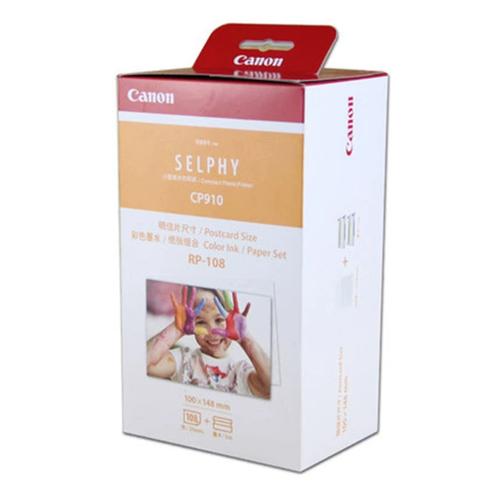
- 原装墨水盒(包含黄、品红、青三色染料和一张保护膜)
- 原装打印纸(通常是 L尺寸 或 卡片尺寸)
- USB 数据线 (用于连接电脑或手机)
- 快速入门指南
步骤 1:安装打印纸
- 打开纸盒: 将打印机背面朝向您,找到并拉出纸盒盖。
- 放入纸盒: 打开纸盒盖后,会看到内部的纸托,将一叠打印纸(注意是正面朝下,有涂层的一面朝下)放入纸托中,直到它被卡住。
- 关闭纸盒: 轻轻合上纸盒盖,打印机通常会自动吸入第一张纸,为打印做准备。
步骤 2:安装墨水盒
- 打开墨盒仓: 打印机正面有一个可以打开的小盖子,这就是墨水盒仓。
- 插入墨盒: 将墨水盒对准仓内的凹槽,以倾斜的角度平稳地推入,直到它发出“咔哒”一声,表示已安装到位。
- 关闭仓门: 轻轻关上墨水盒仓门。
步骤 3:连接电源并开机
- 连接电源: 将电源适配器的一端插入打印机右侧的电源接口,另一端连接到电源插座。
- 按下电源键: 打印机顶部的 电源键 (一个圆圈里有电源符号的按钮),打印机屏幕会亮起,并显示一些初始化信息。
- 等待就绪: 打印机会自动进行一些内部检查,例如吸入一张测试纸来检查墨水和纸张状态,当屏幕显示 “准备就绪” (Ready) 并伴有提示音时,表示打印机已准备好可以使用了。
第二部分:连接与打印
CP1200 提供了多种打印方式,最常用的是通过电脑、直接存储卡(如SD卡)或通过手机连接打印。
通过电脑打印 (Windows/macOS)
这种方式适合批量处理或编辑照片后再打印。
- 连接: 使用随附的 USB 数据线,将打印机连接到您的电脑。
- 安装驱动:
- Windows: 电脑通常会自动识别并安装驱动,如果没有,请访问佳能官网,输入您的打印机型号,下载并安装最新的 “SELPHY Printer Driver” 和 “SELPHY Photo Print” 软件。
- macOS: 同样,系统通常会自动安装,如果没有,也请从官网下载驱动。
- 打开打印软件: 安装完成后,打开佳能的 “SELPHY Photo Print” 软件。
- 选择照片: 在软件中,选择您想要打印的照片文件。
- 设置打印选项:
- 尺寸: 选择您放入的纸张尺寸(如 L尺寸, 卡片尺寸)。
- 布局: 可以选择单张打印、多张拼版(如2张、4张、8张、16张、20张)。
- 日期: 可以选择是否在照片角落打印拍摄日期。
- 其他效果: 可以进行简单修正、添加边框等。
- 开始打印: 设置完成后,点击软件中的 “打印” 或 “确定” 按钮,打印机开始工作。
通过存储卡打印 (SD卡)
这是最直接、无需电脑的打印方式。
(图片来源网络,侵删)
- 插入存储卡: 将您的相机或手机的 SD卡 插入打印机侧面的卡槽。
- 选择照片:
- 打印机屏幕会显示存储卡中的照片缩略图。
- 使用 方向键 (上下左右) 来浏览照片。
- 将光标移动到您想打印的照片上,按下 “OK” 键选中,被选中的照片上会出现一个标记。
- 您可以继续浏览并选择多张照片。
- 设置打印选项:
- 按下 “OK” 键确认选择后,进入打印设置菜单。
- 您可以设置:
- 打印数量: 为每张照片设置打印份数。
- 打印尺寸: L尺寸、卡片尺寸等。
- 日期/无日期: 是否打印日期。
- 布局: 单张或多张拼版。
- 开始打印: 所有设置完成后,按下 “OK” 键,打印机开始打印选中的照片。
通过手机/平板打印 (推荐)
这是最方便、功能最丰富的打印方式,需要佳能的官方 App。
- 下载并安装 App:
- 在手机应用商店搜索并下载 “Canon Mini Print” App (苹果设备) 或 “佳能小打印” App (安卓设备)。
- 连接打印机:
- 首次连接: 确保打印机已开机并连接到电源,打开手机 App,它会自动搜索附近的打印机,在列表中选择您的 CP1200 并进行配对。
- 后续连接: 只要手机和打印机连接在同一个 Wi-Fi 网络下,App 通常会自动连接。
- 选择照片并打印:
- 从手机相册选: 打开 App,直接从手机相册中选择照片。
- 从社交软件选: 很多 App 支持直接从 Instagram、微信、QQ 等应用中分享照片到 Canon Mini Print。
- 在线模板打印: 这是 CP1200 的一大特色!App 提供了海量在线模板,您可以将自己的照片与精美的模板(如日历、贺卡、明信片、证件照排版等)结合,打印出独一无二的作品。
- 编辑与发送: 在 App 中您可以轻松裁剪、加滤镜、添加文字,然后点击 “打印” 按钮,照片就会通过 Wi-Fi 发送到打印机进行打印。
第三部分:日常维护与常见问题解决
如何更换墨水盒和打印纸?
-
更换墨水盒:
- 当屏幕提示 “墨水盒已空” 时,请及时更换。
- 打开墨水盒仓盖,取出空的墨水盒。
- 重要: 将新墨水盒上的黄色保护标签撕掉,然后按照“安装步骤”中的方法安装新墨水盒。
- 更换后,打印机会自动进行校准,请勿在此期间中断电源。
-
更换打印纸:
- 当纸盒中的纸用完或需要更换尺寸时,打开纸盒盖,取出剩余的纸。
- 按照正确的方向(正面朝下)放入新的打印纸。
- 关上盖子,打印机会自动加载。
常见问题与解决方法
| 问题现象 | 可能原因 | 解决方法 |
|---|---|---|
| 打印机无法开机 | 电源未接好。 电源适配器故障。 |
检查电源线和插座。 尝试更换电源适配器。 |
| 屏幕显示“无纸”或“装纸错误” | 纸盒中没有纸。 纸张放置方向错误(正面应朝下)。 纸张卡在打印机内部。 |
按照正确方法装入打印纸。 取出纸盒,确保纸张方向正确。 关闭电源,打开纸盒盖,小心地取出被卡住的纸张。 |
| 屏幕显示“墨水盒错误” | 墨水盒未安装到位。 墨水盒型号不正确或已损坏。 |
关闭电源,重新安装墨水盒,确保听到“咔哒”声。 检查是否为原装佳能墨水盒。 |
| 打印出的照片有条纹、色块或颜色不均 | 打印头或墨水盒喷嘴堵塞。 |
(图片来源网络,侵删)