核心概念:为什么需要刷国行固件?
- 解锁Bootloader: 国行S7edge的Bootloader是官方解锁的,而其他区域(如美版、欧版)通常是硬加密的,无法通过常规方法解锁。
- 刷机自由: 解锁Bootloader后,你就可以自由刷入各种第三方Recovery(如TWRP)、刷入各种Mod、Root手机,或者像本教程一样,刷入官方的国行固件,从而获得纯净的国行系统体验。
- 保修: 解锁Bootloader会立即导致官方保修失效,请务必确认你的手机已经过保,或者你愿意承担失去保修的风险。
第一步:准备工作(至关重要!)
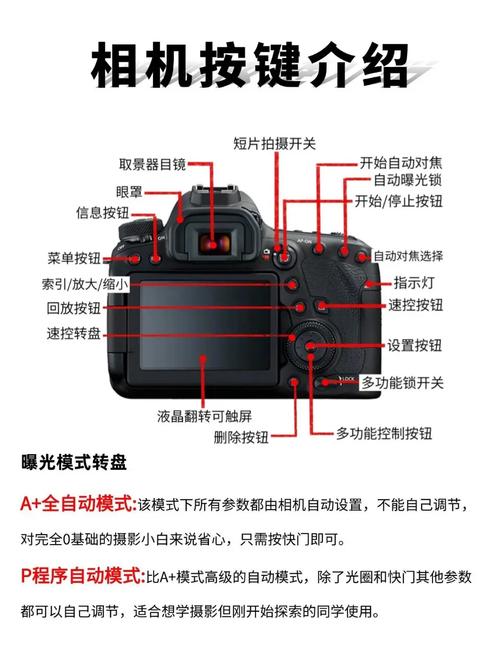
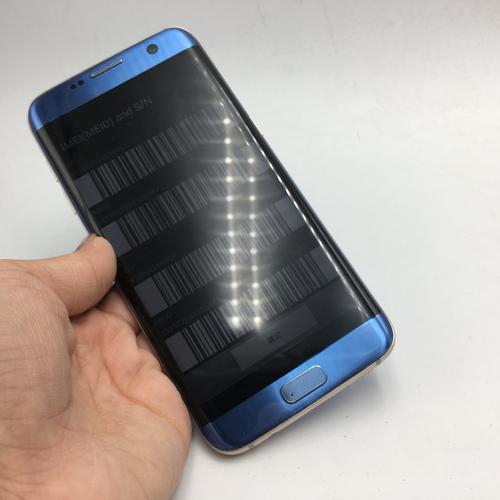
确认手机型号
(图片来源网络,侵删)
- 这是最关键的一步!刷错固件会导致手机变砖。
- 在手机拨号盘输入
*#1234#或*#0*#,查看Model Name或AP的信息。 - 国行S7edge的型号是:
SM-G9350,请务必确认你的手机是这个型号!如果不是,请立即停止,并寻找对应型号的教程。
备份所有重要数据!
- 刷机过程会清除手机内部存储的所有数据(照片、联系人、短信、App等)。
- 联系人、短信: 请使用三星云或谷歌账户进行云端备份。
- 照片、文件: 请连接电脑,将所有照片、视频、文档等重要文件复制到电脑上。
- App数据: 对于有重要游戏存档或App数据的,请使用钛备份等第三方工具进行备份(需要Root,如果还没Root,此步可跳过,但意味着会丢失App数据)。
下载所需工具和固件
- Odin 下载工具: 这是三星官方的刷机工具,用于在电脑上为手机刷入固件。
- 下载地址: 从 SamMobile 下载 Odin (选择最新稳定版即可)
- 国行 SM-G9350 固件:
- 下载地址: 从 SamMobile 下载 SM-G9350 固件
- 如何选择固件:
- 进入下载页面后,在
CSC选项中选择CHC(这是中国大陆的国行版本)。 - 选择你想要刷入的Android版本。建议选择最新的稳定版,Android 8.0 的最终版本,新版本的固件通常更稳定,修复了旧版本的Bug。
- 下载包含
AP、CP、CSC、HOME_CSC文件的完整包,通常是一个ZIP压缩包。
- 进入下载页面后,在
- USB 数据线: 确保数据线质量良好,且能正常传输数据。
- 电脑: Windows系统(推荐 Windows 7/10/11),确保已安装三星USB驱动。
安装三星USB驱动
准备工作清单
(图片来源网络,侵删)
- [ ] 手机型号确认为 SM-G9350
- [ ] 已备份所有重要数据
- [ ] 已下载 Odin 并解压
- [ ] 已下载 国行SM-G9350固件 并解压
- [ ] 已安装 三星USB驱动
- [ ] 准备好 USB数据线 和 电脑
第二步:解锁Bootloader
国行S7edge的Bootloader解锁非常简单,无需任何代码或第三方工具。
- 在手机上进入 “设置” -> “关于手机”。
- 连续点击 “版本号” 或 “Build Number” 大约7次,直到提示“您已处于开发者模式”。
- 返回 “设置” -> “开发者选项”。
- 在开发者选项中,找到 “OEM解锁” 或 “解锁Bootloader” 的选项,将其开启。
- 手机会提示解锁Bootloader将清除所有数据,并导致保修失效,点击 “确定” 或 “允许”。
- 关机手机,按住 电源键,直到出现关机菜单,选择“关机”。
第三步:进入下载模式并刷入固件
-
进入下载模式:
- 将手机完全关机。
- 同时按住
音量减(-)键 +Home键+电源键。 - 当屏幕出现三星Logo后,松开所有按键。
- 如果屏幕上出现一个机器人躺在“开机失败”标志上,请按
音量上(+)键 进入下载模式。 - 屏幕背景应为蓝色,顶部有“Downloading...”字样,表示已成功进入下载模式。
-
连接手机到电脑:
- 使用USB数据线将手机连接到电脑。
- 打开之前解压的 Odin 程序。
- 如果Odin左上角出现 “Added!!” 的字样,并且端口号(如
COM:3)变黄,说明识别成功,如果未识别,请检查USB驱动和线缆。
-
在Odin中加载固件文件:
 (图片来源网络,侵删)
- 在Odin界面,你会看到几个按钮:
- AP: 用于刷入系统核心文件(
.tar或.md5格式),从你下载的国行固件解压包中,找到AP_G9350...结尾的文件并拖入或点击按钮选择。 - CP: 用于刷入Modem(基带)文件,找到
CP_G9350...结尾的文件。 - CSC: 用于刷入国家/地区特定代码,会清除用户数据,找到
CSC_G9350...结尾的文件。 - HOME_CSC: 用于刷入国家/地区特定代码,但不会清除用户数据(但第一次刷机建议用CSC,确保纯净),找到
HOME_CSC_G9350...结尾的文件。
- AP: 用于刷入系统核心文件(
- 建议选择:
- AP: 选择
AP文件。 - CP: 选择
CP文件。 - CSC: 选择
CSC文件(首次刷机,强烈推荐,保证数据完全清除)。
- AP: 选择
- BL、CP、CSC、REPARTITION 这些选项不要勾选,保持默认即可。
- 在Odin界面,你会看到几个按钮:
-
开始刷机:
- 确认所有文件都已正确加载,手机已连接并识别。
- 点击Odin界面右下角的 “开始” 按钮。
- 刷机过程开始,Odin窗口会显示进度条。在此过程中,请绝对不要断开手机连接或操作电脑/手机!
- 刷机完成后,Odin窗口会显示 "PASS!",并且手机会自动重启,如果出现 "FAIL!",请不要慌张,记下错误代码,通常是固件不匹配或连接问题,请检查步骤后重试。
第四步:首次开机与设置
- 首次启动: 手机重启后,会比平时慢一些,这是正常的,因为它正在首次初始化系统,请耐心等待。
- 设置向导: 你会看到一个全新的国行系统设置向导,按照提示一步步进行即可。
- 检查系统: 进入“设置” -> “关于手机”,再次查看
Model Name和Baseband version,确认是否已成功刷入国行固件。
常见问题与解决方法
-
Q: Odin显示 "FAIL!" 或 "File not signed" 怎么办?
- A: 99%的原因是固件型号错误(不是SM-G9350),请务必确认手机型号,确保下载的是完整的固件包,并且AP、CP、CSC文件都正确加载。
-
Q: 刷机后无法开机,卡在开机画面?
- A: 这可能是变砖的迹象,尝试进入 Recovery模式(音量上+电源键+Home键),选择 "Wipe cache partition" 清除缓存分区,如果无效,可能需要重新刷入一次固件。
-
Q: Bootloader已经解锁,现在想刷回官方固件恢复保修,怎么办?
- A: 国行Bootloader一旦解锁,无法通过官方方式重新锁定,这意味着保修永久失效,这是刷机的代价之一。
-
Q: 为什么我的国行S7edge无法解锁Bootloader?
- A: 极少数情况下,可能是系统版本过旧或存在异常,请尝试将系统更新到最新版本后再尝试解锁。
刷机是一个技术活,也是一个享受DIY乐趣的过程,只要你严格按照教程操作,特别是 确认型号 和 备份数据 这两步,S7edge刷国行固件的成功率非常高。
祝你刷机顺利!